Подборка видео уроков по созданию паттернов и узоров
Как сделать узор или паттерн? Очень просто! Я сделала огромную подборку моих любимых видео уроков по созданию паттернов с обучающего сайта Skillshare. Для тех, кто не знает, Skillshare — это ресурс с обучающими видео на самые разные темы — от хэндмэйда до ведения бизнеса. Очень много полезных уроков по иллюстрации, дизайну и графике. Уроки на английском языке, но за счет того, что все показано, уроки очень понятны.
При регистрации на SkillShare по этой ссылке, вы получите премиум аккаунт на 2 месяца бесплатно! Для этого нужно зарегистрироваться на сайте и привязать свою карту.
Важно! Запомните дату окончания бесплатной подписки. Если вы не захотите переходить на платный премиум аккаунт, то нужно до окончания срока бесплатной подписки, перейти в меню Settings, выбрать вкладку Payments и отменить подписку, нажав Cancel membership. Если этого не сделать, то с вашей карты автоматически спишется оплата за следующий месяц премиум членства (349 руб).
Введение в дизайн бесшовных узоров в Adobe Illustrator
СМОТРЕТЬ ПОЛНОСТЬЮ
Хотите создать бесшовный узор? Присоединяйтесь к тысячам успешных учеников Skillshare, которые научились создавать паттерны с известным дизайнером Элизабет Олвен! Этот 50-минутный класс разбит на пошаговые уроки, которые ясно объясняют, как превратить визуальное вдохновение в бесшовный паттерн для использования в бесчисленных проектах.
ЧТО ВЫ УЗНАЕТЕ:
-Выбор темы и наброски
-Оцифровка ваших изображений
-Создание основной композиции
-Создание бесшовного узора
-Добавление цвета и эффектов
Инструкции достаточно ясны! Кроме того, класс включает в себя ряд материалов для загрузки и полезные ссылки, чтобы поддерживать вас при создании собственного узора. Это идеальный вступительный класс для каждого дизайнера, иллюстратора и хэндмэйдера, который хочет расширить свои навыки в дизайне рисунков.
❀-Возможности безграничны!-❀
Дизайн паттернов 2: Творческий взгляд на полную коллекцию узоров
СМОТРЕТЬ ПОЛНОСТЬЮ
Присоединитесь к популярному дизайнеру паттернов Элизабет Олвен в интересном вдохновляющем 35-минутном классе, посвященном разработке полной коллекции бесшовных узоров!
В 10 уроках по созданию паттернов, Элизабет вводит каждый элемент, который становится частью более крупной сплоченной коллекции: тремя основными типами узоров (героем, блендером, второстепенным), логотипом, графикой, названием и историей, Каждый урок видео включает советы и примеры из собственной работы Элизабет. Кроме того, эксклюзивный раздаточный материал класса обеспечивает легкое обучение.
Этот класс идеально подходит для дизайнеров, иллюстраторов, художников, ищущих творческого вдохновения. Рекомендуется базовое знакомство с дизайном паттернов в Adobe Illustrator.
❀-Вдохновения!-❀
Дизайн бесшовных паттернов. Создание продуктов с использованием узоров
СМОТРЕТЬ ПОЛНОСТЬЮ
60-минутный класс, посвящен визуализации ваших паттернов на продуктах! Когда Элизабет впервые начала работать дизайнером, она поняла, что ее работа над узорами стала волшебной. Это открыло мир возможностей для ее паттернов, рисунков и иллюстраций. В этом классе ее цель — помочь вам совершить тот же скачок — от концепции до материального мира, раскрывая бесконечные возможности. Этот класс полон вдохновения. Кроме того, урок включает в себя множество макетов и шаблонов, простых в использовании, для тестирования ваших узоров в разных форматах. Шаблоны доступны для скачивания.
❀_Вдохновляйтесь_❀
Введение в Surface Pattern Design: Изучение Adobe Illustrator | Создание паттернов
СМОТРЕТЬ ПОЛНОСТЬЮ
Вам не обязательно быть художником, чтобы создавать красивые произведения искусства! Этот курс предназначен для человека, который мечтает создавать свои собственные повторяющиеся узоры. В видео собраны все навыки и знания, необходимые для начала разработки паттернов! Независимо от того, являетесь ли вы опытным профессионалом в Иллюстраторе или вы никогда не открывали программу, вы будете чувствовать себя комфортно в этом курсе. Вы начнете с основ и дойдете до самого сложного.
Этот курс предназначен для того, чтобы предоставить вам все технические и творческие навыки, необходимые для разработки шаблонов, плюс он будет мотивировать и вдохновлять вас на то, чтобы начать следовать вашей творческой мечте!
❀ -Следуйте мечте!-❀
Surface Pattern Design 2.0: Создание коллекции | Начало карьеры
СМОТРЕТЬ ПОЛНОСТЬЮ
как сделать бесшовный узор. Этот курс идеален для Вас, если вы мечтаете стать профессиональным дизайнером паттернов. В уроках дана уникальная и интересная методика процесса создания коллекции узоров! В видео раскрыты все секреты профессии Surface Pattern Designer. В этом курсе рассказывается, что включить в ваше портфолио и как общаться с компаниями, чтобы начать свою карьеру.
Независимо от того, хотите ли вы стать профессиональным дизайнером паттернов или просто надеетесь улучшить свои навыки построения бесшовных узоров, этот курс для вас!
❀ -Вдохновения Вам!-❀
Дизайн и создание Вашего собственного креативного портфолио
СМОТРЕТЬ ПОЛНОСТЬЮ
Этот курс подойдет не только дизайнерам! Фотографы, иллюстраторы, художники, писатели и другие творческие люди узнают, как представить свою работу.
ЧТО ВЫ УЗНАЕТЕ:
— Почему наличие портфеля имеет важное значение для вашей творческой карьеры
— Что включать в вашу книгу и как сделать ее отражением вашего бренда
— Как создавать (и печатать) страницы вашего портфолио в Adobe Illustrator
— Советы по установлению контакта с вашей целевой аудиторией и советы по доставке вашей книги
Вы покинете курс, чувствуя себя вдохновленным, мотивированным и подготовленным к тому, чтобы показать миру свой красивый портфель.
❀ -Будет интересно!-❀
Акварельные векторные паттерны | Работа с Adobe Illustrator
СМОТРЕТЬ ПОЛНОСТЬЮ
Этот урок мне особенно понравился, потому как я открыла для себя здесь новую технологию создания акварельного паттерна. Столько экспериментов было, чтобы цветов и точек по минимуму… А тут Прям Вау! Вообщем на основе этого урока разработала свою технологию создания акварельного паттерна, который и на Шаттере принимать будут, и смотрится интересно. Коллекция в процессе, но не для Шаттера! Поделюсь здесь, когда будет готова)
Этот курс разработан специально для иллюстраторов, которые хотят включить в свои узоры векторные акварели, используя Adobe Illustrator. Независимо от того, являетесь ли вы начинающим дизайнером узоров или профессионалом, вы найдете множество советов и подсказок, которые помогут вам построить свою карьеру (или хобби!) в качестве дизайнера паттернов. От основ до самых сложных уроков, чтобы легко начать делать красивые акварельные паттерны.
ЧЕМУ ВЫ НАУЧИТЕСЬ:
Акварельные рисунки сейчас в тренде, но есть проблема с возможностью редактирования акварельных узоров. Традиционно акварели — лучший друг Photoshop, но этот курс научит вас, как заставить их работать для вас в Adobe Illustrator. В уроке показано, как делать акварельные паттерны, сканировать и векторизовать ваши работы, делать повторяющиеся узоры и перекрашивать их красиво.
-Лучшие инструменты для акварельной живописи
-Профессиональное сканирование и векторизация ваших рисунков
-Уменьшение количества цветов в узоре
-Создание повторяющегося узора с вашими рисунками
-Выбор цветовой палитры
-Перекрашивание акварельного рисунка с легкостью в разные цветовые палитры
❀ -Творите свои акварельные паттерны!-❀
СМОТРЕТЬ ПОЛНОСТЬЮ
Когда идет речь об иллюстрации, цвет может легко стать одним из самых важных элементов дизайна. Освоение использования цвета в Adobe Illustrator станет ключевым фактором пдля поднятия ваших проектов на новый уровень. Хотя перекрашивание является самым мощным инструментом цвета в Illustrator, оно также является одним из самых сложных. В этом курсе вы будете фокусироваться на подборе цветов для печати, будь то канцелярские товары, обои или ткань. Вы научитесь, как создавать цветовые палитры, которые работают, блокируют и уменьшают цвета в инструменте обработки цветов. Узнаете советы, как перекрасить акварельные рисунки, конвертировать ваши цвета в Пантон и легко перекрашивать ваши бесшовные узоры.
ЧЕМУ ВЫ НАУЧИТЕСЬ:
В этом курсе главное внимание уделено замене цветов в в Adobe Illustrator с помощью инструмента «Перекрашивание иллюстраций»..
- Как создать пользовательскую цветовую палитру
- Как работает цветовая палитра
- Как найти цвета в документе
- Как уменьшить количество цветов на акварельной иллюстрации
- Как заблокировать цвета
- Как использовать глобальные корректировки
- Как перекрасить акварельные иллюстрации
- Как преобразовать цвета документа в Pantone
- Как перекрасить бесшовные узоры
❀ -Творчества Вам!-❀
Профессиональная инструкция, как создавать бесшовные узоры
СМОТРЕТЬ ПОЛНОСТЬЮ
Теперь, когда вы с легкостью используете Adobe Illustrator, пришло время заняться более передовыми методами, которые можно использовать для создания сложных, красивых повторяющихся паттернов.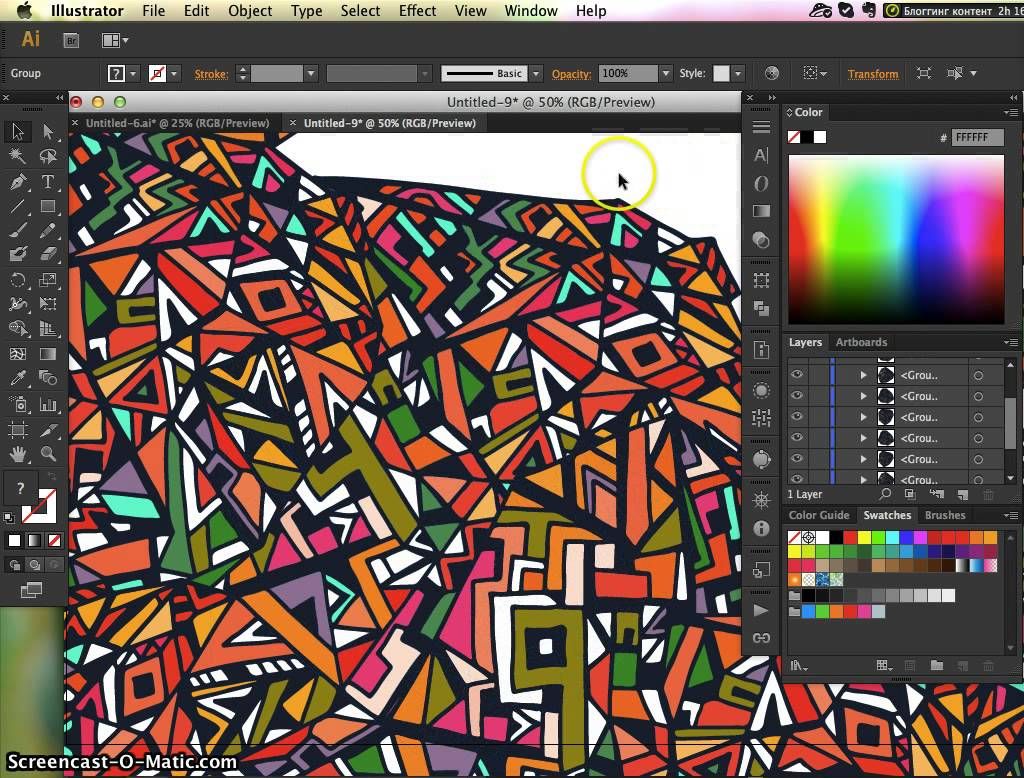 В этом курсе рассматриваются основы построения бесшовных узоров, и более профессиональные пошаговые инструкции, как создавать геометрические, диагональные, слоистые, текстурированные и выровненные узоры.
ЧЕМУ ВЫ НАУЧИТЕСЬ:
-Основы эскизов, сканирования, векторизации и раскраски ваших мотивов
-Как создавать простые бесшовные узоры
-Как сделать диагональные бесшовные паттерны
-Как сделать геометрические узоры
-Как сделать многослойные паттерны
-Как добавить текстуру к вашим иллюстрациям
-Экономия времени быстрыми клавишами
❀_Вдохновляйтесь_❀
Дизайн паттернов. объединение Illustrator и Photoshop
СМОТРЕТЬ ПОЛНОСТЬЮ
В этом видео показан процесс создания узоров с использованием Иллюстратора и Фотошопа. Иллюстратор используется для создания фигур, повторов и игры с цветовой палитрой. В Фотошопе будут добавлены эскизы элементов и текстура.
Вы научитесь создавать собственные повторяющиеся узоры !
Вам понадобится альбом и ручка, чтобы сделать рисунок. Выберите тему, которая нравится вам, в видео — цветочная, но, возможно, ваша — путешествия или фрукты. Нарисуйте различные элементы, которые можно добавить в ваш узор.
Смотрите видео, чтобы узнать, как создавать фигуры в Иллюстраторе и построить повторяющийся паттерн.
Найдите три цветовые палитры, которые вы можете применить к своему узору. Видео по цвету поможет вам придумать комбинации, о которых вы даже не думали.
Принесите свой узор в Photoshop, чтобы добавить рисованные линии и текстуру.
После вы можете выложить свои узоры, чтобы все их увидели.
Этот класс подходит для начинающих.
❀_Будет интересно_❀
Tagged Иллюстратор, паттерн, рисование, узор, уроки, Фотошоп
Создание геометрических паттернов в Illustrator – PhotoDrum.
 com – сайт дизайнера
Недавно я получил письмо с вопросом – как создать такого рода паттерн в Photoshop или Illustrator. С введением в Illustrator CS6 инструмента Pattern Maker позволяет создавать шаблоны различных типов плитки, а не только квадратные, как раньше. Это одна из причин, почему я предпочитаю Illustrator, а не Photoshop для такого рода геометрических творений. В этом уроке я объясню, два из трех шаблонов, показанных в примере.
Создание кубического фонового рисункаВ этой части урока я покажу вам, как можно создать кубический фоновый паттерн с помощью инструмента Pattern Maker в Illustrator. Для этого необходимо иметь версию Illustrator не ниже CS6. Давайте начнем…
Нарисуйте шестигранник
Выберите инструмент Polygon Tool, которая находится под иконкой Rectangle Tool и нажмите на холсте…
Введите в соответствующих полях: радиус равный 100px, и 6 в качестве количества сторон.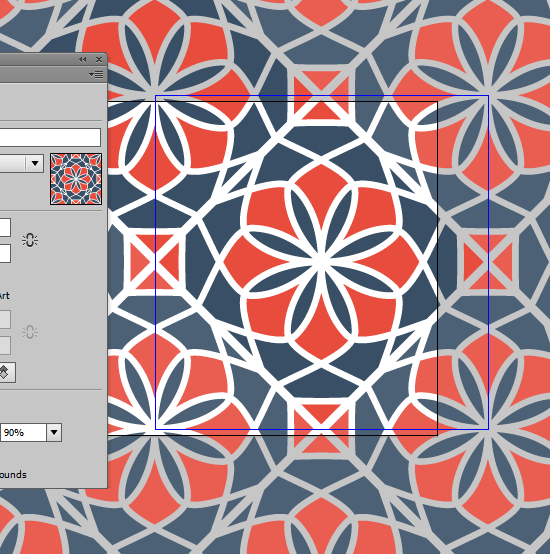 Нажмите OK. Из чисто практических соображений, задайте шестиугольника заливку любого цвета, но без обводки.
Поворот на 30°
Для преобразования этого объекта в куб, мы должны повернуть шестигранник на 30°. Выбрав шестиугольник и использую инструмент Rotate Tool зажмите клавишу Alt / Option и кликните мышью в центре. Введите 30° в качестве значения угла поворота, и нажмите кнопку ОК.
Рисуем вертикальную линию
Теперь мы создадим разделительные линии, чтобы разделить этот объект на 6 треугольников. Начнем с рисования вертикальной линии. Выберите инструмент Line Tool и нарисуйте вертикальную линию где-то в центре шестиугольника (для вашего удобства удерживая клавишу Shift).
Выравнивание по вертикали и по горизонтали
Теперь, выберите оба объекта и нажмите Align Vertical Center и Align Horizontal Center, в верхней части рабочей области. Если вы не видите эту панель, то включите ее View > Control.
Копирование и поворот линии на -60°
Выберите одну только вертикальную линию, выберите инструмент Rotate Tool и нажав кнопку Alt / Option кликните точно в центре линии. Чтобы проще находить точное место, включите Smart Guides: перейти к View > Smart Guides. Если вы видите галочку, то они уже включены. Вы можете использовать комбинацию клавиш Cmd / Ctrl + U, чтобы включать и выключать Smart Guides.
В появившемся окне введите -60° в качестве значения угла поворота, и убедитесь, что нажали на кнопку Copy. Теперь, использую сочетание кнопок Cmd / Ctrl + D чтобы повторить это действие (Object > Transform > Transform Again).
Выравнивание по вертикали и по горизонтали
Так же, как и прежде, выберите все объекты и нажмите на Align Vertical Center и Align Horizontal Center.
Разделение на треугольные сегменты
Выделив все объекты, перейдите к панели Pathfinder и выберите Divide. Это разделит шестиугольник на 6 треугольников.
Применение цвета
Теперь выберите каждый треугольник и присвойте ему цвет. Используйте инструмент Direct Selection Tool (белая стрелка), чтобы выбирать нужный вам треугольник. Вы можете выбрать любой понравившийся вам цвет.
Делаем шаблон
Теперь начинается самое интересное! Выберите объект и перейдите к Object > Pattern > Make.
Illustrator выдаст предупреждение, что картина будет сохранен в панели Swatches. Просто нажмите кнопку ОК. Теперь вы находитесь в режиме Pattern. Выберите Hex by Row в выпадающем меню и введите имя в соответствующее поле. Вот и все! Теперь вы можете применять шаблон…
Применяем шаблон
Чтобы применить созданный нами паттерн (Pattern), нарисуйте прямоугольник и выберите паттерн в качестве заливки на панели Swatches. Часто бывает, что получаемое изображение либо слишком большое или слишком маленькое. Чтобы это исправить я обычно изменяю размер объекта с помощью масштаба. Например, устанавливаю 500% с помощью Scale Tool (Alt / Option и кликаем мышью), не забыв убедиться, что галочка Transform patterns в окне Scale снята.
Затем я масштабирую объект обратно в его оригинальный размер, снова используя инструмент Scale Tool, и, вводя значение 20%. Так как изначально я увеличил свой объект 5 раз больше (на 500%), теперь нужно сделать его в 5 раз меньше. Теперь я ставлю галочку Transform patterns и нажимаю кнопку ОК.
Следующий урок научит нас созданию треугольного паттерна. Вы увидите, что мы будем использовать похожую технику разделения объекта на треугольники. Давайте приступим…
Создаем разделительные линии
Выберите инструмент Line Tool и нарисуйте вертикальную линию (удерживая клавишу Shift). Цвет контура можете использовать любой, какой вам нравится. Теперь выберите инструмент Rotate Tool и нажав клавишу Alt / Option нажмите точно в верхней точке линии. В окне, которое появляется введите 120° в качестве значения угла вращения, и убедитесь, что нажимаете на кнопку Copy. Затем, нажмите Cmd / Ctrl + D, чтобы повторить это действие.
Рисуем прямоугольник
Группируем 3 линии вместе, перейдя в Object > Group или используя сочетание клавиш Cmd / Ctrl + G.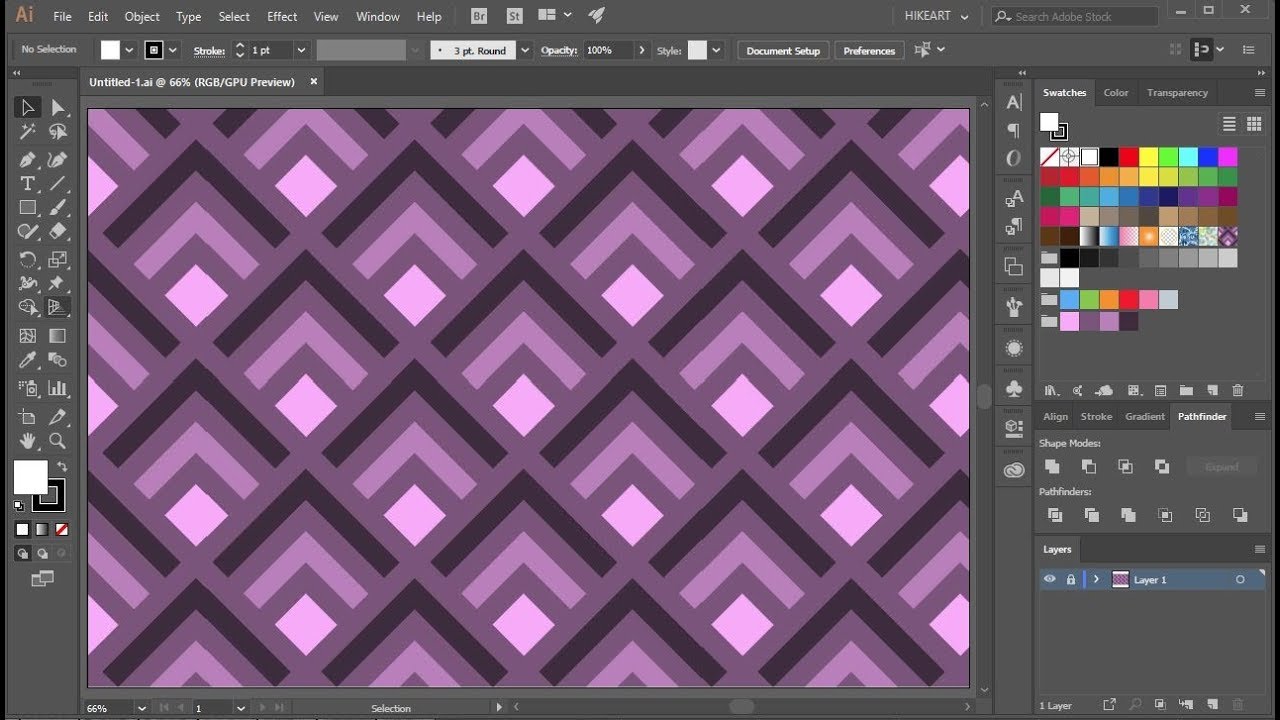 Теперь, выберите инструмент Rectangle Tool и нарисуйте прямоугольник (пейзажной ориентации), начиная в точке пересечения с левой линии, в левом верхнем углу (см. изображение выше). Далее выберите оба объекта (прямоугольник и группу линий) и сделайте выравнивание по центру горизонтали и вертикали.
Создаем треугольник
Выделите прямоугольник и поместите его ниже группы линий, перейдя по Object > Arrange > Send to Back и нажмите Divide на панели Pathfinder.
Копирование и поворот на 120°
Выберите инструмент Direct Selection Tool (белая стрелка) и удалите нижние 2 треугольника. Инструментом Rotate Tool с нажатой клавишей Alt / Option кликните мышью в нижней точке треугольника. В окне Rotate введите 120° в качестве значения угла вращения, и убедитесь, что нажали на кнопку Copy. Теперь нажмите на сочетание клавиш Cmd / Ctrl + D чтобы повторить действие.
Копирование и поворот на 60°
Если вы хотите, то вы уже можете применять цвета для каждого треугольника. В своем примере я выбрал следующие цвета, чтобы создать эффект глубины. Теперь выберите оба вертикальных треугольника. Инструментом Rotate Tool снова с нажатым Alt / Option кликните именно в нижней точке соприкосновения выбранных треугольников. В окне Rotate введите 60° в качестве значения угла поворота, и убедитесь, что нажали на кнопку Copy.
Если вам хочется, вы можете выбрать другие цвета для этих 2 треугольников. Тут все зависит от вас.
Удаление ненужных частей
Так как я хочу, чтобы в конечном итоге получить паттерн идеально-прямоугольной формы, мне нужно удалить одну половину нижнего треугольника. Я могу это легко сделать с помощью инструмента Pathfinder.
Копирование и отражение
Выберите 2 треугольные формы слева, и выберите инструмент Reflect Tool (нажав клавишу О). Зажав кнопку Alt / Option кликните мышью как показано на рисунке выше. В появившемся окне выберите Vertical Axis и нажмите на Copy.
Создаем паттерн
Выберите все объекты и перейти к Object > Pattern > Make.
В панели Options Pattern выберите Grid в типе плитки и задайте свое имя для паттерна. Поменяйте цвета, если вам это нужно с помощью инструмента Direct Selection Tool.
Вот и все! Теперь у вас в руках знание, которое поможет вам творить свои неповторимые паттерны. Получайте удовольствие и экспериментируйте!
Автор здесь.
Похожие уроки и статьи
Оценка посетителей
[Всего: 9 Среднее: 3. 1]
1]Опыт создания паттернов в Figma и развитие креативности — UXPUB
Мы искали вдохновение для ежедневного челленджа по созданию дизайна интерфейса, когда нашли на Dribbble портфолио Намики Хамасаки. Дизайнерам нравятся подобные челленджи, потому что это творческое упражнение, не ограниченное ожиданиями клиента или руководства. Хотя подобные упражнения практикуются уже давно, они часто фокусируются на общих элементах интерфейса, таких как формы регистрации или мобильные приложения. Но ежедневные челленджи Намики были уникальными. Ее подход к созданию паттернов также был уникален. Для создания необычных паттернов она использует нетипичные цветовые палитры и геометрические фигуры. Мы обратились к ней, чтобы узнать больше о том, как она создает паттерны в Figma. Ниже она сама расскажет о своем подходе к работе, а вот видео ее рабочего процесса в действии:
Ищите ежедневное вдохновение
Я люблю делать паттерны. Настолько, что недавно бросила себе вызов – каждый день создавать новый паттерн. Хотя по определению паттерн – это «повторяющийся декоративный дизайн», мои дизайны не выглядят одинаково. Поэтому люди часто спрашивают меня, как я нахожу вдохновение, особенно когда каждый день создаю что-то новое. На самом деле это не так сложно. Я говорю им, осмотритесь вокруг. В каждом уголке жизни есть вдохновение. Если вы будете внимательны, вы скоро заметите уникальные детали в еде, архитектуре, мебели, природе, по дороге на работу – вдохновение повсюду. Когда вы начинаете замечать эти мелкие детали, их легко перевести в то, над чем вы работаете, для меня это паттерны.
Я сталкиваюсь с таким количеством идей, что хочу быть уверена, что ничего не упущу. Всякий раз, когда что-то бросается в глаза, будь то форма, цвет или композиция, я делаю фотографию, чтобы потом, садясь за дизайн, обратиться к ней. Эта привычка также гарантирует наличие библиотеки начальных точек, благодаря чему я никогда не смотрю на пугающую пустую страницу.
Создайте свою цветовую палитру
Этот челлендж стал отличным поводом попробовать новые, интересующие меня, цветовые комбинации, которые не было возможности использовать в других проектах. На работе я часто ограничиваюсь цветовой палитрой бренда, поэтому в этом челлендже я решила выйти за рамки привычного выбора цветов. В поисках идей, я часто ищу фотографии. Как только найду изображение, которое меня вдохновляет, я использую плагин Figma Image Palette, чтобы извлечь из фотографии цвета и создать цветовую палитру.
Создайте сетку
Как только я определюсь с цветовой палитрой, я перехожу к следующему этапу, который заключается в настройке сетки. Это особенно важно, когда вы работаете с паттернами, потому что вы хотите быть уверенны, что паттерн повторяется правильно и вы можете легко организовать его элементы. С помощью Figma я могу быстро настроить нужную сетку, используя функцию Layout grid.
Поиграйтесь с фигурами
Теперь пришло время повеселиться! Когда я начинала ежедневные челленджи с паттернами, я рисовала их вручную. Я переключилась на цифровые рисунки, когда начала создавать паттерны из простых геометрических фигур. Некоторые паттерны выглядят довольно сложными, но в основе их лежат простые фигуры: круги, прямоугольники и треугольники, которые я стратегически разместила на сетке. Хотя я начинаю с основ, я экспериментирую с фигурами. Это позволяет мне увидеть, как разные подходы дают разные визуальные результаты.
Например, я могу сделать круг, а затем повернуть его на 45 градусов, чтобы посмотреть, как это смотрится.
Или я могу повернуть полукруг под другим углом. Именно в этом и заключается мой процесс создания паттернов, когда я экспериментирую и смотрю, какой результат кажется подходящим.
Вот еще один эксперимент, я смещаю круг, чтобы посмотреть, что получится.
Я также пробую редактировать цветовые комбинации паттерна, чтобы найти новые и интересные варианты.
Сделайте паттерны бесшовными
Как только я выбираю паттерн, который мне нравится, я превращаю его в компонент. Следующий очень важный шаг, который вы можете забыть сделать – отключите опцию Clip content. Сразу после этого, я копирую компонент и заполняю им весь фрейм. Перемещение элементов в мастер-компоненте является отличным способом изучения макетов и позволяет быстро понять, какой вариант вам больше нравится.
Воспроизведите этот файл, чтобы посмотреть весь процесс создания ежедневного паттерна №28. Так вы лучше ознакомитесь с моим подходом к размещению исходного скопированного компонента в желаемом паттерне.
Фабричный метод
Также известен как: Виртуальный конструктор, Factory Method
Суть паттерна
Фабричный метод — это порождающий паттерн проектирования, который определяет общий интерфейс для создания объектов в суперклассе, позволяя подклассам изменять тип создаваемых объектов.
ПроблемаПредставьте, что вы создаёте программу управления грузовыми перевозками. Сперва вы рассчитываете перевозить товары только на автомобилях. Поэтому весь ваш код работает с объектами класса Грузовик.
В какой-то момент ваша программа становится настолько известной, что морские перевозчики выстраиваются в очередь и просят добавить поддержку морской логистики в программу.
Добавить новый класс не так-то просто, если весь код уже завязан на конкретные классы.
Отличные новости, правда?! Но как насчёт кода? Большая часть существующего кода жёстко привязана к классам Грузовиков. Чтобы добавить в программу классы морских Судов, понадобится перелопатить всю программу. Более того, если вы потом решите добавить в программу ещё один вид транспорта, то всю эту работу придётся повторить.
В итоге вы получите ужасающий код, наполненный условными операторами, которые выполняют то или иное действие, в зависимости от класса транспорта.
РешениеПаттерн Фабричный метод предлагает создавать объекты не напрямую, используя оператор new, а через вызов особого фабричного метода. Не пугайтесь, объекты всё равно будут создаваться при помощи new, но делать это будет фабричный метод.
Подклассы могут изменять класс создаваемых объектов.
На первый взгляд, это может показаться бессмысленным: мы просто переместили вызов конструктора из одного конца программы в другой. Но теперь вы сможете переопределить фабричный метод в подклассе, чтобы изменить тип создаваемого продукта.
Чтобы эта система заработала, все возвращаемые объекты должны иметь общий интерфейс. Подклассы смогут производить объекты различных классов, следующих одному и тому же интерфейсу.
Все объекты-продукты должны иметь общий интерфейс.
Например, классы Грузовик и Судно реализуют интерфейс Транспорт с методом доставить. Каждый из этих классов реализует метод по-своему: грузовики везут грузы по земле, а суда — по морю. Фабричный метод в классе ДорожнойЛогистики вернёт объект-грузовик, а класс МорскойЛогистики — объект-судно.
Пока все продукты реализуют общий интерфейс, их объекты можно взаимозаменять в клиентском коде.
Для клиента фабричного метода нет разницы между этими объектами, так как он будет трактовать их как некий абстрактный Транспорт. Для него будет важно, чтобы объект имел метод доставить, а как конкретно он работает — не важно.
Продукт определяет общий интерфейс объектов, которые может произвести создатель и его подклассы.
Конкретные продукты содержат код различных продуктов. Продукты будут отличаться реализацией, но интерфейс у них будет общий.
Создатель объявляет фабричный метод, который должен возвращать новые объекты продуктов. Важно, чтобы тип результата совпадал с общим интерфейсом продуктов.
Зачастую фабричный метод объявляют абстрактным, чтобы заставить все подклассы реализовать его по-своему. Но он может возвращать и некий стандартный продукт.
Несмотря на название, важно понимать, что создание продуктов не является единственной функцией создателя. Обычно он содержит и другой полезный код работы с продуктом. Аналогия: большая софтверная компания может иметь центр подготовки программистов, но основная задача компании — создавать программные продукты, а не готовить программистов.

Конкретные создатели по-своему реализуют фабричный метод, производя те или иные конкретные продукты.
Фабричный метод не обязан всё время создавать новые объекты. Его можно переписать так, чтобы возвращать существующие объекты из какого-то хранилища или кэша.

В этом примере Фабричный метод помогает создавать кросс-платформенные элементы интерфейса, не привязывая основной код программы к конкретным классам элементов.
Пример кросс-платформенного диалога.
Фабричный метод объявлен в классе диалогов. Его подклассы относятся к различным операционным системам. Благодаря фабричному методу, вам не нужно переписывать логику диалогов под каждую систему. Подклассы могут наследовать почти весь код из базового диалога, изменяя типы кнопок и других элементов, из которых базовый код строит окна графического пользовательского интерфейса.
Базовый класс диалогов работает с кнопками через их общий программный интерфейс. Поэтому, какую вариацию кнопок ни вернул бы фабричный метод, диалог останется рабочим. Базовый класс не зависит от конкретных классов кнопок, оставляя подклассам решение о том, какой тип кнопок создавать.
Такой подход можно применить и для создания других элементов интерфейса. Хотя каждый новый тип элементов будет приближать вас к Абстрактной фабрике.
// Паттерн Фабричный метод применим тогда, когда в программе
// есть иерархия классов продуктов.
interface Button is
    method render()
    method onClick(f)

class WindowsButton implements Button is
    method render(a, b) is
        // Отрисовать кнопку в стиле Windows.
    method onClick(f) is
        // Навесить на кнопку обработчик событий Windows.

class HTMLButton implements Button is
    method render(a, b) is
        // Вернуть HTML-код кнопки.
    method onClick(f) is
        // Навесить на кнопку обработчик события браузера.


// Базовый класс фабрики. Заметьте, что "фабрика" — это всего
// лишь дополнительная роль для класса.  Скорее всего, он уже
// имеет какую-то бизнес-логику, в которой требуется создание
// разнообразных продуктов.
class Dialog is
    method render() is
        // Чтобы использовать фабричный метод, вы должны
        // убедиться в том, что эта бизнес-логика не зависит от
        // конкретных классов продуктов. Button — это общий
        // интерфейс кнопок, поэтому все хорошо.
        Button okButton = createButton()
        okButton.onClick(closeDialog)
        okButton.render()

    // Мы выносим весь код создания продуктов в особый метод,
    // который назвают "фабричным".
    abstract method createButton():Button


// Конкретные фабрики переопределяют фабричный метод и
// возвращают из него собственные продукты.
class WindowsDialog extends Dialog is
    method createButton():Button is
        return new WindowsButton()

class WebDialog extends Dialog is
    method createButton():Button is
        return new HTMLButton()


class Application is
    field dialog: Dialog

    // Приложение создаёт определённую фабрику в зависимости от
    // конфигурации или окружения.
    method initialize() is
        config = readApplicationConfigFile()

        if (config.OS == "Windows") then
            dialog = new WindowsDialog()
        else if (config.OS == "Web") then
            dialog = new WebDialog()
        else
            throw new Exception("Error! Unknown operating system.")

    // Если весь остальной клиентский код работает с фабриками и
    // продуктами только через общий интерфейс, то для него
    // будет не важно, какая фабрика была создана изначально.
    method main() is
        this.initialize()
        dialog.render()
Применимость Скорее всего, он уже
// имеет какую-то бизнес-логику, в которой требуется создание
// разнообразных продуктов.
class Dialog is
method render() is
// Чтобы использовать фабричный метод, вы должны
// убедиться в том, что эта бизнес-логика не зависит от
// конкретных классов продуктов. Button — это общий
// интерфейс кнопок, поэтому все хорошо.
Button okButton = createButton()
okButton.onClick(closeDialog)
okButton.render()
// Мы выносим весь код создания продуктов в особый метод,
// который назвают "фабричным".
abstract method createButton():Button
// Конкретные фабрики переопределяют фабричный метод и
// возвращают из него собственные продукты.
class WindowsDialog extends Dialog is
method createButton():Button is
return new WindowsButton()
class WebDialog extends Dialog is
method createButton():Button is
return new HTMLButton()
class Application is
field dialog: Dialog
// Приложение создаёт определённую фабрику в зависимости от
// конфигурации или окружения.
Скорее всего, он уже
// имеет какую-то бизнес-логику, в которой требуется создание
// разнообразных продуктов.
class Dialog is
method render() is
// Чтобы использовать фабричный метод, вы должны
// убедиться в том, что эта бизнес-логика не зависит от
// конкретных классов продуктов. Button — это общий
// интерфейс кнопок, поэтому все хорошо.
Button okButton = createButton()
okButton.onClick(closeDialog)
okButton.render()
// Мы выносим весь код создания продуктов в особый метод,
// который назвают "фабричным".
abstract method createButton():Button
// Конкретные фабрики переопределяют фабричный метод и
// возвращают из него собственные продукты.
class WindowsDialog extends Dialog is
method createButton():Button is
return new WindowsButton()
class WebDialog extends Dialog is
method createButton():Button is
return new HTMLButton()
class Application is
field dialog: Dialog
// Приложение создаёт определённую фабрику в зависимости от
// конфигурации или окружения.Когда заранее неизвестны типы и зависимости объектов, с которыми должен работать ваш код.
Фабричный метод отделяет код производства продуктов от остального кода, который эти продукты использует.
Благодаря этому, код производства можно расширять, не трогая основной. Так, чтобы добавить поддержку нового продукта, вам нужно создать новый подкласс и определить в нём фабричный метод, возвращая оттуда экземпляр нового продукта.
Когда вы хотите дать возможность пользователям расширять части вашего фреймворка или библиотеки.
Пользователи могут расширять классы вашего фреймворка через наследование. Но как сделать так, чтобы фреймворк создавал объекты из этих новых классов, а не из стандартных?
Решением будет дать пользователям возможность расширять не только желаемые компоненты, но и классы, которые создают эти компоненты. А для этого создающие классы должны иметь конкретные создающие методы, которые можно определить.
Например, вы используете готовый UI-фреймворк для своего приложения. Но вот беда — требуется иметь круглые кнопки, вместо стандартных прямоугольных. Вы создаёте класс RoundButton. Но как сказать главному классу фреймворка UIFramework, чтобы он теперь создавал круглые кнопки, вместо стандартных?
Для этого вы создаёте подкласс UIWithRoundButtons из базового класса фреймворка, переопределяете в нём метод создания кнопки (а-ля createButton) и вписываете туда создание своего класса кнопок. Затем используете
 UIWithRoundButtons вместо стандартного UIFramework.
Когда вы хотите экономить системные ресурсы, повторно используя уже созданные объекты, вместо порождения новых.
Такая проблема обычно возникает при работе с тяжёлыми ресурсоёмкими объектами, такими, как подключение к базе данных, файловой системе и т. д.
Представьте, сколько действий вам нужно совершить, чтобы повторно использовать существующие объекты:
- Сначала вам следует создать общее хранилище, чтобы хранить в нём все создаваемые объекты.
- При запросе нового объекта нужно будет заглянуть в хранилище и проверить, есть ли там неиспользуемый объект.
- А затем вернуть его клиентскому коду.
- Но если свободных объектов нет — создать новый, не забыв добавить его в хранилище.
Весь этот код нужно куда-то поместить, чтобы не засорять клиентский код.
Самым удобным местом был бы конструктор объекта, ведь все эти проверки нужны только при создании объектов. Но, увы, конструктор всегда создаёт новые объекты, он не может вернуть существующий экземпляр.
Значит, нужен другой метод, который бы отдавал как существующие, так и новые объекты. Им и станет фабричный метод.
Шаги реализацииПриведите все создаваемые продукты к общему интерфейсу.
В классе, который производит продукты, создайте пустой фабричный метод. В качестве возвращаемого типа укажите общий интерфейс продукта.
Затем пройдитесь по коду класса и найдите все участки, создающие продукты. Поочерёдно замените эти участки вызовами фабричного метода, перенося в него код создания различных продуктов.
В фабричный метод, возможно, придётся добавить несколько параметров, контролирующих, какой из продуктов нужно создать.
На этом этапе фабричный метод, скорее всего, будет выглядеть удручающе. В нём будет жить большой условный оператор, выбирающий класс создаваемого продукта.
Но не волнуйтесь, мы вот-вот исправим это.Для каждого типа продуктов заведите подкласс и переопределите в нём фабричный метод. Переместите туда код создания соответствующего продукта из суперкласса.
Если создаваемых продуктов слишком много для существующих подклассов создателя, вы можете подумать о введении параметров в фабричный метод, которые позволят возвращать различные продукты в пределах одного подкласса.
Например, у вас есть класс
Почтас подклассамиАвиаПочтаиНаземнаяПочта, а также классы продуктовСамолёт,ГрузовикиПоезд.АвиасоответствуетСамолётам, но дляНаземнойПочтыесть сразу два продукта. Вы могли бы создать новый подкласс почты для поездов, но проблему можно решить и по-другому. Клиентский код может передавать в фабричный методНаземнойПочтыаргумент, контролирующий тип создаваемого продукта.Если после всех перемещений фабричный метод стал пустым, можете сделать его абстрактным.
Если в нём что-то осталось — не беда, это будет его реализацией по умолчанию.
 Но не волнуйтесь, мы вот-вот исправим это.
 Если в нём что-то осталось — не беда, это будет его реализацией по умолчанию.
- Избавляет класс от привязки к конкретным классам продуктов.
- Выделяет код производства продуктов в одно место, упрощая поддержку кода.
- Упрощает добавление новых продуктов в программу.
- Реализует принцип открытости/закрытости.
Features — Create Pattern Feature — REST API (Azure Cognitive Services — LUIS)
Были ли сведения на этой странице полезными?Оцените свои впечатления
Да Нет
Хотите оставить дополнительный отзыв?
Отзывы будут отправляться в корпорацию Майкрософт. Нажав кнопку «Отправить», вы разрешаете использовать свой отзыв для улучшения продуктов и служб Майкрософт. Политика конфиденциальности.
Отправить
Спасибо!
[УСТАРЕВШее уведомление: Эта операция скоро будет удалена] Создает новую функцию шаблона в версии приложения.
В этой статье
POST {Endpoint}/luis/api/v2.0/apps/{appId}/versions/{versionId}/patternsПараметры URI
| Name | In | Required | Type | Description |
|---|---|---|---|---|
app | path | True | uuid | Код приложения. |
Endpoint | path | True | Поддерживаемые конечные точки Cognitive Services (протокол и имя узла, например:) https://westus. | |
version | path | True | Идентификатор версии. |
 api.cognitive.microsoft.com) .
Заголовок запроса
| Name | Required | Type | Description |
|---|---|---|---|
| Ocp-Apim-Subscription-Key | True |
Текст запроса
| Name | Type | Description |
|---|---|---|
| name | Имя компонента. | |
| pattern | Регулярное выражение для сопоставления. |
Ответы
| Name | Type | Description |
|---|---|---|
| 201 Created | Идентификатор созданного компонента. | |
| Other Status Codes | Ошибочный ответ. |

Безопасность
Ocp-Apim-Subscription-Key
Type:
apiKey
In:
header
Примеры
Successful Create Pattern Feature request
Sample Request
POST {Endpoint}/luis/api/v2.0/apps/86226c53-b7a6-416f-876b-226b2b5ab07b/versions/0.1/patterns
Ocp-Apim-Subscription-Key: 00000000000000000000000000000000{
"name": "EmailPattern",
"pattern": "\\b[A-Z0-9._%+-]+@[A-Z0-9.-]+\\.[A-Z]{2,}\\b"
}Определения
| Error | Ошибочный ответ при вызове операции в API. |
| Pattern | Объектная модель для создания функции шаблона. |
ErrorResponse
Ошибочный ответ при вызове операции в API.
| Name | Type | Description |
|---|---|---|
| errorType |
PatternCreateObject
Объектная модель для создания функции шаблона.
| Name | Type | Description |
|---|---|---|
| name | Имя компонента. | |
| pattern | Регулярное выражение для сопоставления. |
Создание паттернов в генераторе от Flaticon (функции и плюсы)
При подготовке очередного набора иконок обнаружили в проекте Flaticon интересную функцию, позволяющую создавать паттерны онлайн из найденных там материалов. Фишка достаточно необычная, как нам показалось, и достойная небольшого обзора. Вы можете сразу зайти в сам генератор по адресу Pattern.flaticon.com либо увидите соответствующую кнопку в процессе работы.
После клика по «Create a pattern with these icons» также попадаете на страницу данного веб-инструмента. Причем по умолчанию в качестве доступных исходных картинок вам будут предложены изображения из того набора, который вы только что рассматривали. Допустим, это были иконки цветов для сайта «Flowers».
Весь алгоритм работы состоит из трех шагов, которые расположены в левой колонке страницы:
- Search — выбор иконок и непосредственно создание паттерна.
- BG — установка фона, если нужно.
- Download — скачивание результата.
Находить картинки можете с помощью блока поиска или просто пролистывая весь список доступных наборов — «Packs». При выборе одного из них вы автоматически переключитесь в закладку «Icons», откуда будете непосредственно добавлять изображения для своего паттерна.
Иконки вставляются простым кликом, причем после их размещения на поле в правом крайнем окне, вы сможете мышкой перетаскивать их в нужное место. Кнопки сверху Random и Clear позволяют создать паттерн случайным образом и очистить холст. Разрешается совмещать материалы из разных наборов «Packs».
Не менее крутая штука — редактирование конкретных элементов.
Кроме изменения размера объектов, при клике по нему появится всплывающее меню, где можно:
- изменить все цвета в иконке;
- сделать зеркальное преобразование изображения;
- выбрать прозрачность;
- дублировать элемент;
- удалить лишние материалы.
Когда наиграетесь с этими настройками, переходите к фону (BG).
На этой странице генератора паттернов от Flaticon расположен инструмент с выбором цветовой палитры для фона. Определитесь с цветом, яркостью и прозрачностью.
Последний шаг «Download» позволяет указать формат картинки (PNG, SVG, JPG, B64) и ее размеры. После задания всех параметров жмете «Download Pattern», и работа на этом закончена. Далее просто подключаете изображение на сайт через свойство background-image в CSS. Пример реализации для SVG найдете в статье про архив SVG фонов Hero Patterns.
Если знаете еще интересные сервисы создания паттернов онлайн, присылайте названия ниже в комментах.
Не удается найти страницу | Autodesk Knowledge Network
(* {{l10n_strings.REQUIRED_FIELD}})
{{l10n_strings.CREATE_NEW_COLLECTION}}*
{{l10n_strings. ADD_COLLECTION_DESCRIPTION}}
{{l10n_strings.DRAG_TEXT_HELP}}
{{l10n_strings.LANGUAGE}} {{$select.selected.display}}{{article. content_lang.display}}
{{l10n_strings.AUTHOR_TOOLTIP_TEXT}}
{{$select.selected.display}} {{l10n_strings.CREATE_AND_ADD_TO_COLLECTION_MODAL_BUTTON}} {{l10n_strings.CREATE_A_COLLECTION_ERROR}}Как создать бесшовный шаблон
Бесшовный шаблон — это изображение, которое можно разместить рядом с его копиями без каких-либо видимых швов или разрывов в содержании, поэтому вы можете повторить это изображение и создать шаблон, который может продолжайте бесконечно создавать уникальные фоны, текстовые эффекты или элементы бренда.
Бесшовные узоры можно использовать практически в любом дизайне, чтобы придать визуальный интерес, текстуру и согласованность. Используйте это руководство, чтобы научиться простым способам создания собственных шаблонов с помощью Gravit Designer.
Начните с создания пользовательского размера документа на экране приветствия Gravit Designer. Легче создать плитку узора, используя идеально квадратный размер холста, поэтому давайте возьмем 400x400px . Заполните настраиваемые поля в верхней части экрана приветствия и нажмите « Создать! ».
Вы можете использовать почти что угодно для создания бесшовного узора, если все это расположено правильно, так что это в значительной степени зависит от темы, которой вы хотите следовать. Давайте используем некоторые элементы из библиотеки наклеек Gravit Designer для этого урока.
Секрет создания бесшовных узоров заключается в непрерывности элементов, которые вы используете на плитке. Это означает, что элементы, расположенные на границе вашего изображения, должны совпадать с границей изображения следующей плитки, расположенной рядом с ней, чтобы при объединении вы не могли видеть какое-либо разделение между плитками. Это справедливо для четырех краев вашей плитки.
Для этого сначала разместите нужные элементы на верхнем и левом краях холста.Вы можете расположить их точно посередине края или нет, решать вам, и вы можете изменить это положение позже.
После размещения элементов вам потребуются их копии на противоположных сторонах для создания повторяющегося узора. Выделите все элементы и нажмите Ctrl+C – Ctrl+V или перейдите в меню Edit > Copy и затем Edit > Paste .
Для каждой копии элементов, размещенных на левом краю, вам нужно добавить 400 пикселей (ширина вашего холста) по оси X, используя поля «Позиция» на панели «Инспектор».
Для элементов, расположенных на верхнем краю, вы сделаете то же самое, но добавите 400 пикселей по оси Y в поле «Позиция».
Теперь, когда у вас есть бесшовная часть позиционирования элементов, вы можете добавить больше элементов, распределенных в центральной части холста. Давайте добавим еще один элемент, где холст выглядит более пустым.
Вы также можете определить цвет фона, используя Color Picker на панели Inspector. Давайте используем цвет #FBF5D8 для этого урока.
Ваша плитка готова! Вы можете нажать Содержимое клипа на панели Инспектора, чтобы проверить, как ваш файл будет выглядеть после экспорта. Все, что находится за пределами области холста, не будет отображаться на конечном экспортированном изображении.
Теперь вы можете экспортировать файл, чтобы получить окончательное изображение, которое можно использовать в качестве шаблона. Перейдите в меню Файл > Экспорт > Изображение PNG (.png) .
Совет. Если вы используете Gravit PRO, используйте Advanced Export для экспорта с разрешением 300 dpi.
Теперь вы можете импортировать обратно экспортированный фрагмент и попробовать его, чтобы увидеть, как он выглядит, повторяясь как бесшовный узор.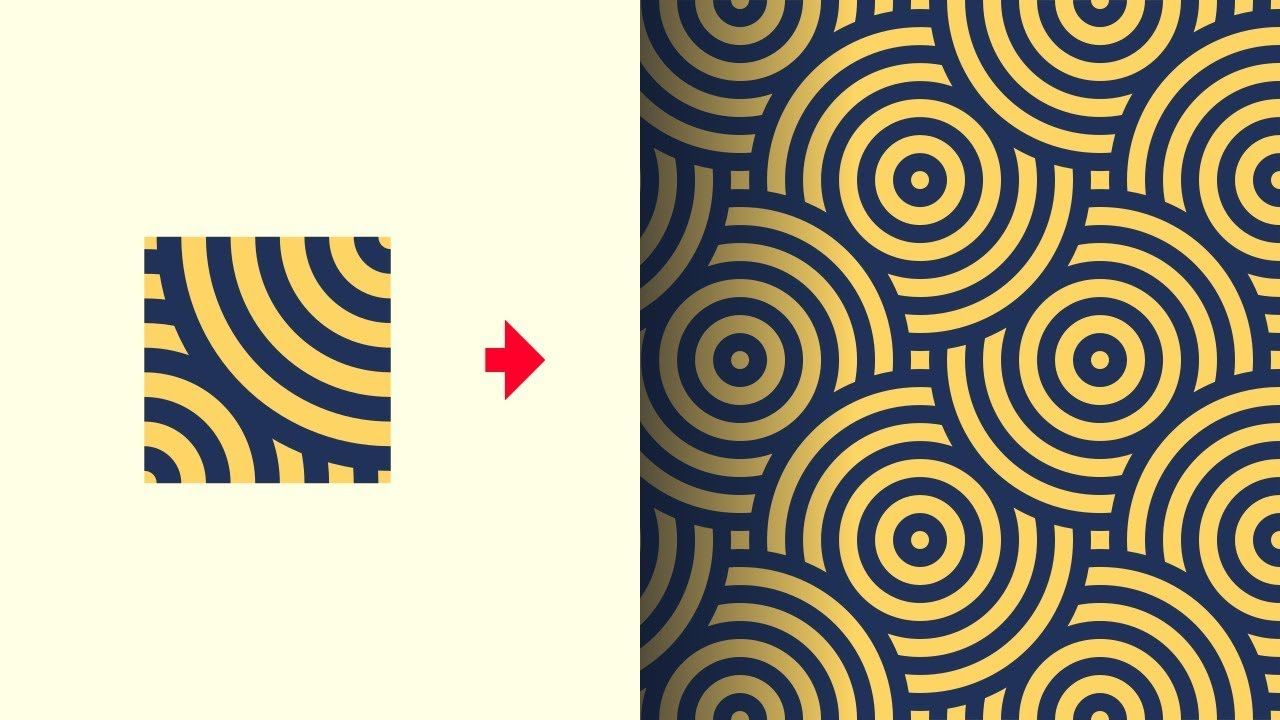 Импортируйте изображение, используя значок «Поместить изображение» на панели инструментов, через меню «Файл» > «Импорт» > «Поместить изображение » или просто перетащив изображение из папки на холст.
После размещения изображения скопируйте его и выберите «Заливка текстурой» в палитре цветов для цвета фона.
При выбранной текстурной заливке и скопированном изображении нажмите «Вставить» в настройках «Заливка», чтобы использовать скопированное изображение в качестве текстуры.
С помощью ползунка можно изменить размер рисунка. Это хороший способ проверить, выглядит ли ваш шаблон бесшовным, или даже создать шаблоны, которые будут использоваться в ваших работах Gravit Designer.
Аналогичную технику можно использовать для создания других типов узоров, например геометрических.
Допустим, я хочу использовать этот изометрический куб для создания бесшовного узора:
Сделайте копии и выровняйте несколько строк с этой фигурой, оставив инструмент «Привязка» включенным.
Выберите инструмент Прямоугольник (R) и создайте прямоугольник, ориентируясь на вершины кубов.Как и раньше с другим узором, половинки фигур на краю прямоугольника должны совпадать друг с другом.
Кубики будут размещены внутри прямоугольника, создавая обтравочную маску. Вы можете выбрать слои куба и перетащить их на слой прямоугольника на панели Layers .
Отключите видимость границы прямоугольника, после чего вы сможете экспортировать эту плитку и импортировать окончательный результат, как это было сделано в предыдущем примере. Этот метод также позволит получить плитку, которую можно использовать для создания бесшовного узора.
Основная хитрость заключается в учете краев, и благодаря этому вы можете создавать узоры практически из любых элементов.
Как создать узор в Illustrator • Silo Creativo
$89
Все наши премиальные темы в комплекте тем
Вы нас уже знаете, поэтому мы не можем вас обмануть: нам нравится плоский дизайн. Впрочем, и хорошему шаблону мы тоже не откажем, при условии, что он появится в нужное время в нужном месте ;).
Не так давно мы рассказывали вам о текстурах. Они являются хорошим ресурсом для фона, хотя их дизайн немного устарел, поскольку тенденция плоского дизайна состоит из фонов одного цвета, которые, среди прочего, ускоряют загрузку веб-сайта.
Это не означает, что они бесполезны или веб-страницы выглядят старыми. Мы говорим о трендах, а в моде они постоянно меняются . Фактически, мы использовали их с хорошими результатами в некоторых наших шаблонах WordPress, таких как Vowels или Dessert.
Тем не менее, хороший шаблон может помочь вам настроить веб-сайт или графическую работу , придав забавный и персонализированный штрих, который мы ищем. Хотя есть шаблоны уже сделанные и отлично адаптированные под сайты. Если у вас есть какие-то знания в Illustrator, в этой статье я расскажу вам, как создавать собственные узоры. Но вам не нужно быть опытным дизайнером, так как использование Illustrator для создания шаблона — это уровень пользователя.
На Рождество мы подарили нашу рождественскую выкройку, а теперь, как хочется потанцевать, будем делать мастер-класс с выкройкой на музыкальную тему!
В этом случае графика разработана нами, но вам не нужно делать конкретные иллюстрации.Группа геометрических фигур, таких как круги, квадраты… может стать центром нашего узора. Его использование будет зависеть от того, что вы ищете.
Это руководство создано с использованием Adobe Illustrator CS6.
Начнем шаг за шагом:
1. C создайте «ArtBoard» размером 600 на 600 пикселей . Размеры приблизительны и созданы для того, чтобы с ними было удобно работать. Ни в коем случае они не требуются при изготовлении выкройки, но мы рекомендуем их использовать, исходя из нашего опыта.
2. В этом ArtBoard, , мы рисуем квадрат 300px на 300px . Так как мы будем работать с координатами, важно сделать сетку (Вид->Показать сетку) и подогнать наш квадрат 300 на 300 к сетке (Вид->Привязать к сетке). Я рекомендую придать квадрату любой цвет (вы можете изменить его позже) и поместить его на заблокированный слой , чтобы он не двигался, пока мы создаем наш узор.
3. Итак, у нас есть квадрат, из которого мы будем создавать наш узор. Все, что в него включено, будет составлять его , наш холст. Это пространство дизайна узора, который будет повторяться.
Мы можем свободно разместить любой элемент, который не касается ни одного из краев, но мы не можем сделать то же самое с элементами, расположенными в пределах одного или нескольких краев квадрата. Всякий раз, когда мы размещаем элемент на любом из краев, мы должны повторить его на противоположной стороне , поэтому после создания шаблона они появляются наложенными друг на друга. Давайте посмотрим на пример:
Если мы начнем с гитары в круге, другие гитары всегда должны быть на расстоянии 300 пикселей от гитары в круге в направлениях «x» и «y» (поскольку она расположена в углу, касающемся двух сторон круга).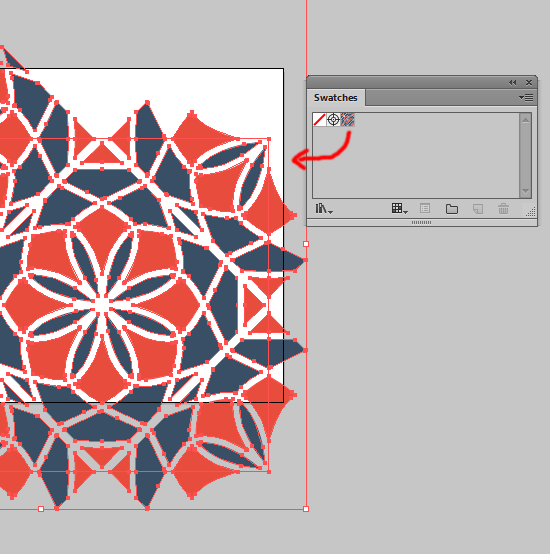 квадратный).Однако если (как обсуждается ниже) он расположен только на одной стороне квадрата, он должен повторяться только в одном из двух направлений. Точные координаты мы можем узнать при клике на элемент по тегу «transform» и перейти плюс-минус 300 пикселей к новым элементам.
4. Если вместо этого элемент касается одной стороны квадрата, он должен повторяться только в том направлении, в котором он расположен, либо по горизонтали (x), либо по вертикали (y).
И мы делаем это, чтобы заполнить площадь сторон квадрата, которую мы хотим.Моя рекомендация — начать с одной стороны и заполнить весь квадрат так, чтобы перекрытия, которые нам не нужны, не появлялись. Таким образом, мы можем сделать позже внутреннюю часть квадрата, и сформировать его более свободным способом.
5. После того, как мы заполним пространство краев квадрата, мы можем завершить внутреннюю часть . Для этого вы не должны следовать никаким правилам. Вы можете завершить, как вы хотите. Мы будем использовать те же элементы, оформляя выкройку в свободной форме.
6. Как только мы нарисовали наш квадрат, наш шаблон будет готов! Нам просто нужно применить его i в пространстве образцов Illustrator .
Таким образом, после удаления сетки мы помещаем квадрат, над которым работали, без контура и заливки. Выделяем и квадрат, и нарисованные на нем элементы, перетаскиваем на вкладку «образцы» и вуаля! У нас есть текстура.
7. Нам просто нужно сделать фигуру, которую мы предпочитаем, и перетащить выкройку из «образцов»
Как видите, это довольно просто и не требует особых знаний Illustrator. Вам просто нужно определить причину, найти элементы, из которых она состоит, и спроектировать! Это простой способ создания шаблонов, которые можно использовать в веб-фонах или графических работах.Все дозволено, нужно только учитывать края 😉 !
Кроме того, он вызывает привыкание. Как только вы сделаете шаблон, вы не сможете перестать делать больше. В любое время хорошо исполнять композицию!
Надеюсь, вы найдете это полезным!
Создать шаблон — Игра — Сообщество
Electronic Arts Inc, ее дочерние компании, аффилированные лица и лицензиары (совместно именуемые «EA») предоставляют вам непередаваемую неисключительную лицензию на загрузку и/или установку и использование одной копии программный инструмент («Инструмент») и/или материалы («Материалы») (совместно именуемые «Инструменты и материалы») исключительно для вашего личного некоммерческого использования в связи с продуктами EA в соответствии с приведенными ниже условиями.
Компания EA владеет всеми правами, титулами и интересами в отношении инструментов и материалов. Вы не можете изменять какие-либо товарные знаки или логотипы EA, а также изменять или удалять какие-либо товарные знаки EA или уведомления об авторских правах, включенные в Инструменты и материалы или продукты EA или вместе с ними. Ваше право на использование инструментов и материалов ограничено предоставленной выше лицензией, и вы не можете иным образом копировать, отображать, распространять, исполнять, публиковать, изменять, создавать работы или использовать какие-либо инструменты и материалы. Без ограничения предыдущего предложения вы не можете изменять, перепроектировать, дизассемблировать, лицензировать, передавать, распространять, создавать произведения или продавать Инструмент, а также использовать Инструменты и Материалы для каких-либо коммерческих целей.Не ограничивая вышеизложенное, вы не можете использовать Инструменты и материалы для продвижения другого продукта или бизнеса, а также на любом сайте, на котором работает или продвигается эмулятор сервера.
Вы можете размещать материалы, созданные с помощью Инструментов и материалов, на своем личном некоммерческом веб-сайте в некоммерческих интересах сообщества поклонников продуктов EA, при условии, что в этом случае вы также должны опубликовать следующее уведомление на своем сайте в том же Интернете. страницы, на которых расположены эти материалы: «Этот сайт не поддерживается и не связан с Electronic Arts или ее лицензиарами.Торговые марки принадлежат соответствующим владельцам. Права на игровой контент и материалы принадлежат Electronic Arts Inc. и ее лицензиарам. Все права защищены.» Вы не будете заявлять, что ваш сайт одобрен или одобрен или связан с EA или нашими лицензиарами, или что любое другое содержимое на вашем сайте одобрено или одобрено или связано с EA или нашими лицензиарами.
ЭТИ ИНСТРУМЕНТЫ И МАТЕРИАЛЫ ПРЕДОСТАВЛЯЮТСЯ «КАК ЕСТЬ» БЕЗ КАКИХ-ЛИБО ГАРАНТИЙ, ЯВНЫХ ИЛИ ПОДРАЗУМЕВАЕМЫХ. EA ОСОБЕННО ОТКАЗЫВАЕТСЯ ОТ ЛЮБЫХ ГАРАНТИЙ ПРИГОДНОСТИ ДЛЯ КОНКРЕТНОЙ ЦЕЛИ, КОММЕРЧЕСКОЙ ПРИГОДНОСТИ И НЕНАРУШЕНИЯ ПРАВ.
ЛЮБОЕ ИСПОЛЬЗОВАНИЕ ЭТИХ ИНСТРУМЕНТОВ И МАТЕРИАЛОВ ВЫ ОСУЩЕСТВЛЯЕТЕ НА СВОЙ СОБСТВЕННЫЙ РИСК. EA НЕ ГАРАНТИРУЕТ, ЧТО ЭТИ ИНСТРУМЕНТЫ И МАТЕРИАЛЫ НЕ ПОВРЕДЯТ ВАШУ КОМПЬЮТЕРНУЮ СИСТЕМУ, СЕТЬ, ПРОГРАММНОЕ ОБЕСПЕЧЕНИЕ ИЛИ ДРУГИЕ ТЕХНОЛОГИИ.
EA НЕ ПРЕДОСТАВЛЯЕТ ПОДДЕРЖКУ ДЛЯ ЭТИХ ИНСТРУМЕНТОВ И МАТЕРИАЛОВ. ПОЖАЛУЙСТА, НЕ ЗВОНИТЕ И НЕ ОТПРАВЛЯЙТЕ ПО ЭЛЕКТРОННОЙ ПОЧТЕ В СЛУЖБУ ПОДДЕРЖКИ EA ПО ОТНОШЕНИЮ ЭТИХ ИНСТРУМЕНТОВ И МАТЕРИАЛОВ, ПОСКОЛЬКУ EA НЕ СМОЖЕТ ОТВЕЧАТЬ НА ЭТИ ЗАПРОСЫ.
НИ ПРИ КАКИХ ОБСТОЯТЕЛЬСТВАХ КОМПАНИЯ EA НЕ НЕСЕТ ОТВЕТСТВЕННОСТИ ЗА КАКИЕ-ЛИБО ПРЯМЫЕ, КОСВЕННЫЕ, СЛУЧАЙНЫЕ, ОСОБЫЕ, ШТРАФНЫЕ ИЛИ ДРУГИЕ УБЫТКИ, ВЫТЕКАЮЩИЕ ИЗ НАСТОЯЩЕЙ ЛИЦЕНЗИИ ИЛИ СВЯЗАННЫЕ С НЕЙ, ДАЖЕ ЕСЛИ КОМПАНИИ EA БЫЛО ИЗВЕСТНО О ВОЗМОЖНОСТИ ТАКИХ УЩЕРБОВ.
EA ОСТАВЛЯЕТ ЗА СОБОЙ ПРАВО ПРЕКРАЩАТЬ ДОСТУПНОСТЬ ЭТИХ ИНСТРУМЕНТОВ И МАТЕРИАЛОВ ИЛИ ИЗМЕНЯТЬ ИХ В ЛЮБОЕ ВРЕМЯ БЕЗ ОБЯЗАТЕЛЬСТВ ПЕРЕД НИМ.
По запросу EA вы соглашаетесь защищать, возмещать ущерб и ограждать EA от всех обязательств, претензий и расходов, включая гонорары адвокатов, возникающих в результате любого нарушения вами настоящей Лицензии и/или использования вами или неправильным использованием Инструментов и материалов. .
.
Компания EA может предоставлять Инструменты и Материалы на своих сайтах, расположенных в США и/или Канаде и/или Европейском Союзе.Вы несете единоличную ответственность за знание и соблюдение всех федеральных, государственных и местных законов, которые могут применяться к использованию вами инструментов и материалов в вашем регионе. Загружая какие-либо инструменты и материалы, вы гарантируете, что не находитесь в какой-либо стране и не экспортируете инструменты и материалы какому-либо лицу или месту, в отношении которых Соединенные Штаты, и/или Канада, и/или Европейский союз, или его страны-члены наложили эмбарго. товары.
Компания EA может отозвать или прекратить действие этой лицензии в любое время по любой причине или без таковой по своему усмотрению.После расторжения вы должны уничтожить или вернуть EA все инструменты и материалы. Настоящая Лицензия регулируется законодательством США об авторском праве и законодательством штата Калифорния (без учета коллизионных норм) и представляет собой полное соглашение между EA и вами в отношении Инструментов и материалов.
Пожалуйста, нажмите «Принять», если вы согласны с приведенными выше условиями, или «Отклонить», чтобы прекратить. Если вы откажетесь, вы не сможете использовать инструменты и материалы.
Я прочитал и принимаю Условия и положения EA Online.
Как создавать подробные графические узоры в Photoshop
Узоры бывают самых разных стилей, от простых повторяющихся фигур до сложных графических массивов. В сегодняшнем уроке по Photoshop я поделюсь некоторыми советами по созданию подробных эффектов узора с помощью полноцветных иллюстраций. Сначала мы воспользуемся обязательной техникой заполнения холста случайно размещенной графикой, а затем я покажу вам пару ручных методов создания плавно повторяющихся рисунков.
Неограниченное количество загрузок из более чем 2 000 000 кистей, шрифтов, графики и шаблонов дизайна Объявление
Впервые эта техника создания детализированных графических узоров была объяснена в предыдущем видеоуроке на моем канале Spoon Graphics на YouTube. Процесс быстро заполняет весь холст случайно размещенной графикой из любого исходного изображения, например фотографии или иллюстрации. Результат не повторяется плавно, но его можно заставить заполнить область любого размера вообще без повторения в дизайне, что имеет свои преимущества по сравнению с обычной плиткой узора.
У моих друзей из Heritage Type Co есть огромная библиотека свободно загружаемых графических иллюстраций, которые идеально подходят для создания деревенских узоров. Я использую несколько файлов из коллекции Fresh Fruits.
Эти иллюстрации довольно большие, и это здорово, если вы создаете настоящую выкройку для печати на ткани, но для цифрового использования уменьшите их заранее. Они тоже уже вырезаны, что является бонусом!
Выберите «Правка» > «Определить узор», чтобы сохранить изображение как образец в библиотеке узоров Photoshop.Повторите этот процесс для всей графики, из которой вы хотите составить дизайн узора.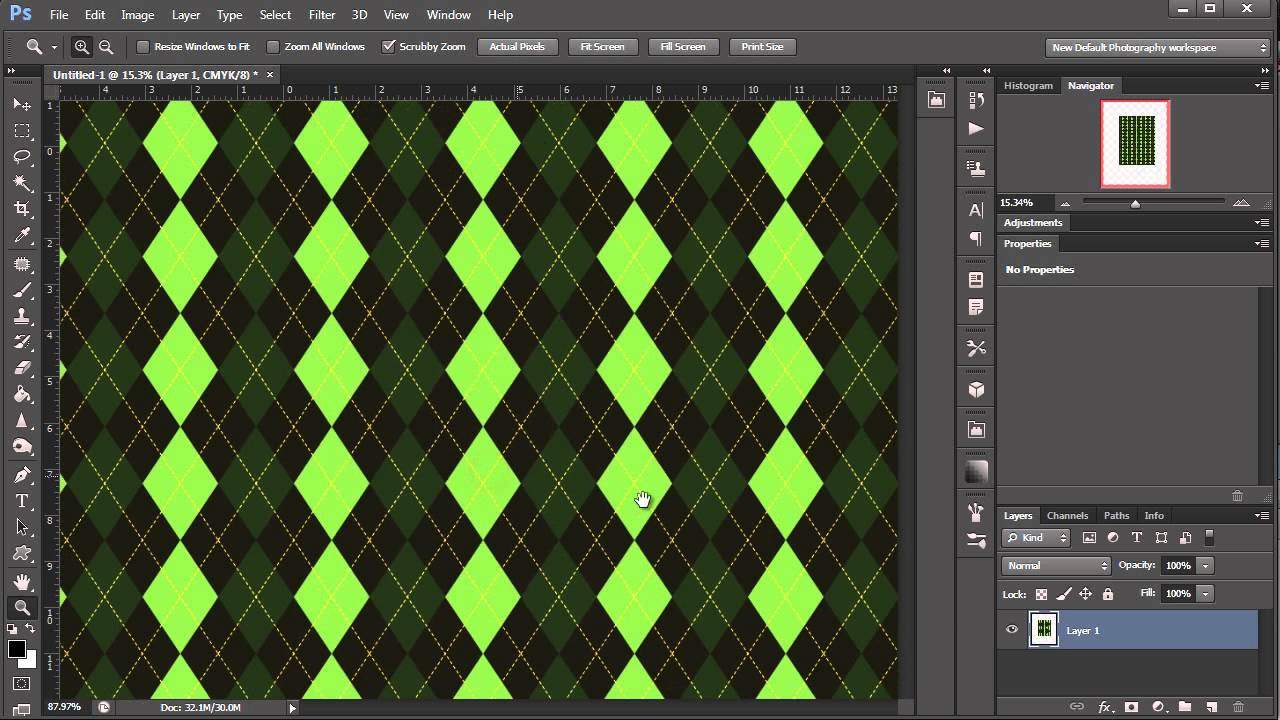
Создайте новый документ для основного рисунка. Помните, что этот эффект шаблона не повторяется и не повторяется плавно, поэтому вам нужно создать документ с окончательным размером/разрешением для вашего конечного использования.
Залейте фоновый слой черным цветом, используя сочетание клавиш ALT+Backspace, затем создайте новый слой. Выберите Правка > Заполнить.
Выберите «Шаблон» для параметра «Содержание», затем выберите первый из ваших пользовательских графических шаблонов.Установите флажок «Сценарий» и измените настройку на «Случайная заливка».
Экран «Случайная заливка» имеет множество параметров для настройки эффекта. Самое главное, значение плотности определяет, сколько экземпляров фигуры размещается. Установите 0,75 и 1 для значений масштабирования, чтобы между графикой была небольшая разница в размерах. Включите Rotate Pattern, чтобы они не располагались одинаково. При необходимости введите 0,2 для управления яркостью, чтобы добавить небольшую разницу в яркости между графикой.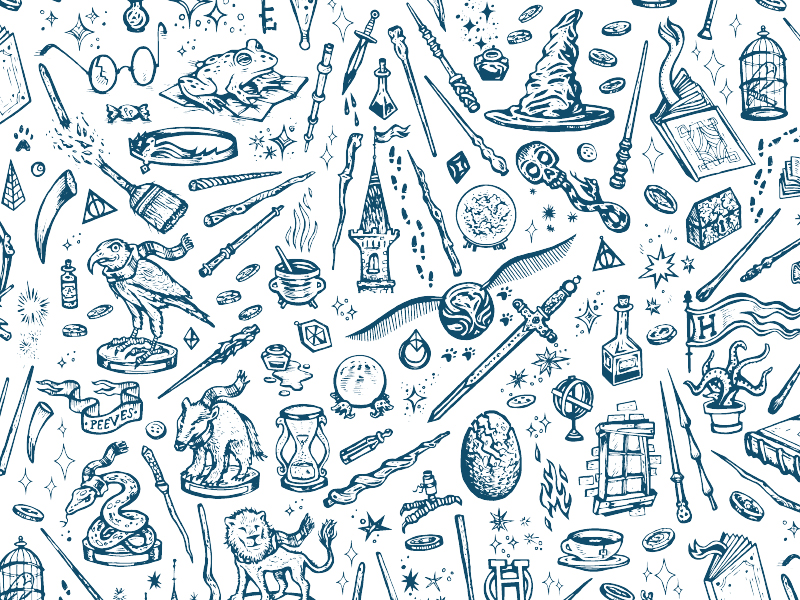
Создайте еще один новый слой и снова перейдите в Edit > Fill, чтобы создать еще один узор со следующей графикой. Используйте те же настройки случайной заливки.
Циклическое переключение между каждой графикой для каждой новой заливки узором, чтобы покрыть холст различными случайно размещенными изображениями на отдельных слоях.
Когда холст начинает заполняться, вы можете уменьшить плотность последних нескольких слоев, чтобы покрыть любые пробелы в узоре, не перегружая слой.
В результате получается сложный рисунок с высокой детализацией, поскольку сотни графических иллюстраций наслоены в случайном порядке.
Простой эффект стиля слоя «Тень» может действительно улучшить узор, определяя каждый слой. При таком большом масштабе требуется настройка максимального размера.
Щелкните правой кнопкой мыши и выберите «Копировать стиль слоя», затем, удерживая нажатой клавишу «Shift», щелкните все слои узора и «Вставить стиль слоя», чтобы применить тот же эффект тени.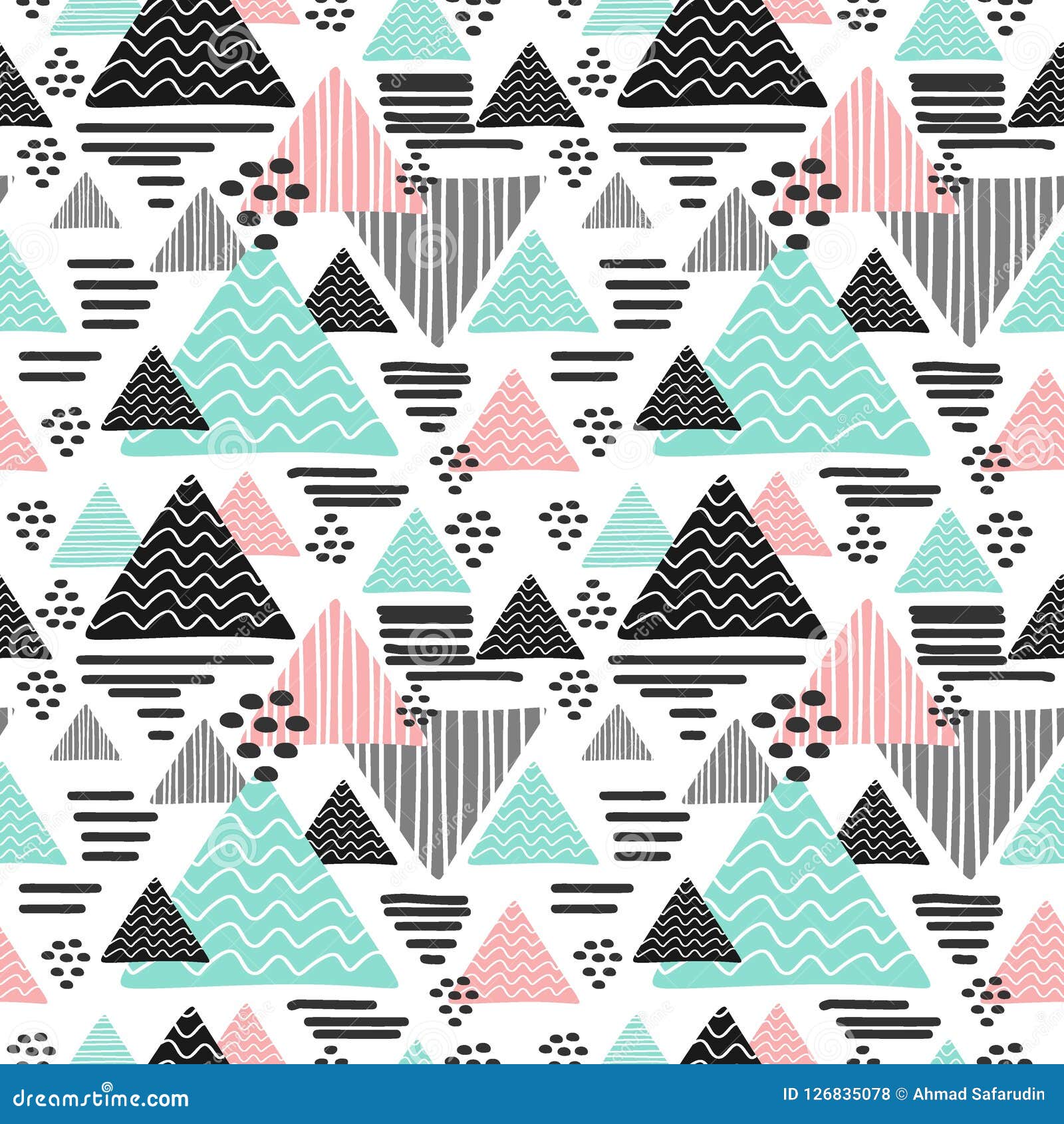
Узор можно улучшить, добавив корректирующий слой «Яркость/Контрастность» после каждого слоя узора.
Щелкните значок, чтобы привязать корректирующий слой к нижнему слою, затем случайным образом установите значение яркости, чтобы создать более тонкие эффекты затенения между слоями графики.
Конечным результатом является эффект сложного узора с подробной графической иллюстрацией. В зависимости от используемых изображений, с помощью этого процесса можно создать бесконечное множество творческих стилей узоров.
Если вам нужно, чтобы рисунок повторялся плавно, можно использовать аналогичную технику, но с некоторыми дополнительными этапами. Здесь я использую подборку тропической акварели от Octopus Artis.
Создайте новый документ, который будет содержать ваш рисунок. Здесь я использую тот же документ размером 5000×5000 пикселей, но размер может быть любым, чтобы отразить масштаб, необходимый для вашего шаблона.
Перетащите направляющие из линеек (Просмотр > Линейки), чтобы обозначить края исходного холста.
Выберите Изображение > Размер холста и увеличьте размер области холста, чтобы освободить больше места для работы. Достаточно удвоить исходный размер документа.
Эти направляющие помогают визуализировать исходные границы холста. Заполните фон и создайте новый слой, чтобы начать наложение графики узора.
На этот раз нам нужно убедиться, что уровень плотности достаточно низкий, чтобы избежать перекрытия слишком большого количества графики. Поэкспериментируйте с цифрами менее 1 пикселя, например 0.5 пикселей. Предварительный просмотр не отображает окончательный результат, поэтому при необходимости нажмите «ОК» и «Отменить».
Чтобы шаблон повторялся, нам нужно скопировать все графические элементы, которые пересекаются с направляющей, на противоположную сторону. Используйте инструмент «Лассо», чтобы выделить всю графику на одном краю.
Выберите «Правка» > «Копировать», а затем «Правка» > «Специальная вставка» > «Вставить на место», чтобы создать дубликат этой графики на новом слое.
Нажмите CMD+T (или CTRL+T в Windows) для преобразования, затем на верхней панели инструментов щелкните значок треугольника и введите значение размера вашего документа в соответствующее поле X или Y, чтобы сместить дублированную графику на противоположную сторону.
Отключите видимость слоя и снова активируйте слой основного узора, затем нарисуйте выделение вокруг любой графики, которая перекрывает другой край.
Сдвиньте эти элементы таким же образом с помощью сочетания клавиш CMD+T, но с отрицательным значением, чтобы переместить их в другом направлении.
Объедините все слои обратно в один слой узора, используя команду «Слой» > «Объединить слои» или сочетание клавиш CMD+E.
Повторите процесс для другой оси, чтобы отразить любые элементы слева направо и справа налево.
Используйте то же значение размера документа, но в поле X, затем отключите слой и продублируйте любую графику с этой стороны на другую сторону.
Перед объединением слоев обязательно сравните элементы на левом/правом и верхнем/нижнем краях, чтобы убедиться, что они идентичны вдоль направляющих. Как показано на этом снимке экрана, меня зацепил порядок расположения слоев!
Отключите видимость первого слоя узора и повторите шаги для создания повторяющегося узора со следующим рисунком.
Сначала примените случайную заливку, затем сделайте копии любых элементов, расположенных вдоль направляющих, чтобы они также отображались на противоположной стороне.
Этот процесс требует гораздо больше времени для обработки каждого слоя, а также для работы с разреженными значениями плотности, но шаблон вскоре заполняет холст. Примените эффекты затенения, чтобы улучшить дизайн.
Выберите «Изображение» > «Размер холста» и обрежьте документ до исходного размера.
Чтобы еще раз проверить повторяемость шаблона, выберите «Вид» > «Предварительный просмотр шаблона». Photoshop разложит узор, чтобы вы могли видеть, как плавно повторяются края.
Этот метод создает узоры, столь же подробные, как и исходный метод случайного заполнения, но они также плавно повторяются до бесконечных размеров.
Для полного контроля над дизайном узора параметр «Предварительный просмотр узора» является полезным инструментом для ручного построения узоров без использования случайной заливки.Начните с копий всех элементов на отдельных слоях.
При перемещении изображения к краю холста с включенным параметром «Предварительный просмотр узора» Photoshop автоматически повторяет его на противоположной стороне.
Дублируйте, поворачивайте и перемещайте копии каждой графики, чтобы медленно создавать узор вручную. Процесс занимает больше времени без какой-либо помощи со стороны сценария случайного заполнения, но вы можете контролировать, где размещается каждый элемент. Также нет необходимости обрабатывать повторяющиеся элементы на каждом краю, поскольку режим предварительного просмотра шаблона в Photoshop делает всю работу за нас!
После того, как ваш узор будет готов, перейдите в «Редактирование»> «Определить узор», чтобы сохранить дизайн в библиотеке узоров Photoshop, где к нему можно получить доступ из ряда инструментов.
При использовании со стилем слоя Pattern Overlay или корректирующим слоем Pattern Fill весь холст может быть заполнен бесшовным узором.
Создание потрясающих узоров в Illustrator
Кристиан Габриэль, Adobe Expert/ACI
Не так давно создание узоров было утомительным занятием.Всегда были небольшие приложения, которые могли ускорить работу, но большинство из них не давало вам адекватного творческого контроля. Большинство программ для создания шаблонов были основаны на растровом или пиксельном изображении, что создавало несколько красивых шаблонов, но ограничивало вас, если вы хотели масштабировать эти шаблоны. Перенесемся в настоящее, и у нас есть отличные (и простые) функции создания узоров в Adobe Illustrator. В сочетании с векторной мощью Adobe средство для создания шаблонов в Illustrator является прекрасным дополнением к тому, что уже является удивительным приложением.
Нужно изучить Adobe Illustrator? Присоединяйтесь к одному из наших небольших курсов Adobe Certified Illustrator? Мы, тренеры, талантливые графические дизайнеры. Публичные занятия предлагаются в Лос-Анджелесе. Обучение на месте доступно по всей стране. Получите предложение по обучению Illustrator на месте.
Методы безумия узоров в Illustrator
Существует несколько способов создания узоров в Illustrator, но основными из них являются: Illustrator Pattern Maker и ручное проектирование. Ручной дизайн включает в себя дополнительную работу по манипулированию и отражению частей дизайна для создания бесшовного шаблона. Это требует большого количества ноу-хау в том, как работают различные типы шаблонов. Создатели хардкорных моделей до сих пор используют эти методы. Другой метод — это, конечно же, использование Pattern Maker Illustrator, который представляет собой полнофункциональный инструмент, облегчающий процесс создания шаблонов с помощью простых в использовании раскрывающихся меню, флажков и удивительного способа предварительного просмотра ваших новых шаблонов. Давайте познакомимся с Pattern Maker в Illustrator и познакомим вас с одним из самых мощных инструментов в этом векторном приложении.
Создание вашего первого шаблона
Чтобы создать шаблон, все, что вам нужно сделать, это перейти в ОБЪЕКТ > ШАБЛОН > СДЕЛАТЬ, чтобы войти в режим редактирования шаблона. Это мгновенно вызовет диалоговое окно с уведомлением о том, что он добавил ваш узор на панель «Образцы». Это будет «заполнитель» шаблона, если вы еще не создали графику.
В диалоговом окне также сообщается, что любые изменения в режиме редактирования паттерна будут динамически добавляться к вашему паттерну.В этот момент просто нажмите OK. Ваш экран должен быть практически пустым с небольшим синим полем в середине вашего документа и диалоговым окном ПАРАМЕТРЫ ШАБЛОНА с параметрами для настройки вашего шаблона. Эта маленькая синяя коробка — ваш шаблон. На этом этапе все, что вы нарисуете или поместите в эту синюю рамку, будет создаваться и добавляться к этому шаблону. Все, что находится за пределами синего прямоугольника, является повторением вашего живого шаблона и может дать вам представление о том, как ваш шаблон выглядит мозаично. Я только что использовал инструмент «Звезда», чтобы нарисовать две звезды с плиткой, однако вы можете использовать любые инструменты «Фигура», «Кисть», «Символы» и почти любой инструмент, чтобы внести свой вклад в создание вашей плитки, так что дерзайте!
Настройка шаблона
Теперь, когда вы знаете, как создать узор, пришло время настроить его! Для этого вам нужно использовать панель «Параметры узора» в режиме редактирования узора. Когда вы входите в режим редактирования паттерна, эта панель должна открываться автоматически. Если это не так, нажмите «ГОТОВО» в верхнем левом углу окна, а затем снова откройте свой узор в режиме редактирования узора, дважды щелкнув свой узор на панели «Образцы».
Панель «Параметры узора» содержит множество параметров для настройки узора и способов настройки предварительного просмотра плитки. Давайте рассмотрим различные варианты, которые действительно выведут ваш узор на новый уровень!
В верхней части панели есть кнопка, активирующая инструмент Pattern Tile Tool.Этот инструмент позволяет изменять размер плитки, перетаскивая углы плитки. Этот инструмент также позволяет вам вручную регулировать расстояние, если вы решили сделать плитку кирпичной.
Поле ввода «Имя» позволяет вам назвать свой узор, хотя вы можете изменить это в любое время на панели «Образцы». Особенностью является тип плитки. Тип плитки дает вам пять вариантов макета плитки.
- Сетка: это стандартный вариант двумерной мозаики
- Brick By Row: это сместит каждую вторую строку плитки по горизонтали
- Brick By Column: это сместит каждую вторую строку плитки по вертикали
- Шестнадцатеричный по столбцам: это смещает ваш мозаичный макет на основе шестиугольного шаблона (по столбцам / вертикали)
- Шестнадцатеричный по ряду: это смещает макет мозаики на основе шестиугольного шаблона (по ряду/горизонтальному)
Brick Offset влияет на Brick By Row и Brick By Column и определяет, на сколько ширины и высоты плитки центры плиток в соседних строках и столбцах смещены по вертикали и горизонтали.
Ширина и высота — это более точный способ набора определенной ширины и высоты вашей плитки.
Size Tile To Art изменит размер вашей плитки, чтобы она соответствовала размеру вашего произведения искусства.
Move Tile with Art переместит вашу плитку, когда вы переместите свое графическое содержимое в свой узор.
H.Spacing/V.Space регулирует расстояние между строками и столбцами.
Перекрытие определяет, какие плитки будут отображаться впереди при перекрытии.
Копии расширят область предварительного просмотра плиток, чтобы дать вам больше плиток.
Dim Copies — это еще одна функция, которая позволяет вам изменять прозрачность плиток предварительного просмотра, позволяя вам сосредоточиться на вашей основной плитке для лучшего и менее запутанного макета при разработке плитки.
Показать край плитки отображает рамку вокруг плитки.
Show Swatch Bounds показывает фактическую часть плитки, которая используется для повторения узора.
Создание простого шаблона
Как было сказано ранее, любой тип рисунка может составлять содержимое вашего шаблона.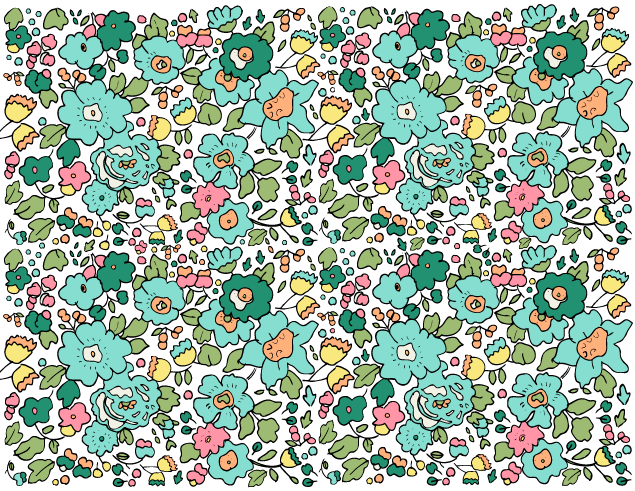 Если вы иллюстратор, вы даже можете превратить нарисованные от руки узоры и рисунки в мозаику. Варианты бесконечны. Давайте
идите вперед, создайте простой творческий шаблон, подобный приведенному выше. Еще раз, не стесняйтесь изменять и экспериментировать.
Если вы иллюстратор, вы даже можете превратить нарисованные от руки узоры и рисунки в мозаику. Варианты бесконечны. Давайте
идите вперед, создайте простой творческий шаблон, подобный приведенному выше. Еще раз, не стесняйтесь изменять и экспериментировать.
Сделайте следующее:
- Создайте новый документ Illustrator
- Создайте идеальный круг с заливкой и обводкой (Заливка R: 255 G: 0 B: 255, Обводка: R: 251 G: 176 B: 59)
- Перейдите в Эффекты > Исказить и трансформировать > Сморщивание и раздувание.Затем установите ползунок на -55% .
- Выберите изображение и перейдите в ОБЪЕКТ > ШАБЛОН > СДЕЛАТЬ
- В режиме редактора паттернов установите для параметра «Тип плитки» значение «По рядам» (смещение кирпичей 1/3)
Вот оно! Не стесняйтесь копировать любые дополнительные свойства на картинке выше. Я также добавил один маленький кружок, как вы можете видеть в правом верхнем углу окна плитки. Прежде чем рисовать дополнительный элемент, подобный этому, сначала снимите флажок «Размер плитки» на «Искусство».Если вы этого не сделаете, окно плитки будет расширяться каждый раз, когда вы манипулируете размером своего изображения внутри. А теперь иди и сделай несколько крутых узоров!
Все изображения созданы и скомпонованы Кристианом Габриэлем с использованием Adobe Stock, Techsmith Snag-It и Adobe Photoshop.
Как быстро и легко создавать бесшовные узоры в Adobe Illustrator — Бесплатные
Предварительный просмотр окончательного изображения
Сегодня вы научитесь быстро и легко создавать бесшовные узоры в Illustrator с помощью mai-tools.ком скрипты. Я покажу, как запускать скрипты в один клик с помощью панели Actions. И вы увидите, как ускорить рабочий процесс с помощью скриптов.
Этап 1
Начнем с панели действий.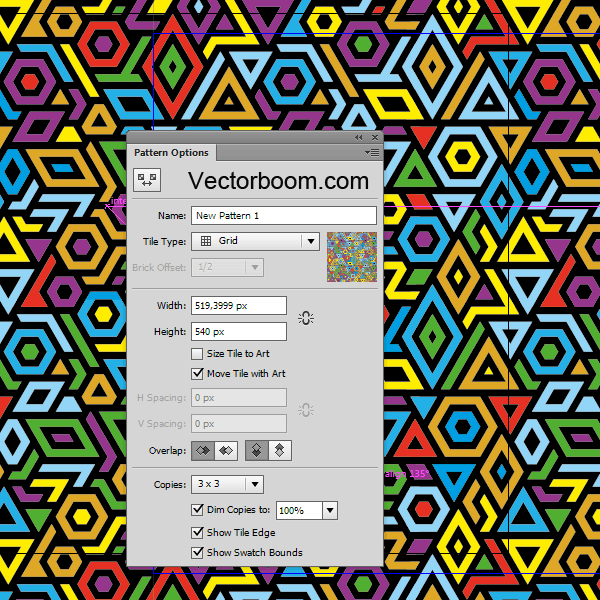 Действия могут запускать любую функцию в Adobe Illustrator. Также вы можете прикрепить горячие клавиши к своим действиям. И, конечно же, Actions может запускать сценарии.
Возьмем, к примеру, скрипт Free Stock Master. Этот скрипт умеет автоматически подготавливать векторные файлы для микростоков. Сначала вы должны установить скрипт.Узнайте, как это сделать, в Руководстве пользователя Free Stock Master. После установки вы можете найти скрипт в меню File > Scripts.
Создайте новый документ в Illustrator. Затем откройте панель «Действия» («Окно» > «Действия»). Нажмите на кнопку Создать новый набор. Вы можете написать любое имя для своих действий.
Перейдите в меню панели «Действия» и нажмите «Новое действие».
Напишите название вашего действия в следующем окне. Выберите горячую клавишу для действия в опции «Функциональная клавиша».Наконец, нажмите кнопку «Запись».
Тогда вам следует остановить запись, потому что нам нужно вручную вставить наш скрипт в действие. Нажмите кнопку Остановить воспроизведение/запись.
Войдите в меню и нажмите «Вставить пункт меню».
Вставьте курсор в следующее окно и перейдите в меню Файл > Скрипты > FreeStockMaster_v10. Этот скрипт появляется в окне. Затем нажмите ОК.
Теперь вы можете создавать собственные горячие клавиши для всех скриптов.
Но в Adobe Illustrator есть одна ошибка.Действия со скриптами не работают после перезагрузки. Мы обратились в службу поддержки Adobe по этому поводу. Но сейчас у них нет решения этой проблемы. Поэтому вы должны сохранить свои действия, чтобы предотвратить это. Перейдите в меню панели «Действия» и нажмите «Сохранить действия». Теперь у вас есть файл, который можно использовать в качестве резервной копии. Перейдите в меню и нажмите «Заменить действия» или «Загрузить действия» и восстановите свои действия, если у вас возникли проблемы после перезагрузки.
Этап 2
Теперь мы можем создать узор. Нарисуйте любой декоративный элемент.
Выберите декоративный элемент и возьмите инструмент Reflect Tool (O). Удерживая клавишу Alt, щелкните левой кнопкой мыши на правой опорной точке. Установите параметр «Вертикально» и нажмите «Копировать» в следующем окне.
Получился симметричный орнамент. Вы должны сгруппировать все элементы (Ctrl+G).
Теперь вы можете использовать скрипт Magic Monogram Light. Выберите орнамент и запустите скрипт. Задайте 4 стороны и нажмите кнопку «Создать».
Скрипт делает кадр. Вы также можете сгруппировать все элементы (Ctrl+G).
Добавьте изображения в центр кадра. Затем поверните его на 90 градусов.
Наконец, выберите все и перейдите в меню Объект > Разобрать. Затем перетащите его на панель символов. Теперь у нас есть символ на артборде для паттерна.
Этап 3
Теперь вы можете использовать скрипт Magic Pattern Pro, который автоматически создает бесшовные узоры из любого образца вашего рисунка. Выберите символ на монтажной области и запустите скрипт.
Выберите шаблон в раскрывающемся меню.Затем нажмите кнопку Создать.
Скрипт создает бесшовный узор.
Теперь вы можете редактировать символ, если хотите. Дважды щелкните по нему и нарисуйте, например, что-то новое.
Дважды щелкните в любом месте монтажной области, чтобы переключиться в обычный режим. Теперь вы можете видеть, что все символы отредактированы.
Выбрать все (Ctrl+A) и сгруппировать (Ctrl+G). Затем перейдите в меню Объект > Разобрать.
Этап 4
Вы можете использовать обтравочную маску, чтобы скрыть лишние части.Или попробуйте скрипт Magic Eraser, который автоматически вырезает и удаляет объекты вне монтажной области.
Подбираем цвета и бесшовный рисунок готов.
Наконец, вы должны сохранить файл как *.AI (Файл > Сохранить как). Теперь вы можете использовать скрипт Free Stock Master для подготовки векторного файла для микростоков. Этот скрипт сканирует векторные файлы и исправляет такие ошибки, как открытые контуры, призрачные формы, растровые изображения, эффекты и т.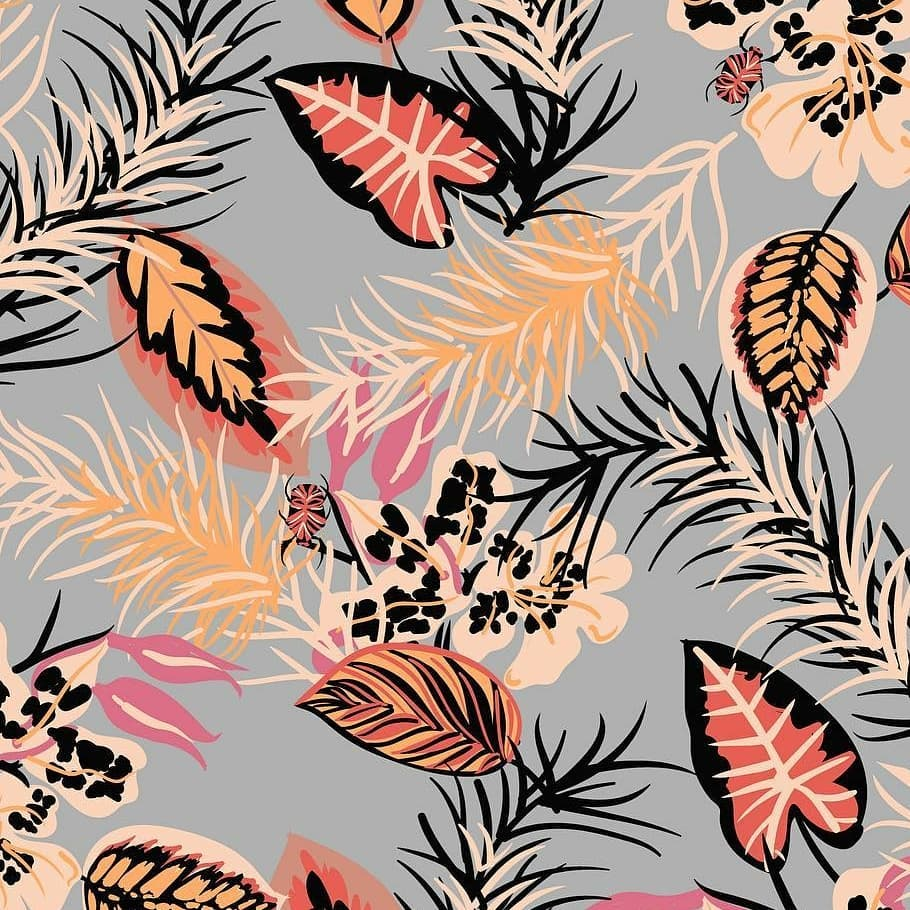 д. Затем вы можете сохранить векторный файл EPS-10.
Теперь вы знаете, как использовать сценарии и ускорить рабочий процесс.Я надеюсь, что вы найдете учебник полезным! Легко быть быстрым и творческим.
Как создать бесшовный узор в Adobe Illustrator
Даже если ваши творческие идеи иссякли, вы всегда можете превратить некоторые из своих старых иллюстраций в причудливые бесшовные узоры. Они пользуются большим спросом у дизайнеров продуктов и энтузиастов DIY, поэтому вам следует научиться наиболее эффективному способу их создания.
Ведь паттерны — чрезвычайно популярный вид веб-графики.Взгляните на предысторию Shopimarket — одной из наших адаптивных тем Shopify для интернет-магазинов, торгующих экологически чистыми продуктами.
ПРЕДПРОСМОТР | СКАЧАТЬ
Illustrator — чрезвычайно мощный и интуитивно понятный инструмент для создания бесшовных узоров. Все, что вам нужно, это базовые навыки использования этой программы и зачатки художественного вкуса. Весь процесс занимает от 5 до 30 минут, а результат в большинстве случаев выглядит профессионально (Illustrator позаботится о технической стороне, оставив вам только художественную).
Создание основных элементов
Откройте Illustrator и создайте новый документ. Мы пойдем. Имейте в виду, что если вы планируете распечатывать свои шаблоны, было бы разумно выбрать цветовой режим CMYK .
Теперь создайте или импортируйте несколько векторных объектов, которые сформируют бесшовный узор. Мы просто разместим некоторые основные геометрические фигуры — прямоугольники, круги, овалы и т. д.
Выберите геометрическую форму, цвет и ширину обводки контура и разместите столько, сколько считаете нужным.Вот наша комбинация:
Примечание: вы можете добавить любые векторные элементы. Просто убедитесь, что они не слишком детализированы, чтобы они выглядели хорошо, даже если шаблон уменьшен. И учтите, что чем больше разных элементов вы включите, тем сложнее будет равномерно распределить их по узору.
Построить шаблон
Теперь создадим бесшовный узор.
- Выберите все объекты, которые вы хотите включить;
- Перейти к объекту – Образец – Изготовить.
Вы увидите это окно параметров шаблона. Ваш новый шаблон выглядит не так хорошо, и его еще нужно улучшить.
Окончательная настройка
На этом этапе вы можете добавлять и удалять элементы; изменить их цвет, размер и положение. Скорректируйте фигуры так, чтобы все элементы были распределены равномерно. Вы также можете сделать копии прозрачными, используя опцию « Dim Copies ».
Раскрась их по своему вкусу.
Ваш шаблон готов.Вы можете получить к нему доступ, отредактировать и применить в любое время, щелкнув панель Swatches в правой части окна Adobe Illustrator.
Давайте проверим. Добавьте простую фигуру, выберите ее и нажмите на образец, который вы только что создали. Шаблон должен применяться к фигуре следующим образом:
Образец создателя мандалы сакральной геометрии
Скачать
Бесшовный узор Terazzo Natura
Скачать
Мороженое Doodle Бесшовный узор
Скачать
Спортивная графика Doodles бесшовный узор
Скачать
Cinema Graphics Doodles бесшовный узор
Скачать
Космическая графика Doodles Бесшовный узор
Скачать
Летняя графика водных видов спорта каракули бесшовный узор
Скачать
300 бесшовных узоров, которые сделают всю работу за вас — всего 25 долларов США
Завершение
Теперь, когда вы знаете, как создавать бесшовные узоры в Illustrator всего за несколько минут, вы можете продавать их на онлайн-рынках или использовать в веб-дизайне.
Не забудьте поделиться этим постом и рассказать нам, о чем еще вы хотели бы узнать.
Не пропустите эти фавориты всех времен
- Лучший хостинг для сайта WordPress. Нажмите на нашу ссылку, чтобы получить лучшую цену на рынке со скидкой 30%. Если Bluehost вас не впечатлил, попробуйте другие альтернативы.
- Услуга по установке веб-сайта — чтобы ваш шаблон заработал всего за 6 часов без лишних хлопот. Ни минуты не теряется, работа идет.
- ONE Membership — для загрузки неограниченного количества тем WordPress, плагинов, ppt и других продуктов в рамках одной лицензии. Так как больше всегда лучше. Услуга «Готовый к использованию веб-сайт
- » — это идеальное решение, которое включает в себя полную установку и настройку шаблона, интеграцию контента, внедрение обязательных плагинов, функции безопасности и расширенную SEO-оптимизацию на странице. Всю работу за вас сделает команда разработчиков.
- Обязательные плагины WordPress — чтобы получить самые необходимые плагины для вашего сайта в одном комплекте. Все плагины будут установлены, активированы и проверены на работоспособность.
- Лучшие стоковые изображения для веб-сайтов — для создания потрясающих визуальных эффектов. Вы получите доступ к Depositphotos.com, чтобы выбрать 15 изображений с неограниченным выбором темы и размера.
- Услуга создания SSL-сертификата — чтобы завоевать абсолютное доверие посетителей вашего сайта. Сертификат Comodo — это самый надежный https-протокол, обеспечивающий безопасность данных пользователей от кибератак.
- Служба оптимизации скорости веб-сайта — чтобы улучшить UX вашего сайта и получить лучший показатель Google PageSpeed.
 Все плагины будут установлены, активированы и проверены на работоспособность.