
Фотомозаика: Делайте картины из пикселей онлайн бесплатно
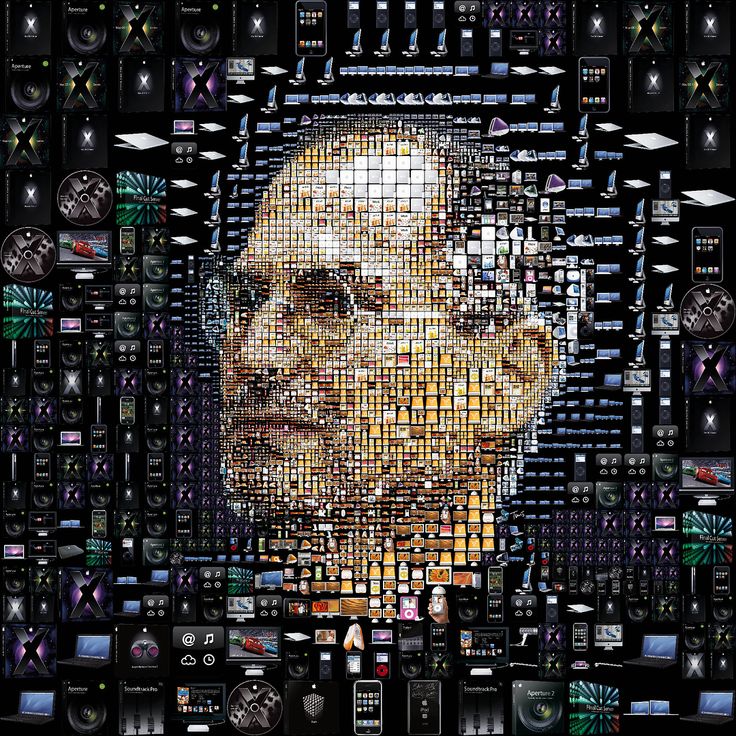
Искусство мозаики сегодня приобрело, в том числе, и форму онлайн-картинок. Мастер фотомозаики Fotor позволяет вам накладывать интересные абстрактные эффекты мозаики на ваши фотографии и картинки, преднамеренно искажая и пикселизируя их. Это может размыть те части изображения, которые вы хотите скрыть от публики или быстро превратить ваше фото в мозаику.
Попробовать сейчас
Почему люди доверяют создателю фотомозаики Fotor?
Пикселизировать изображение стало просто
Хотите показать свои талантливые фотомозаики в Instagram или Facebook? Пикселизация — самый простой и быстрый способ преобразить ваше фото. С помощью пиксельного конвертера изображений Fotor вы сможете использовать этот способ украшения. Загрузите своё изображение, отрегулируйте размер кисти и размер пикселя, переместите кисть, чтобы сделать пикселизировать желаемую область или всё изображение целиком. Посмотрим, какие замечательные картины с эффектом мозаики вы сможете создать.
Создайте своё собственное произведение искусства с эффектом мозаики
Представьте, что ваши изображения выделяются на социальных платформах. Каково это, получать бесчисленные лайки? Эффект мозаики Fotor станет лучшим решением для этого. Конвертер пиксельных изображений Fotor предоставит вам технические решения и эффект мозаики для автоматического преобразования обычных изображений в удивительные художественные произведения. Пикселизируйте всю фотографию и отрегулируйте размер пикселей, превратите изображение в размытый фон. Кстати, разная степень размытости позволит имитировать разные стили мозаичного искусства.
Бесплатный инструмент для создания мозаики
Не можете дождаться, чтобы попробовать? Давайте сперва мы расскажем вам еще одну хорошую новость. Онлайн-редактор Fotor — это абсолютно бесплатное веб-приложение. Не беспокойтесь о своём кошельке. Быстрый рабочий процесс позволяет вам вдохновляться и создавать впечатляющие фотографии всего за несколько кликов бесплатно. Вам даже не нужно регистрироваться, чтобы загрузить любое изображение для обработки. Согласно политике конфиденциальности Fotor, вы имеете право свободно создавать картины с эффектом мозаики, при этом ваши личные данные, такие как адрес электронной почты, личные фотографии и прочее, будут защищены.
Попробовать сейчас
Попробовать сейчас
Пикселизировать фон и превратить его в мозаику ещё никогда не было так просто!
Бесплатный мастер мозаики от Fotor поможет вам освоить самые удивительные эффекты и оживить любое изображение! Более того, онлайн-приложение Fotor включает в себя все ваши любимые функции: удаление фона, тилт-шифт и многие другие забавные эффекты, доступные для изучения.
Попробовать сейчас
Попробовать сейчас
Как применить эффект мозаики к вашей фотографии?
- Выберите и откройте фотографию, которую вы хотите редактировать, с помощью Fotor.
- Примените эффект мозаики, чтобы подвергнуть ваше фото пикселизации и искажению.

- Отрегулируйте величину пикселей ползунком.
- Сохраните свою работу, выбрав формат и размер.
Попробовать сейчас
Часто задаваемые вопросы по фотомозаикам и пикселизации
Как мне создать фотомозаику?
Онлайн-редактор Fotor предоставит вам все удобные функции. Вам нужно только передвинуть кнопку размера на максимум и кнопку размера пикселя на минимум в режиме ПИКСЕЛИЗАЦИИ. Теперь давайте оценим результат, он точно вас порадует.
Как пикселизировать изображения?
Само собой, в онлайн-редакторе Fotor вы можете это сделать. Пикселизируйте изображение всего за несколько кликов, это абсолютно бесплатно! Вы можете делать это легко, даже не регистрируясь. Попробуйте прямо сейчас!
Как мне редактировать пикселизированное изображение?
Fotor — это не только онлайн-редактор пикселей, но и мощный онлайн-редактор фотографий. Благодаря нашему набору инструментов для редактирования, вы можете редактировать свои пикселизированные изображения. Добавьте на него некоторые фотоэффекты, стикеры или текст и сделайте своё изображение более выразительным.
Как мне превратить фотографию в мозаику?
1. Откройте Fotor и нажмите «Редактировать фотографию».
2. Загрузите своё изображение, нажмите «Эффект» и «Пикселизировать».
3. Отрегулируйте размер кисти, величину пикселей и сходите с ума на холсте.
4. Всего за несколько щелчков мыши, эффект фотомозаики уже у вас под рукой.
5. Сохраните.
Что делать, если я поместил эффект мозаики не туда, куда мне нужно?
Не беспокойтесь, вы можете выбрать функцию отмены (Ctrl + Z) вверху страницы, чтобы восстановить эффект в таком виде, как вам нужно. Или вы можете выбрать функцию ластика в левом меню, чтобы удалить ненужный эффект мозаики.
Лучший бесплатный мастер фотомозаики онлайн
Хотите пикселизировать определённую часть фотографии или получить специальный эффект мозаики на ваших изображениях? Это можно легко сделать с помощью бесплатного онлайн-приложения Fotor для создания фотомозаики! Попробуйте наш эффект мозаики и делайте ваши фотографии ещё интереснее прямо сейчас!
Попробовать сейчас
[Учебник] Как исправить пикселизированное изображение в Windows/Mac/iOS
Последнее обновление 12 октября 2022 г. by Питер Вуд
Сделать отличный снимок никогда не бывает просто. Когда вы получаете пикселизированное изображение с правильным временем и углом, есть ли способ исправить пикселизированное изображение и спасти файл? Поскольку цифровые изображения состоят из пикселей, пикселизированное изображение является результатом низкого качества, неправильного сжатия или чрезмерного увеличения. При недостатке доступной информации о пикселях в изображении невозможно получить аккуратное изображение из пикселизированного.
Когда вы знаете подробные причины пикселизации изображения, вы можете соответствующим образом решить связанную с этим проблему. Этот пост покажет вам действенные способы исправить пиксельное изображение на разных передачах. Просто ознакомьтесь с подробным описанием процесса, чтобы избавиться от проблемы прямо сейчас.
- Часть 1: 2 простых способа исправить пиксельные изображения с помощью ИИ
- Часть 2: 2 способа исправить пиксельное изображение в Интернете
- Часть 3: Как исправить пиксельное изображение в Photoshop
- Часть 4: Как исправить пиксельное изображение через смартфон
- Часть 5: Небольшие советы о пиксельных изображениях
Часть 1: 2 простых способа исправить пиксельные изображения с помощью ИИ
Метод 1: как исправить пикселизированное изображение с помощью AI-ретуши
Если вам просто нужно исправить некоторые шумы изображения, настроить резкость или удалить артефакты JPEG, WidsMob AI ретушер — это универсальный фоторедактор с искусственным интеллектом для исправления пиксельных изображений. Он предоставляет 3 различных режима ретуширования AI для уменьшения шума изображения, восстановления файлов с низким освещением и удаления орехового цвета. Он также позволяет настроить резкость, цветность и яркость для получения оптимального изображения. Кроме того, вы также можете воспользоваться функциями улучшения и алгоритмами искусственного интеллекта для автоматической обработки изображений.
1. Восстановите пиксельные изображения из шумы изображения, слабое освещение и пикселизация дымки.
2. Вручную отрегулируйте экспозицию, насыщенность, улучшение цвета и подавление шума.
3. Улучшите портреты с помощью разглаживание кожи, удаление блеска, удаление порока, И т.д.
4. Сбалансируйте четкость и функции шумоподавления для исправления пиксельных изображений.
Win СкачатьMac Скачать
Шаг 1: Загрузите и установите WidsMob AI Retoucher, вы можете запустить программу на своем компьютере и нажать кнопку Импортировать Кнопка для добавления изображений в программу. Когда вам нужно исправить несколько пиксельных фотографий, вы можете просто перетащить нужные фотографии прямо в программу.
Шаг 2: выберите нужное изображение и нажмите кнопку Редактировать кнопку в правом верхнем углу, чтобы попасть в окно редактирования. Перейти к Регулировать меню и прокрутите вниз, чтобы найти Острота вариант. Просто переместите ползунок, чтобы сделать изображение менее пиксельным. Сбалансируйте это с Яркость и цветность.
Шаг 3: если вам нужно автоматически улучшить фотографии, выберите ИИ-ретушь меню в левом меню, чтобы исправить пикселизированное изображение. Существует 3 различных режима для исправления пиксельных изображений, Восстановление при слабом освещении, Подавление шумаи Удаление дымки. Это улучшит фотографии одним щелчком мыши.
Шаг 4: Просто включите режим «До/После», чтобы предварительно просмотреть эффект и получить оптимальный эффект. Что касается портретных изображений, вы можете выбрать Чистота лица возможность улучшить файл. Когда вы все сделаете, вы можете просто нажать кнопку Сохранить как кнопку, чтобы сохранить аккуратное изображение на свой компьютер.
Win СкачатьMac Скачать
Метод 2: как исправить пикселизированное изображение с помощью AI Image Upscale
Чтобы сделать изображения менее пикселизированными, вы можете просто увеличить их с помощью повышения масштаба изображения AI, который представляет собой метод увеличения изображения с деталями. WidsMob ImageConvert является желаемым выбором для увеличения исходного изображения до 4X с сохранением качества. Это больше, чем средство увеличения изображения AI, но оно также позволяет настраивать предустановки, изменять размер фотографий и даже добавлять водяные знаки.
Win Скачать
Mac СкачатьМетод 2: как исправить пикселизированное изображение с помощью AI Image Upscale
Чтобы сделать изображения менее пикселизированными, вы можете просто увеличить их с помощью повышения масштаба изображения AI, который представляет собой метод увеличения изображения с деталями. WidsMob ImageConvert является желаемым выбором для увеличения исходного изображения до 4X с сохранением качества. Это больше, чем средство увеличения изображения AI, но оно также позволяет настраивать предустановки, изменять размер фотографий и даже добавлять водяные знаки.
1. Увеличьте размер и качество изображения, чтобы сделать изображения менее пикселизированными с помощью ИИ.
2. Обеспечьте 3 различных режима масштабирования изображения AI с размером файла до 3000 пикселей.
3. Изменить размер фотографий, поворачивать/переворачивать изображения, добавлять изображения/текстовые водяные знаки и другие функции.
4. Настройте нужные пресеты с помощью комбинации действий и примените их одним щелчком мыши.
Win СкачатьMac Скачать
Шаг 1: Откройте WidsMob ImageConvert на своем компьютере после установки. Нажмите на Импортировать кнопку, чтобы добавить желаемую фотографию, которую вы хотите улучшить. В отличие от других онлайн-апскейлеров изображений, вы можете улучшить фотографии до 3000 пикселей на 3000 пикселей с исходными деталями.
Шаг 2: Дважды щелкните изображение и выберите Повышение качества изображения AI Кнопка в правом верхнем углу, чтобы сделать изображение менее пиксельным. Выберите желаемый режим масштабирования, например 4X, чтобы увеличить исходный размер в 4 раза. Здесь вы можете проверить детали, чтобы узнать, работает ли это.
Шаг 3: После того, как вы улучшили изображение, вы можете щелкнуть значок Сохранить как кнопку, чтобы сохранить увеличенное изображение. Выполните тот же процесс, чтобы улучшить изображение, если оно все еще находится в пределах 3000 пикселей. Кроме того, вы также можете воспользоваться другими функциями или создать предустановку, чтобы подправить фотографии.
Win СкачатьMac Скачать
Часть 2: Как исправить пиксельное изображение в Интернете
Можно ли исправить пикселизированное изображение онлайн? Существуют продвинутые онлайн-инструменты, которые могут редактировать и обрабатывать пиксельные изображения. ВекторМагия и Fotor предоставлять передовые технологии для управления изображениями одним щелчком мыши.
1. Как исправить пиксельные изображения через Fotor
Fotor предоставляет основной способ отполировать и исправить пиксельное изображение. Он просто применяет простой эффект для улучшения фотографий. Вы также можете использовать Сглаживание инструмент, чтобы делать больше, но это инструмент премиум-класса. Конечно, вы можете просто выбрать ту же функцию в меню красоты.
Шаг 1: Зайдите в Fotor в любом браузере и войдите в свой аккаунт. Затем вы можете щелкнуть Откройте кнопку, чтобы загрузить пиксельное изображение, которое вы хотите отполировать, в онлайн-редактор фотографий.
Шаг 2: Выберите Эффекты в левом меню и прокрутите, чтобы выбрать Пикселизация возможность настройки параметров. Он предоставляет как параметр добавления пикселей, так и параметр стирания пикселей.
Шаг 3: Выберите Стереть пикселированный параметр и используйте полосу прокрутки для прокрутки влево, чтобы минимизировать пикселизацию с обоими параметрами для Size и Размер пикселя. После этого вы можете нажать на Применить Кнопка для подтверждения.
2. Как исправить пиксельные изображения с помощью VectorMagic
ВекторМагия — один из немногих онлайн-фоторедакторов, которые исправляют пиксельные изображения. Как и название программы, это бесплатный онлайн-конвертер фотографий, который предназначен для преобразования пиксельных изображений в векторную графику и в то же время сглаживания пиксельных областей.
Шаг 1: Подключите компьютер к Интернету и войдите на сайт vectormagic.com в браузере. Нажать на Выберите изображение для загрузки кнопку, чтобы загрузить пиксельное изображение в этот онлайн-редактор фотографий.
Шаг 2: Он исправит пиксельное изображение векторизованным изображением в векторное изображение, такое как SVG, EPS или другие. Он отслеживает каждый бит информации, доступной на вашем изображении, и разрезает каждый пиксель края точно в нужном месте.
Шаг 3: Затем вы можете дополнительно настроить Уровень детализации, цвет и даже использовать Дополнительно настройки, чтобы исправить пиксельное изображение, превратив пиксельное изображение в векторизованное.
Часть 3: Как исправить пиксельное изображение в Photoshop
Photoshop — профессиональный фоторедактор для исправления пиксельных изображений, которые могут быть слишком сложными для новых пользователей. Это правда при обработке качественных снимков. Но когда дело доходит до исправления пиксельного изображения, Photoshop не так сложен, как вы думали. Преимущество Photoshop заключается в поддержке обширных форматов изображений.
Шаг 1: Запустите Photoshop на своем компьютере, перейдите в Файл > Откройте чтобы загрузить пиксельное изображение в фоторедактор. Конечно, вы можете просто продублировать слой фотографии, чтобы избежать замены.
Шаг 2: Развернуть Вид меню на верхней ленте и выберите Фактические пиксели возможность отображения фактического уровня пикселизации изображения, которое вы хотите отполировать.
Шаг 3: Очные Фильтр > Шум и нажмите на Устранение пятен вариант. Этот фильтр может сглаживать края пикселя, и вы можете использовать его несколько раз на своем изображении с помощью сочетания клавиш Ctrl + F.
Шаг 4: Затем, щелкните Умное размытие вариант в Фильтр > пятно меню. Когда появится диалоговое окно настройки, настройте параметр радиуса примерно на полтора пикселя и введите порог в 14 пикселей.
Шаг 5: Посмотрите на результат в предварительный просмотр панель, если она работает хорошо, нажмите на OK для подтверждения изменений. Наконец, вы можете исправить пиксельное изображение в аккуратное и сохранить его в высоком качестве.
Часть 4: Как исправить пиксельное изображение через смартфон
Пиксельное изображение особенно часто встречается на смартфонах, отчасти потому, что на многих мобильных устройствах технология камеры все еще неэффективна. Но нет встроенной в приложение для редактирования фотографий функции удаления пикселизации. Но когда вам нужно улучшить качество фотографий и уменьшить эту проблему, Adobe Photoshop Express — хороший вариант как для iPhone, так и для устройств Android.
Шаг 1: Установите Photoshop Express на свой мобильный телефон. Разрешите ему доступ к вашей фото-библиотеке при первом открытии приложения. Затем импортируйте пиксельное изображение из памяти вашего смартфона.
Шаг 2: Нажмите на Правильное изображение значком отмечены три горизонтальные линии с ползунками в нижней части, открывающие экран фиксации изображения. Затем вы можете применять различные фильтры, чтобы исправить пиксельные изображения.
Шаг 3: ясность способен смягчить или прояснить картинку. Точить используется для улучшения деталей вашего изображения. Снизить уровень шума может удалить и уменьшить шум. Band Aid может удалить пятна на вашем изображении.
Шаг 4: Примените эти фильтры и настройте различные параметры, чтобы исправить пиксельное изображение, пока не получите удовлетворительный результат. Нажмите на Поделиться значок в правом верхнем углу экрана для публикации в Facebook.
Часть 5: Небольшие советы о пиксельных изображениях
1. Предотвратить пикселирование изображения в первую очередь
Пикселирование изображения вызвано тем, что оно растянуто в странном направлении или слишком сильно увеличено без учета исходного размера. Как говорится, унция профилактики стоит фунта лечения, и это справедливо для пиксельных изображений. Когда вы изменяете размер изображения в Photoshop, вы можете преобразовать его в смарт-объект, если хотите, чтобы оно оставалось без пикселов, в противном случае вы также можете просто ограничить размер, до которого вы увеличиваете его. Любое изображение имеет только определенное количество пикселей, и если вы увеличите его слишком сильно, оно станет пиксельным.
2. Получите помощь профессионала
Вы должны знать, когда обращаться к профессионалу, и если вы попробовали описанные выше шаги и не смогли удалить пиксели из своей фотографии, то, возможно, пришло время отправить ее в профессиональный фотопроцессор, чтобы исправить ее. Даже профессионалы не могут творить чудеса, но зачастую они могут делать довольно хорошую работу. Есть даже дешевые способы сделать это, например, найти хорошее место для редактирования фотографий на таком сайте, как Fiverr, и заплатить кому-нибудь, чтобы он очистил вашу пиксельную фотографию.
Примечание:
Убедитесь, что вы сохранили резервную копию исходного изображения. В противном случае вы не сможете отменить внесенные вами изменения. Если вы все же решите нанять кого-нибудь, чтобы он очистил вашу пиксельную картинку, убедитесь, что ваши инструкции ясны, чтобы они знали, что с этим делать.
Если вы хотите распечатать свои пиксельные старые фотографии после редактирования, вам лучше обратиться в профессиональную службу восстановления старых поврежденных фотографий, где специалисты дадут вторую жизнь вашим поврежденным фотографиям и заставят их выглядеть реалистично отредактированными в высоком разрешении.
Заключение
В этом уроке мы говорили о том, как исправить пикселизированное изображение в Windows, Mac, онлайн, Android или iOS. Когда вы загружаете изображение с веб-сайта и обнаруживаете пикселизацию изображения, вот лучшие методы, которым вы должны следовать. И многие приложения для редактирования фотографий не поддерживают экспорт отредактированных изображений в полном разрешении. Это означает, что ваши изображения станут плохого качества или даже пикселизированными после редактирования. Когда доступна ограниченная информация о пикселях, трудно сделать изображение четким. Когда вам нужно автоматически исправить пикселизированное изображение с помощью ИИ, WidsMob Retoucher и WidsMob ImageConvert должны стать лучшими фоторедакторами, которые вам помогут.
Win СкачатьMac Скачать
Вы можете быть заинтересованы
- Как повысить резкость изображения с помощью Adobe Photoshop или без него
- Лучшие методы улучшения качества изображения
- Исправьте зернистые фотографии — что вам следует знать
100+ пиксельных изображений и изображений [HD]
100+ пиксельных изображений и изображений [HD] | Download Free Photos on Unsplash- A framed photoPhotos 1.1k
- A stack of photosCollections 2.8k
- A group of peopleUsers 230
pixel art
pattern
outdoor
texture
render
person
creative
сахар
современное искусство
ожирение
текстурные фоны
rug
Light backgrounds
india
trivandrum
Nature images
abstract art
minecraft
pixel ice cream
ab
moraine lake
canada
Hd 3d wallpapers
blender
ornament
Hq фоновые изображения
Hd абстрактные обои
Hd обои
deutschland
seligenstadt
flipper- und arcademuseum seligenstadt
berlin
germany
10367 berlin
курсор
изображения со стрелками
связь
–––– –––– –––– – –––– – –––– ––– – – –– ––– –– –––– – –.
Hd mac wallpapers
technology
display
kerala
road
straight road
render
pixel art
sphere
digital image
Hd art wallpapers
Brown backgrounds
Hd pattern wallpapers
colours
panel
led
Neon backgrounds
Hd pixel wallpapers
saint-gabriel-de-valcartier
qc
gaming
kungsträdgården
stockholm
sweden
Hd пиксельные обои
Земля изображения и картинки
астрономия
Связанные коллекции
Пиксель
308 фото · Куратор Фред ГазониPIXEL
42 photos · Curated by Benny Mustafa KamalPixel Wallpapers
61 photos · Curated by Michael Nixfrankfurt
Hd grey wallpapers
#geek
sugar
contemporary art
obesity
india
trivandrum
природа изображения
ab
озеро морейн
канада
Hq фоновые изображения
абстрактные обои Hd
Hd wallpapers
Hd pixel wallpapers
Earth images & pictures
astronomy
cursor
Arrow images
communication
Hd mac wallpapers
technology
display
Texture backgrounds
rug
Light backgrounds
Абстрактное искусство
Майнкрафт
Пиксельное мороженое
Обои с рисунком Hd
Цвета
Панель
led
Neon backgrounds
Hd pixel wallpapers
kungsträdgården
stockholm
sweden
frankfurt
Hd grey wallpapers
#geek
–––– –––– –––– – ––– – – –––– –– – –– –––– – – –– ––– –– –––– – –.
Керала
дорога
прямая дорога
рендеринг
пиксель арт
сфера
цифровое изображение
Hd арт обои
0 Коричневые фоны0011HD 3D Обои
Blender
Ornament
Связанные коллекции
Pixel
308 Фото by Michael NixSaint-Gabriel-de-Valcartier
qc
games
deutschland
seligenstadt
flipper- und arcademuseum seligenstadt
Berlin
Германия
10367 Berlin
Unsplash LogoUnsplash+ в сотрудничестве с Getty Images
UNSPLASH+
Умень
Современный Art
AbeSity
UMBERTO
. дисплей–––– –––– –––– – –––– – –––– –– – –– –––– – – –– ––– –– –––– – –.
Аслам Мак
Керала
дорога
прямая дорога
Michael Dziedzic
Texture backgrounds
rug
Light backgrounds
AMAL CR
india
trivandrum
Nature images
SIMON LEE
render
pixel art
sphere
Unsplash logoUnsplash+In сотрудничество с Getty Images
Unsplash+
Разблокировать
абстракционизм
майнкрафт
пиксельное мороженое
Вадим Богулов
digital image
Hd art wallpapers
Brown backgrounds
Andy Holmes
ab
moraine lake
canada
Michael Maasen
Hd pattern wallpapers
colours
panel
Amal S
led
Неоновые фоны
Пиксельные обои Hd
SIMON LEE
3D обои Hd
blender
орнамент
Gradienta
Hq background images
Hd abstract wallpapers
Hd wallpapers
Sigmund
saint-gabriel-de-valcartier
qc
gaming
Philip Myrtorp
kungsträdgården
stockholm
sweden
Senad Palic
deutschland
seligenstadt
flipper- und arcademuseum seligenstadt
SIMON LEE
пиксельные обои Hd
земля картинки и картинки
astronomy
Pavel Nekoranec
berlin
germany
10367 berlin
Alexander Abero
frankfurt
Hd grey wallpapers
#geek
Liam Briese
cursor
Arrow images
communication
Browse премиум-изображения на iStock | Скидка 20% на iStock
Логотип UnsplashСделайте что-нибудь потрясающее
Онлайн-редактор фотографий — Pixlr.
 com для редактирования изображений Онлайн-редактор фотографий — Pixlr.com для редактирования изображений
Регистрация Вход
Попробуйте премиум
com для редактирования изображений Онлайн-редактор фотографий — Pixlr.com для редактирования изображений
Регистрация Вход
Попробуйте премиумPixlr X
Самый простой в использовании фоторедактор
Начните создавать дизайн с потрясающими шаблонами!
- Современные инструменты для быстрого редактирования фотографий, любимые новичками.
- Идеально подходит для быстрого и игривого редактирования фотографий.
- Открывает большинство изображений, таких как PSD (Photoshop), PXZ, JPEG, PNG.
- Мгновенное создание контента с помощью профессиональных дизайнерских шаблонов.
- Один щелчок, чтобы добавить художественные эффекты к фотографиям.
- Большинство инструментов в нескольких разделах.
LAUNCH PIXLR X
Pixlr E
Мощный фоторедактор для профессионалов
Откройте для себя расширенные возможности редактирования фотографий!
- Классическое редактирование фотографий с необходимыми инструментами, но более изящное.
- Идеально подходит для детального редактирования изображений.
- Открывает большинство изображений, таких как PSD (Photoshop), PXZ, JPEG, PNG.
- Классический настольный интерфейс.
- Инструменты выделения.
- Вырезать, копировать, вставлять выделенные элементы.
- Инструмент заливки и градиента.
- Губка/Цветной инструмент.
- Расширенная палитра цветов
- Больше инструментов, больше контроля.
- Больше фильтров, больше настроек..
LAUNCH PIXLR E
Pixlr M
Мобильный веб-редактор Pixlr M
Полнофункциональный фоторедактор прямо в мобильном браузере, без установки или загрузки приложений, редактируйте и ретушируйте свои фотографии с легкостью бесплатно прямо сейчас!
ЗАПУСК PIXLR M
Pixlr BG
Удалить фон с помощью Pixlr AI
Хотите удалить фон с нескольких изображений и создать прозрачные изображения? Наслаждайтесь автоматическим и бесплатным удалением фонового изображения всего за пару секунд! Современные инструменты искусственного интеллекта от PIXLR позволяют удалить bg без ручной работы. Просто загрузите свои фотографии и готово! Фонов больше нет. Попробуй это сейчас.
ЗАПУСК УДАЛИТЬ БГ
Получить настольные приложения Pixlr
В комплекте с интуитивно понятными инструментами для редактирования фотографий с искусственным интеллектом, потрясающими эффектами и фильтрами; редактирование изображений умнее, быстрее и проще из любого места и в любое время теперь возможно даже в автономном режиме.