
Научиться рисовать очень просто, это может сделать каждый, как ребенок так и взрослый. Здесь изображены красивые и очень легкие картинки, срисовать их может каждый, наберитесь терпения и вперед.
Пирожное

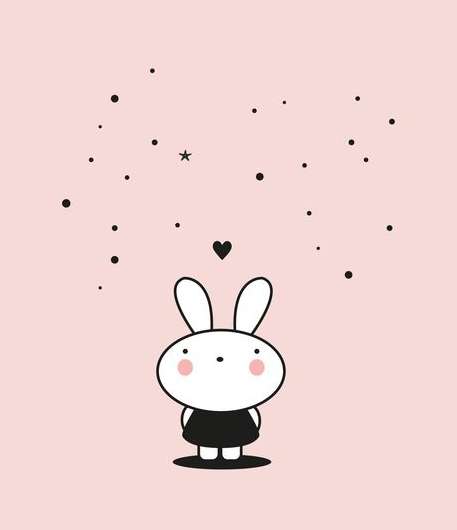
Кролик
Девушка

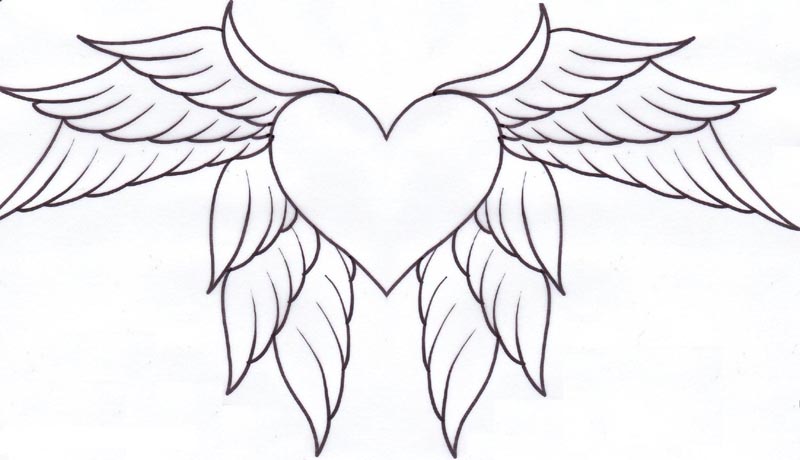
Сердце
Кролики и дерево

Руки

Тучка

Туфли

Грустная тучка

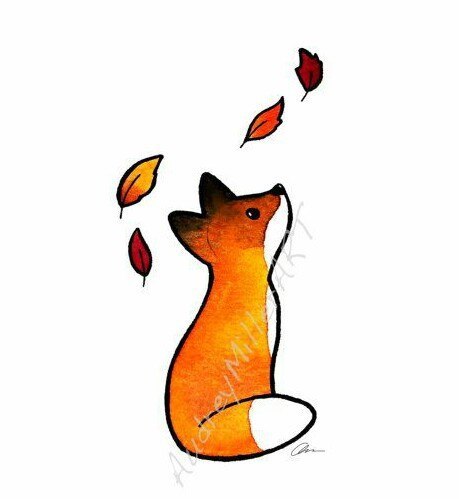
Лисичка
Портрет
Девочка

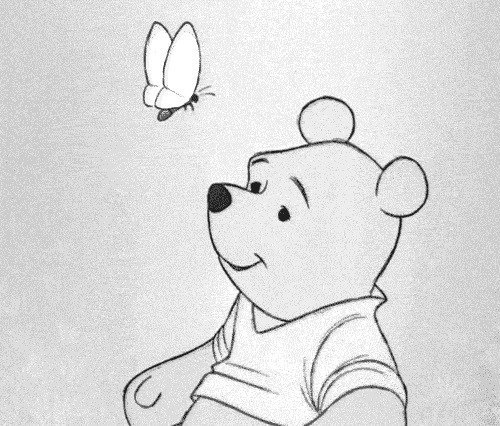
Винни Пух
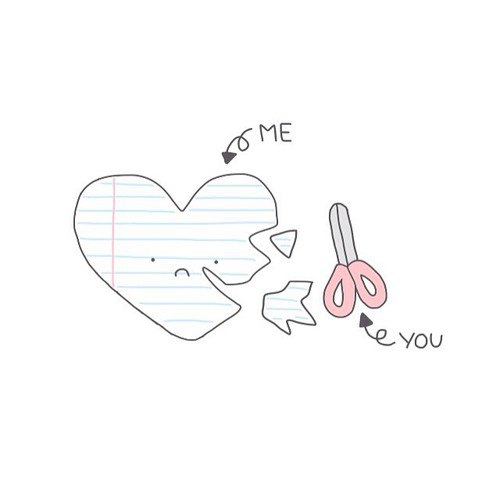
Бумажное сердце
Милая Девушка

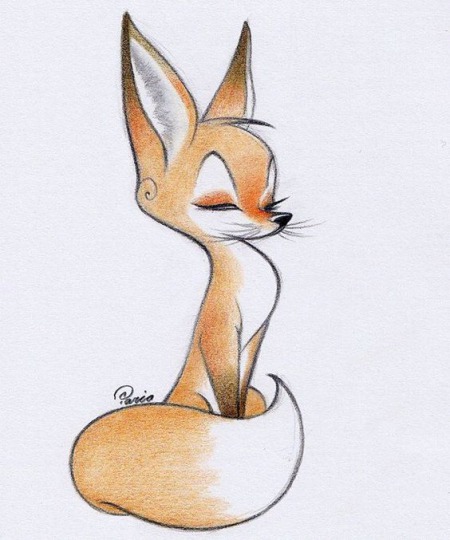
Красивая Лиса
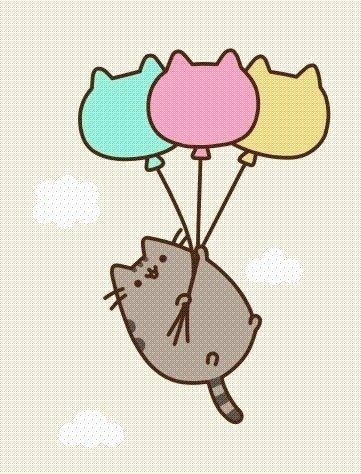
Котик на шарах
Красивая Девушка

Медвежонок

Клубничка

Фрукты

Планеты

Кит
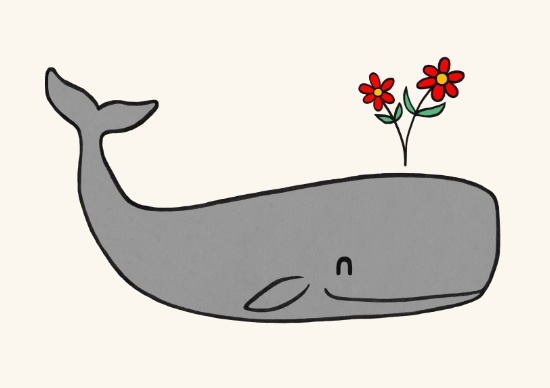
Коктейль

Мышка
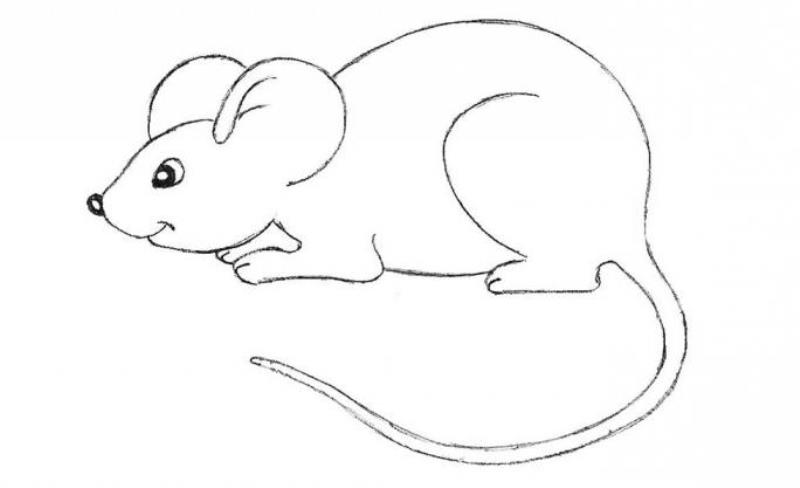
Котик
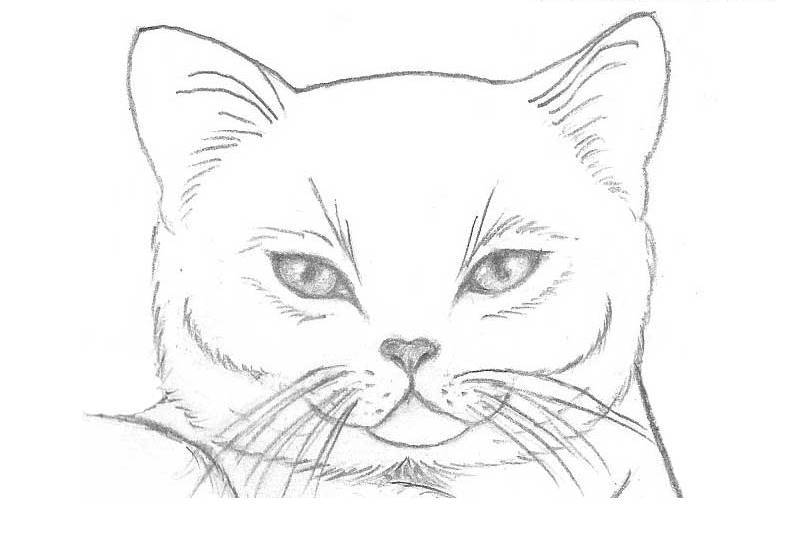
Котик Повар

Тучка плачет

Кофе
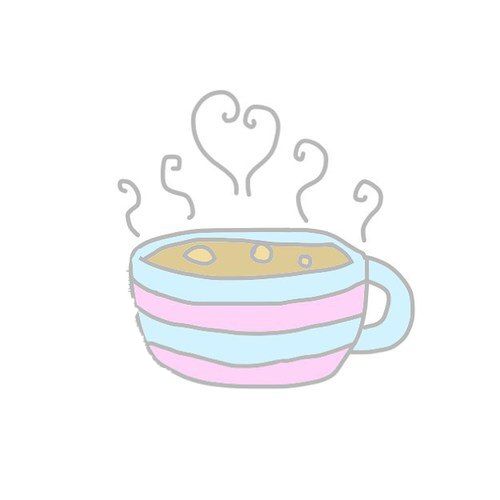
Котик спит

Популярные материалы
Подборка самых простых и легких картинок для срисовки помогут создать красивый рисунок, не обладая знаниями и навыками художника. Перед вами готовый рисунок, который значительно упрощает процесс рисования, а значит с такой задачей справиться абсолютно любой. Начинать стоит всегда с самого простого, постепенно усложняя задачу. Далее предлагаем посмотреть очень легкие рисунки карандашом для срисовки.
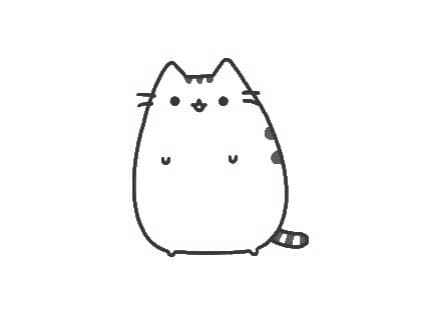
Рисунок котик.

Рисунок карандашом котик.
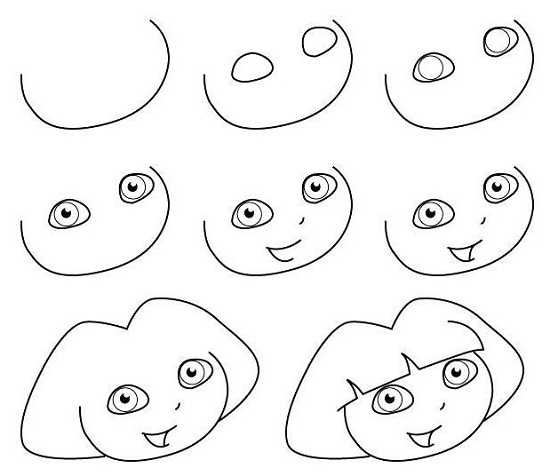
Рисунок Даша.

Рисунок котик.

Рисунок поэтапно корова.
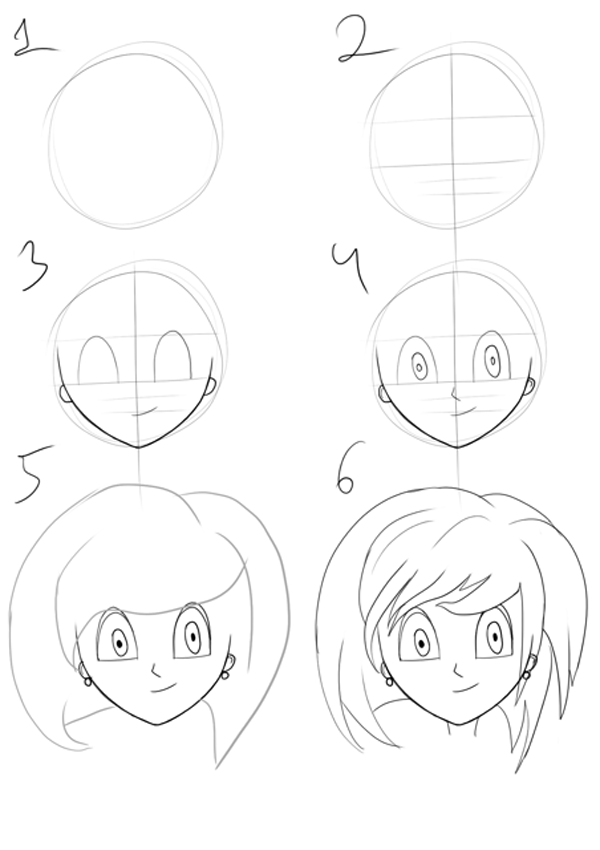
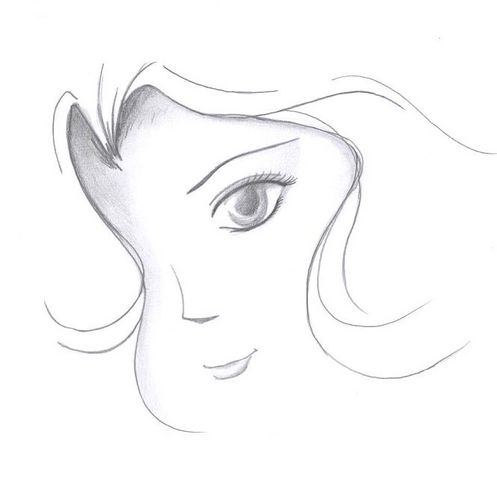
Рисунок лицо девочки.

Рисунок Покемон.

Рисунок руки.

Рисунок облако.

Рисунок хомячок.

Рисунок птичка.
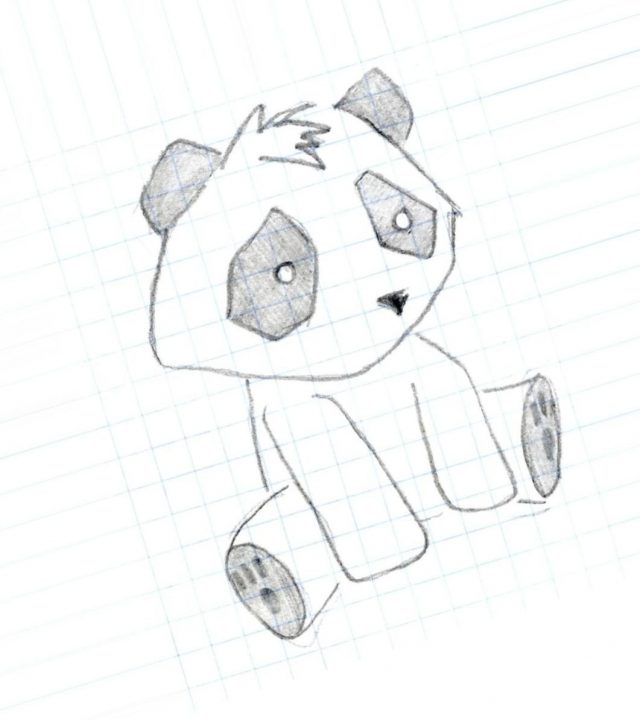
Рисунок панда.

Рисунок девочка.

Рисунок яблоко.

Рисунок поцелуй.

Рисунок Симба.

Рисунок поэтапно котик.
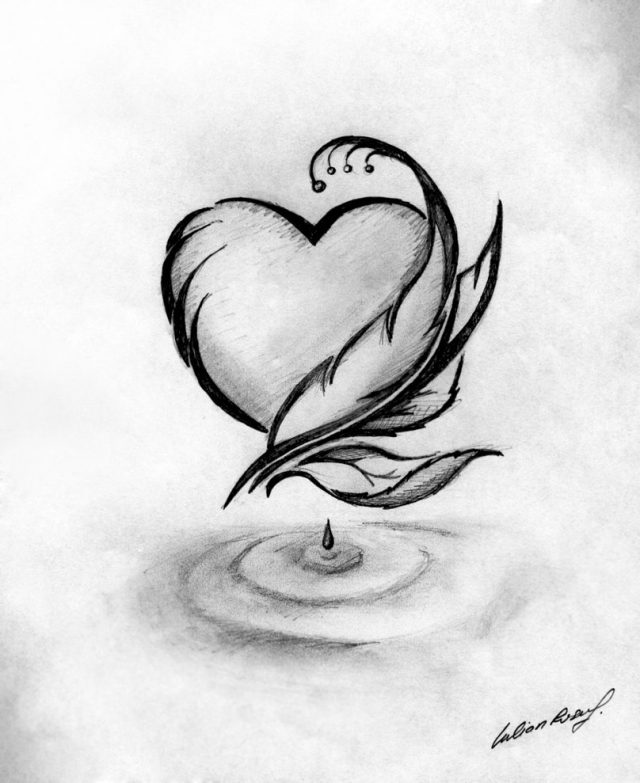
Рисунок сердечко.

Рисунок яблоко.
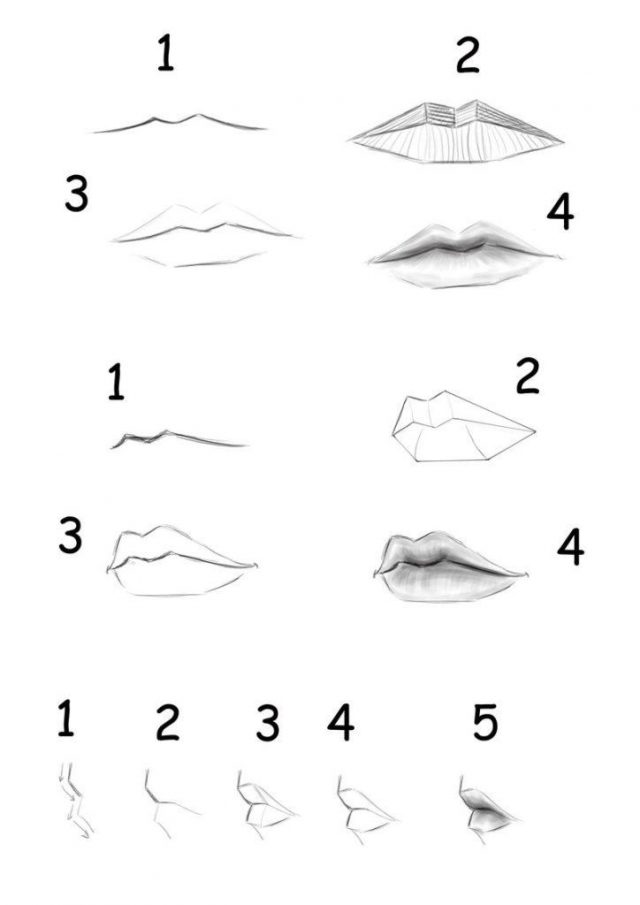
Рисунок поэтапно губы.

Рисунок сердечко.

Рисунок поэтапно рыбка.
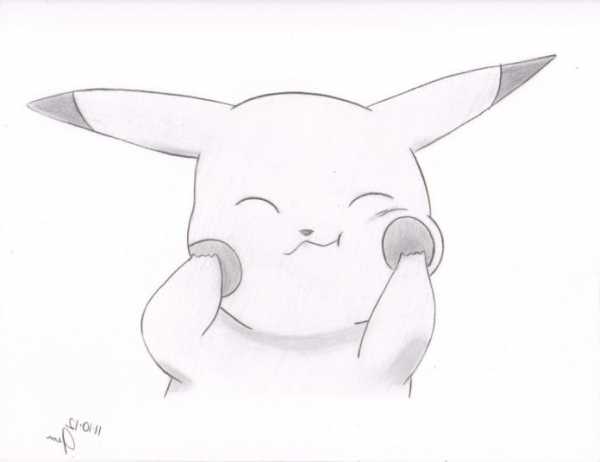
Рисунок Покемон.

Рисунок собачка.
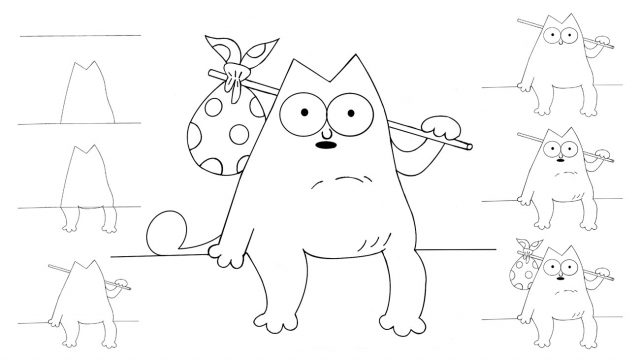
Рисунок котик.

Рисунок поэтапно роза.
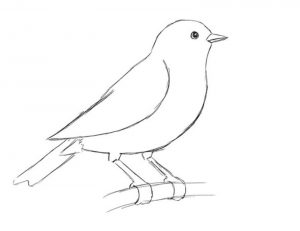
Рисунок птичка.
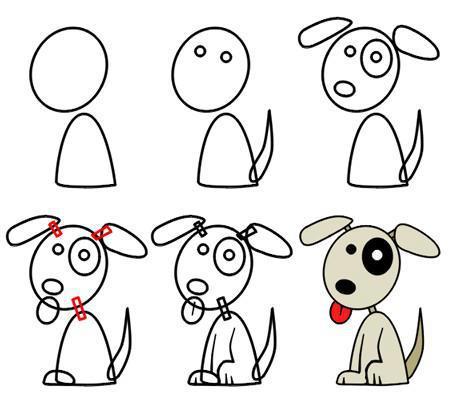
Рисунок поэтапно собачка.

Рисунок фрукты.
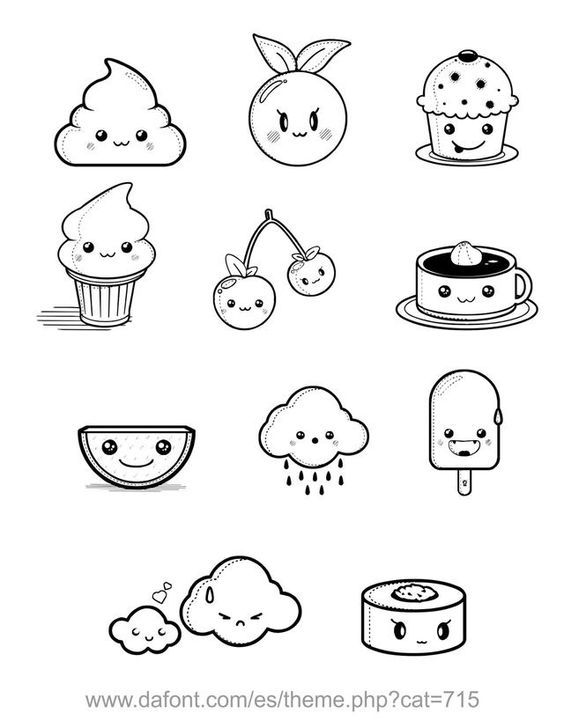
Рисунок еда.
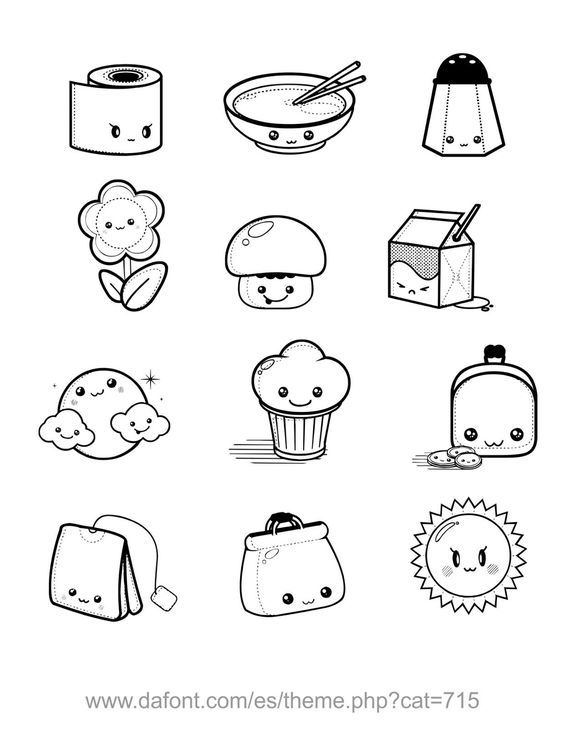
Рисунок предметы.

Рисунок поэтапно роза.
Мне нравится26Не нравится8Будь человеком, проголосуй за пост!
 Загрузка…
 Для начинающих художников рекомендуем выбрать рисунок с этой простой подборки. Смотрите далее очень легкие рисунки карандашом для срисовки.
 Как нарисовать панду поэтапно.
  Девушка в шикарном платье.
  Легкий рисунок котенка.
  Простая белочка карандашом.
  Поэтапно рисунок единорога.
  Поросенок на шпагате.
  Медведь поэтапно.
  Детский рисунок единорога.
  Картинка свиньи для срисовки поэтапно.
  Красивая сова.
  Яблоко с листьями.
  Легкий рисунок кота для срисовки.
  Простая голова кота для детей.
  Поэтапно рисуем медведя.
  Черно-белая корона.
  Милая девушка с длинными волосами.
 Срисовка смешного котика.
  Покемон Пикачу.
  Животное с сердечками.
  Карандашом легкий рисунок для срисовки.
  Сова на ветке.
  Срисовка бумажного самолетика.
  Рыбка поэтапно.
  Медведь с банкой меда.
  Рисунок балерины легкий.
  Красивая девушка поэтапно.
  Девушка с зонтом под дождем.
  Слоник красивый.
  Срисовка дракона карандашом.
  Простой детский котенок.
  Большое сердце и медвежонок.
  Рисунок карандашом легкий для срисовки.
  Розовый заяц.
  Простой Миньон поэтапно.
  Срисовка лягушки.
  Котик поэтапно карандашом.
  Красивая голова кота.
  Сердце с замком и ключиком.
  Рисунок с медведем.
  Простой единорог.
  Легкий заяц.
  Дождь из сердец и звезд.
  Легкий рисунок животного.
  Смешной котик.
  Панда для срисовки.
  Птица на ветке.
Если вы впервые садитесь рисовать, Вам нужны самые простые рисунки для срисовки карандашом. Чтобы научиться рисовать карандашом простые и красивые картинки, нужно срисовывать идеи по этапам. Нарисовать прикольные лёгкие картинки не так сложно, как кажется. Это дело требует практики. Для этого не нужно посещать уроки рисования, а можно самостоятельно в спокойной обстановке заниматься искусством. Далее предлагаем посмотреть самые простые рисунки для срисовки карандашом.

Рисунок кит.
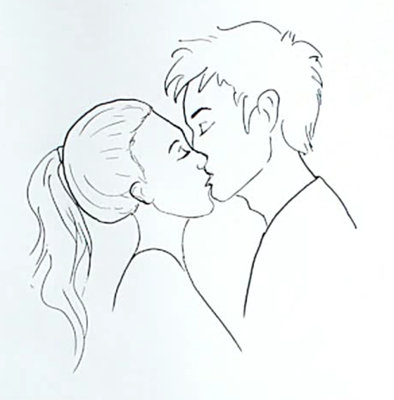
Рисунок поцелуй.

Рисунок котик с большими глазами.

Рисунок поэтапно котик.
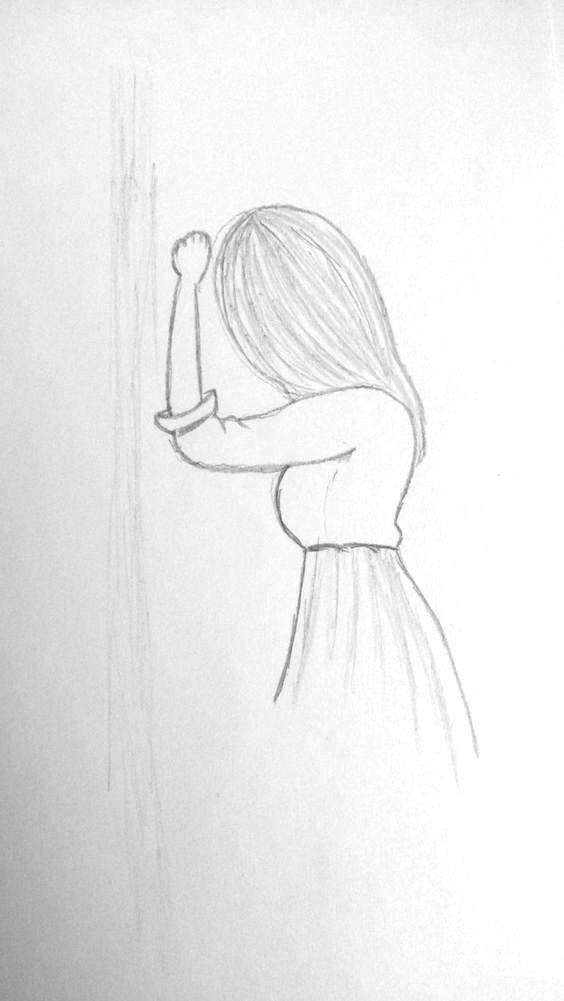
Рисунок карандашом девушка.
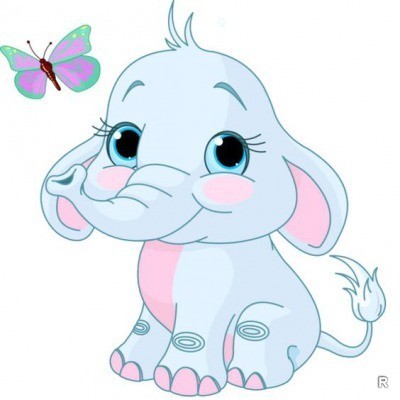
Рисунок слоненок.
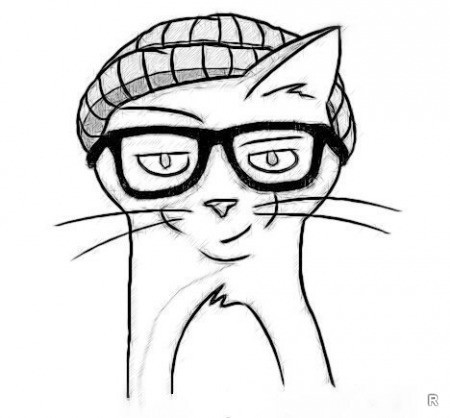
Рисунок котик в очках.

Рисунок прикольный котик.

Рисунок панда.
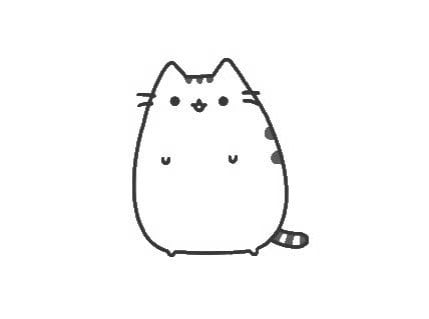
Рисунок котик.
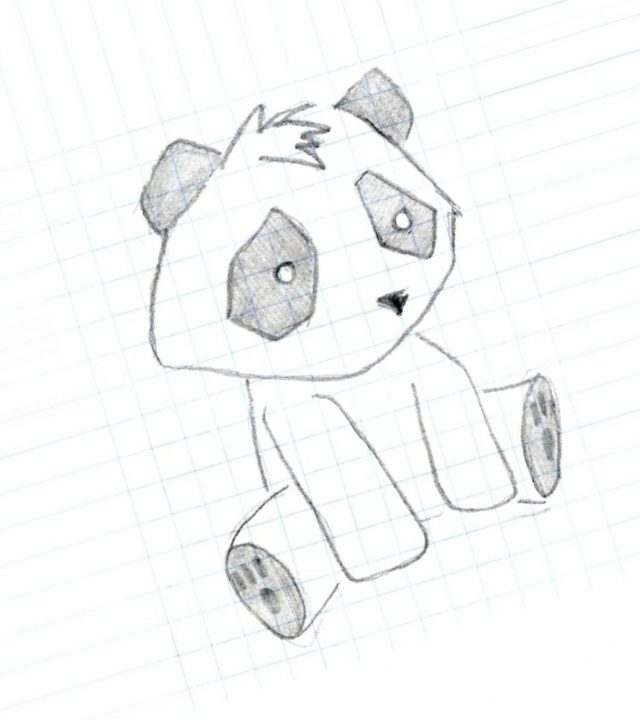
Рисунок карандашом панда.

Рисунок поэтапно котик.

Рисунок Мишка Тедди.

Рисунок котик.
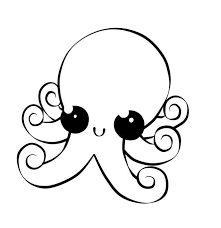
Рисунок осьминог.
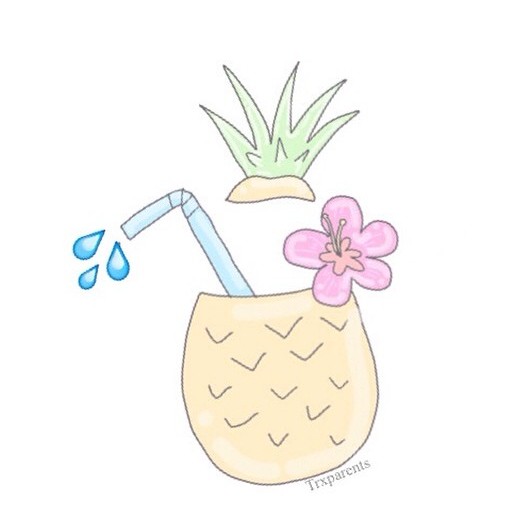
Рисунок коктейль.
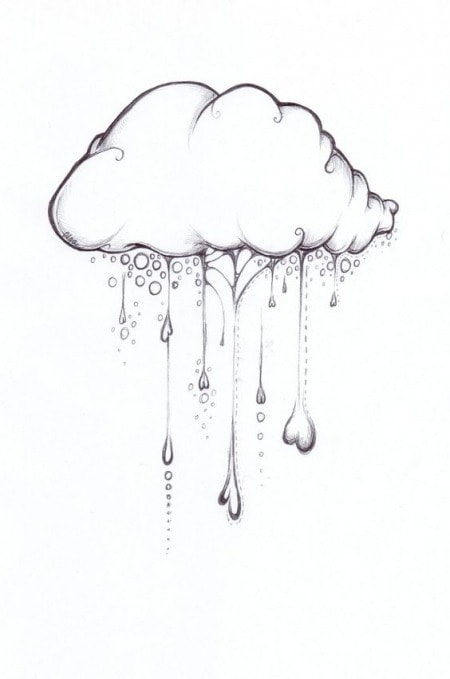
Рисунок облако.
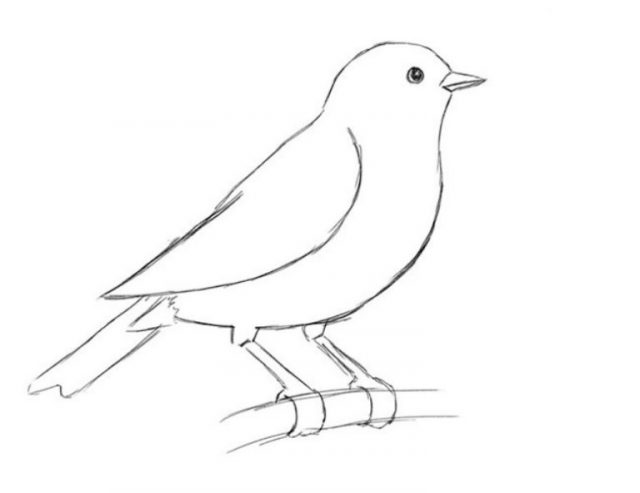
Рисунок птичка.

Рисунок лисенок.

Рисунок девочка.
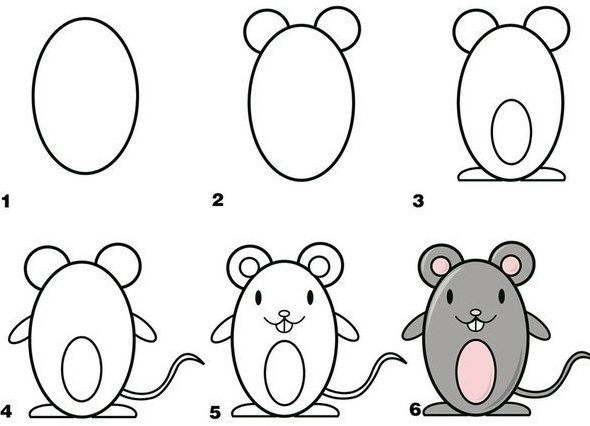
Рисунок поэтапно мышонок.

Рисунок поэтапно рыбка.
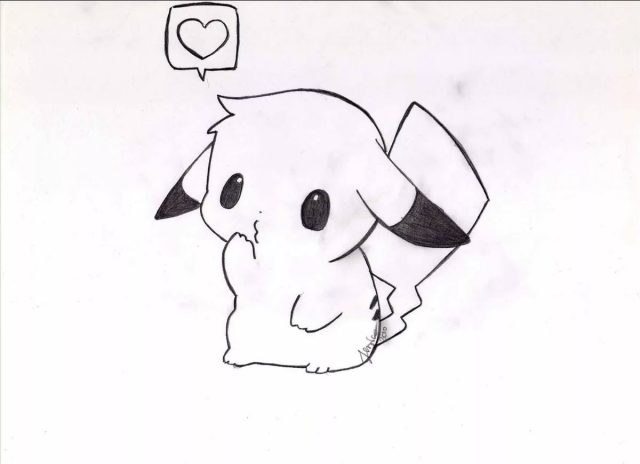
Рисунок Покемон.

Рисунок дельфин.
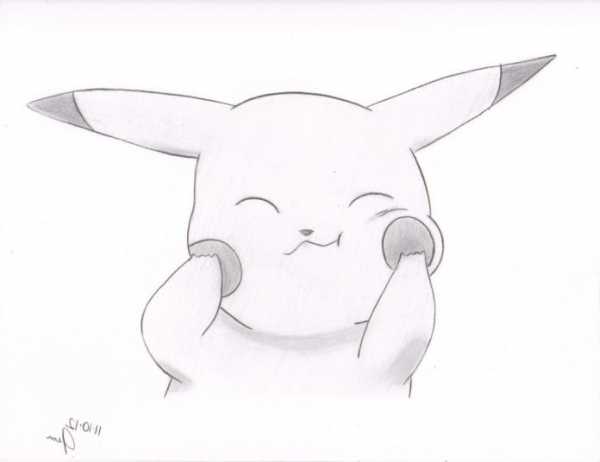
Рисунок карандашом Покемон.

Рисунок собачка.
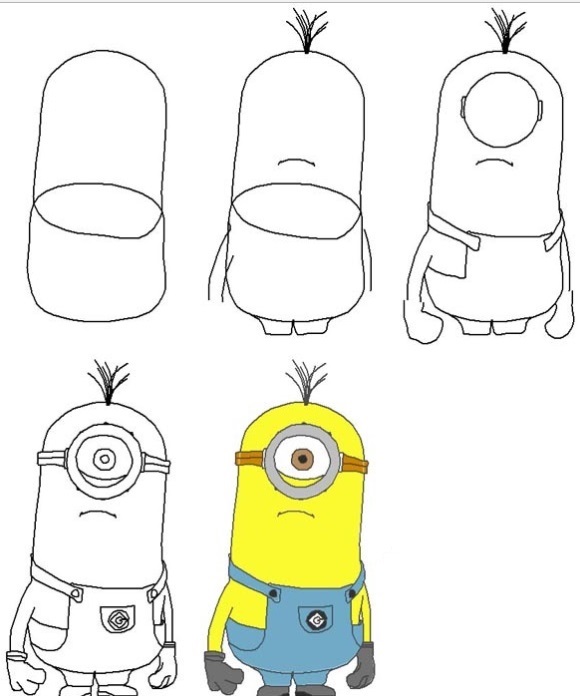
Рисунок поэтапно Миньон.

Рисунок поэтапно роза.

Рисунок девочка.

Рисунок ежик.

Рисунок панда.
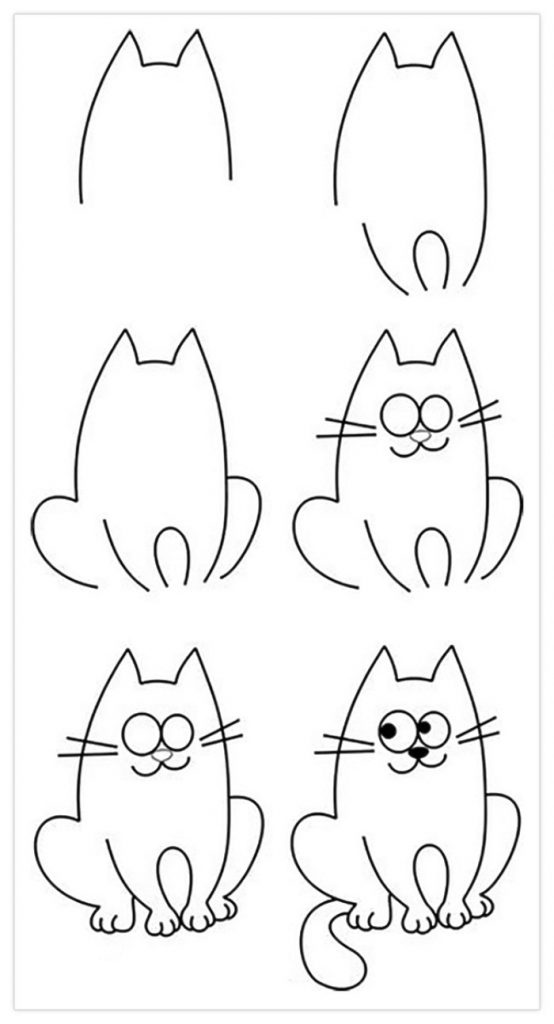
Рисунок поэтапно котик.

Рисунок поэтапно лисенок.

Рисунок поэтапно роза.
Мне нравится16Не нравится7Будь человеком, проголосуй за пост!
Загрузка…
Рисование — самый красивый вид творческой деятельности. Начинать обучение можно с легких рисунков для срисовки в личном дневнике. К примеру, для начала можно рисовать только простым карандашом. Далее предлагаем посмотреть легкие рисунки карандашом для срисовки. Эти рисунки помогут Вам совершенствовать свой талант в рисовании и набираться опыта.

Рисунок карандашом девушка.

Рисунок котик с большими глазами.

Рисунок поэтапно Миньон.

Рисунок котик.
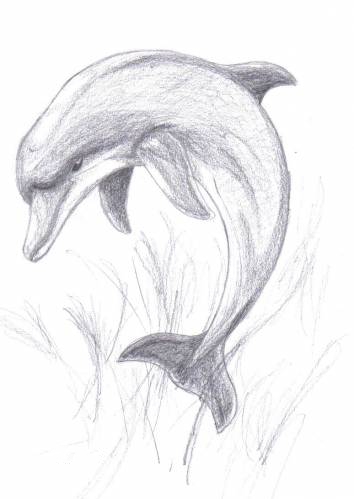
Рисунок карандашом дельфин.
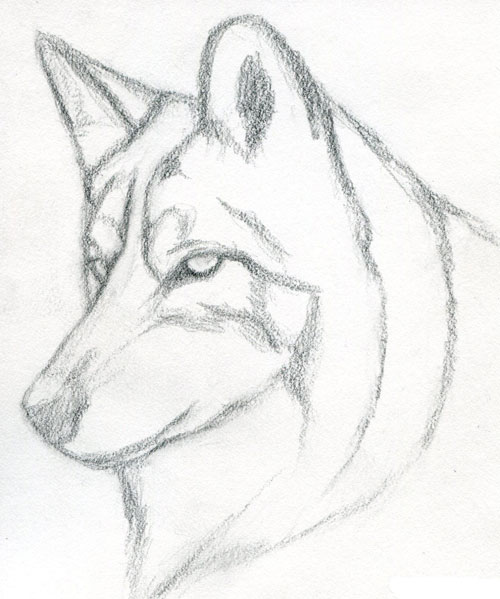
Рисунок для срисовки волк.
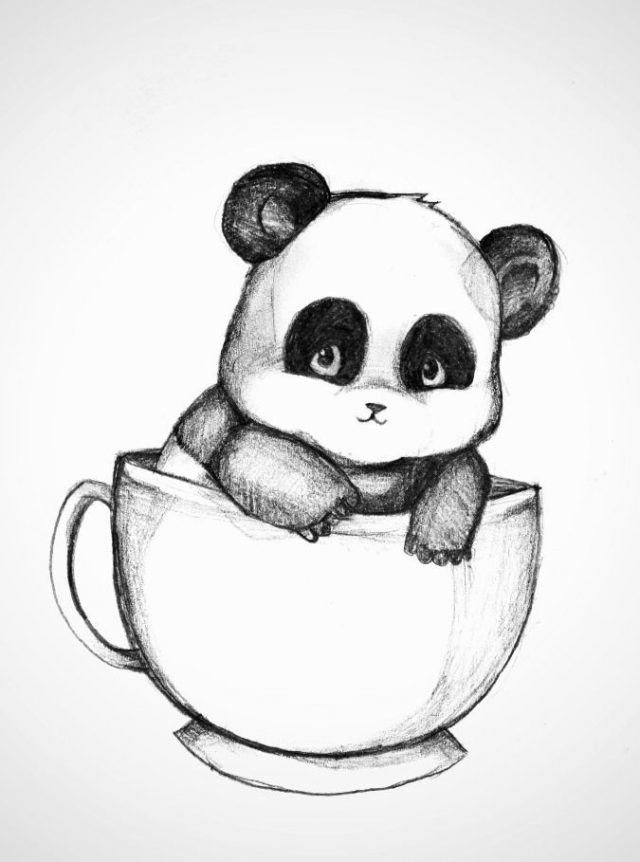
Рисунок карандашом панда.

Рисунок котик.
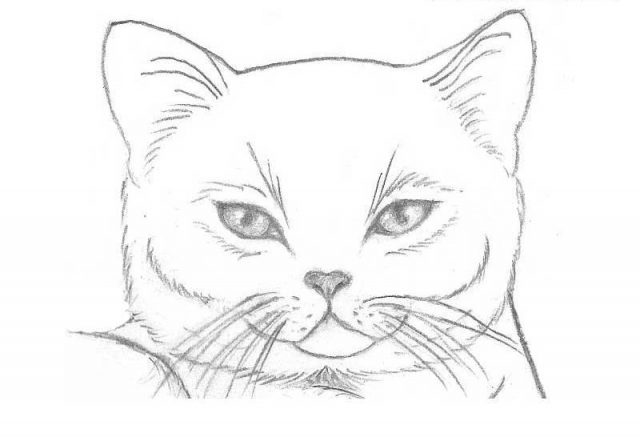
Рисунок для срисовки котик.
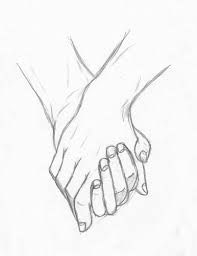
Рисунок руки.

Рисунок кролик.
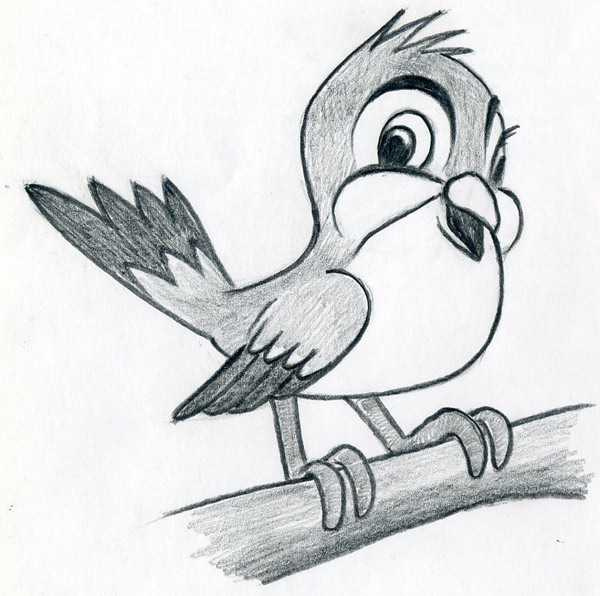
Рисунок птичка.

Рисунок Человек-паук.

Рисунок цветы.
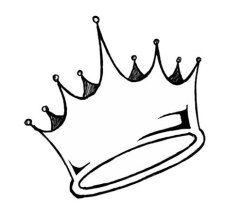
Рисунок корона.
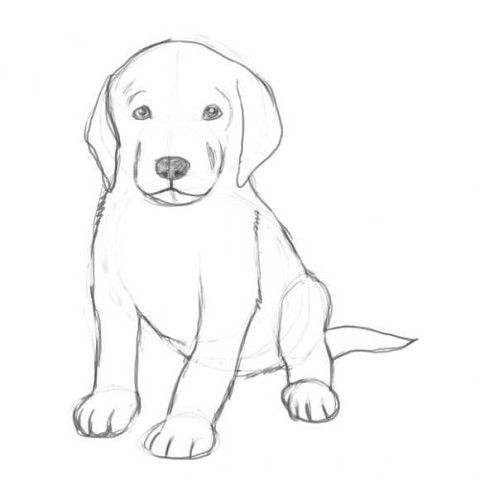
Рисунок собака.
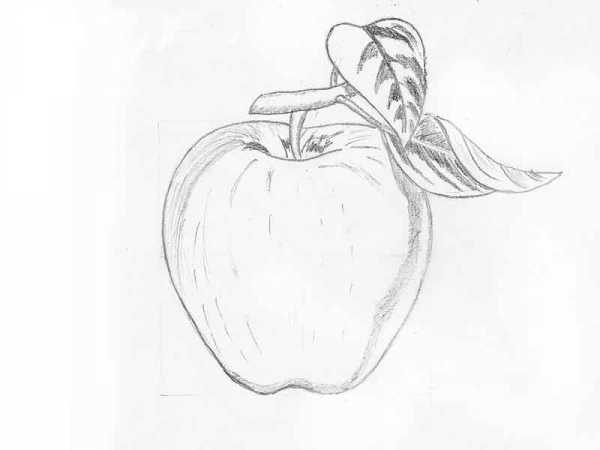
Рисунок карандашом яблоко.
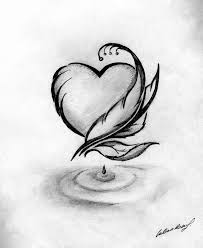
Рисунок сердце.

Рисунок бурундучок.

Рисунок собачка.
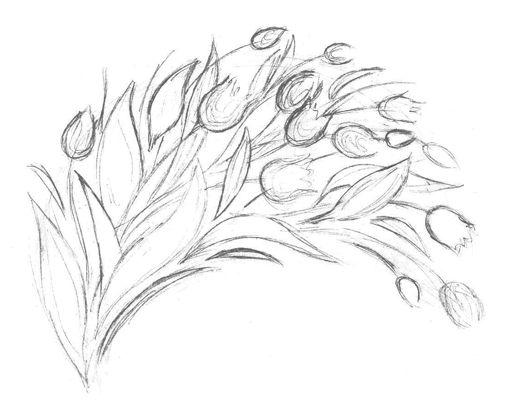
Рисунок букет цветов.
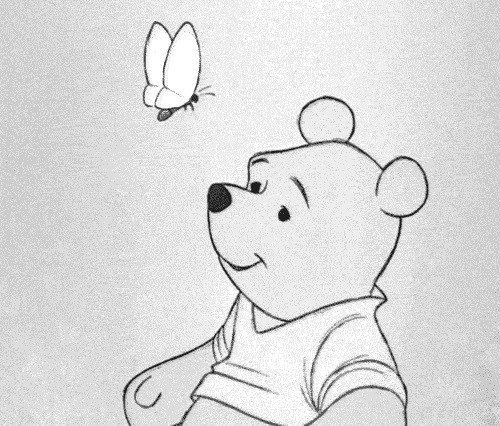
Рисунок Вини Пух.
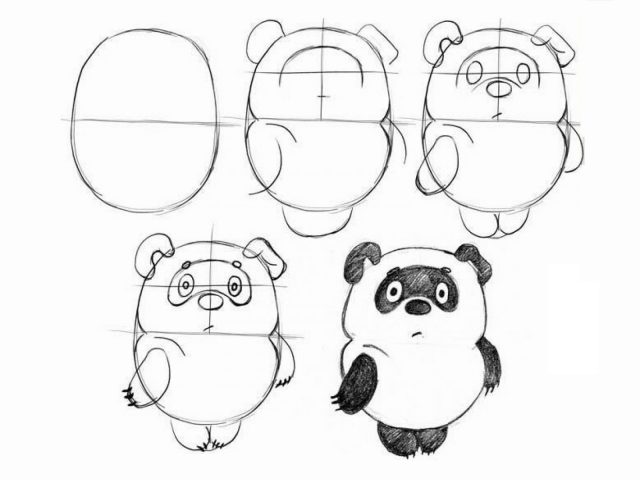
Рисунок поэтапно Вини Пух.
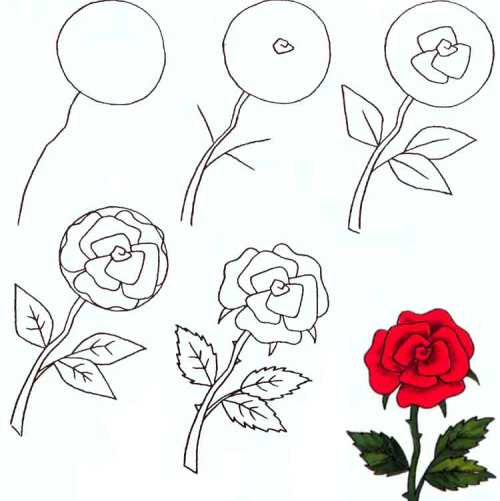
Рисунок поэтапно роза.

Легкий рисунок для срисовки.

Рисунок Покемон.
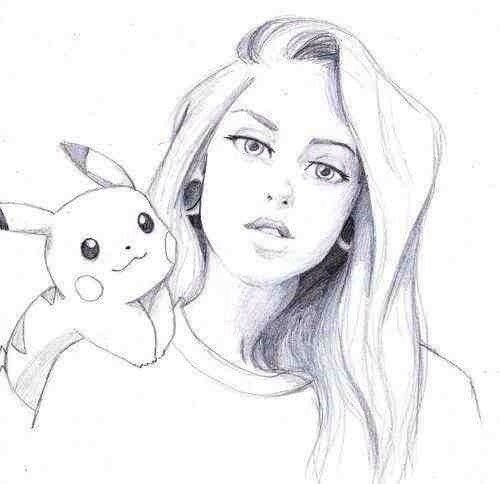
Рисунок девушка.
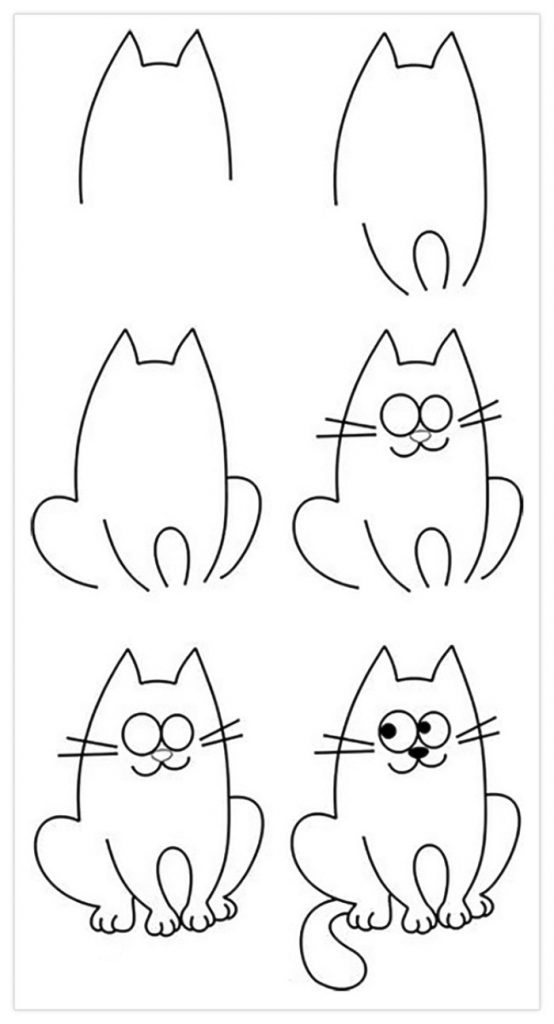
Рисунок поэтапно котик.
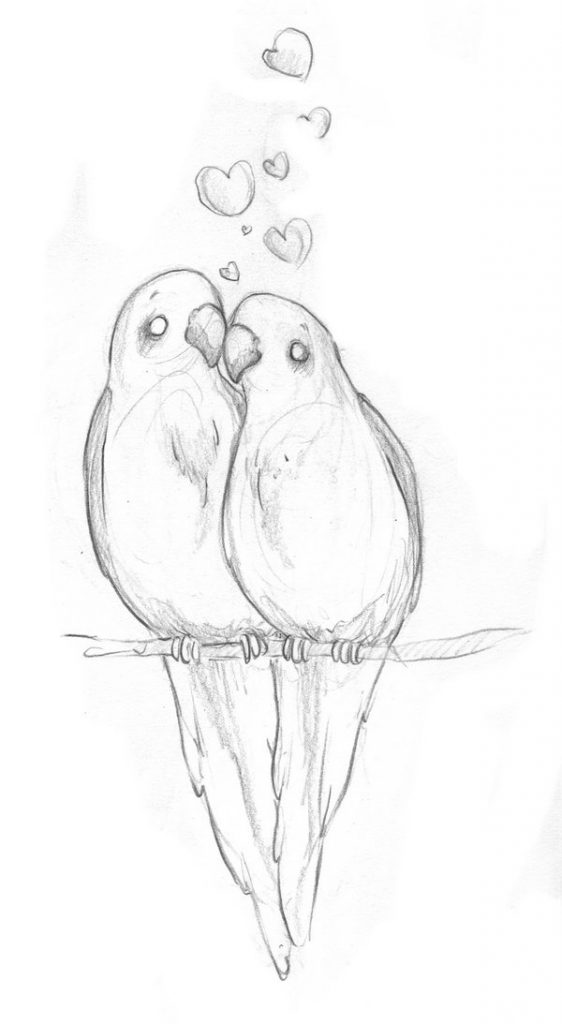
Рисунок попугаи.
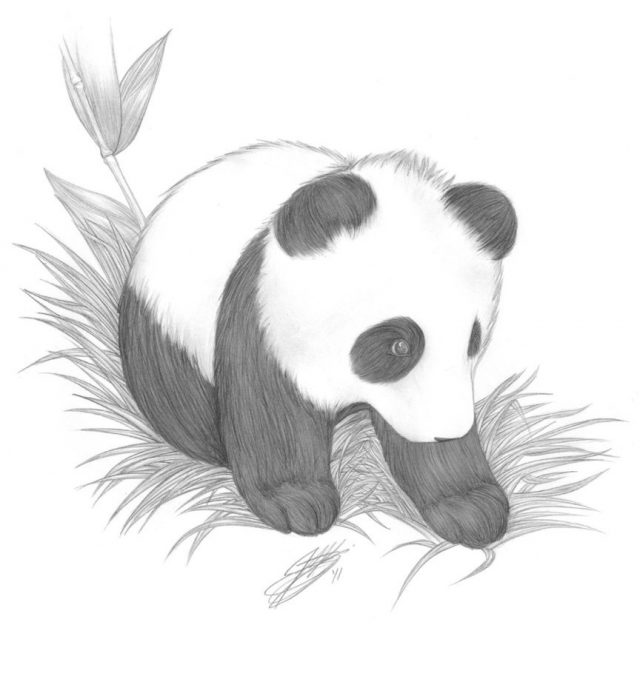
Рисунок панда.
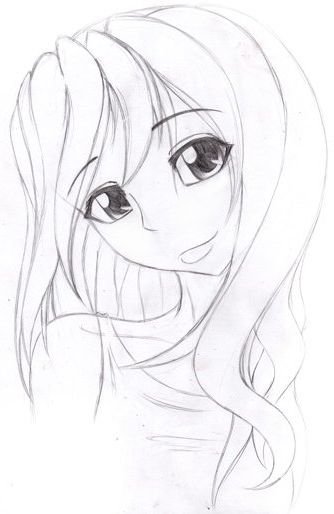
Рисунок девушка аниме.
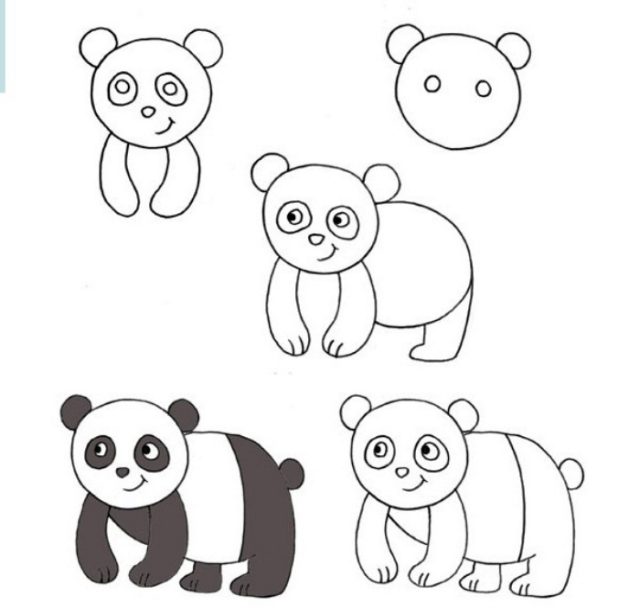
Рисунок поэтапно панда.

Рисунок поэтапно роза.
Мне нравится2Не нравится2Будь человеком, проголосуй за пост!
Загрузка…
Легкие рисунки привлекают в любом возрасте. Их можно рисовать карандашом, фломастером, линером. Красивые картинки для срисовки всегда выигрышно смотрятся и в Личном Дневнике, и в скетчбуке. Нарисовать рисунки недолго, срисовать еще быстрее, но красиво будет в любом случае!

Мак в вазочке

Перышки. Кстит, отлично подойдут для рисования акварелью

Милый щенок

Енотик

Ежик на шарике

Легкий рисунок карандашом девочки аниме

Девочка с котиком

Зайка

Слоник и зайка

Бобр добр

Ловец снов

Все любят рисовать руки влюбленных пар

Крутые наушники

Девочка как Малифисента

Лёгкая срисовка девочки в шортиках

Цыпленок

Пуанты

Девушка плачет

Нежный котик

Бант с сердечком

Легко нарисовать лилию

Котики

Кактусы

Грустная девочка для срисовки

Слоник на шарике

Мальчик с гитарой, красивый рисунок

Узор с цветком

Девочка в шапке

Рисунок рук

Голубой волк

Красивый и легкий рисунок мальчика

Рисунок енота

Девочка

Девочка с птичкой

Котик с протестом – Не говорите, что мне делать

Лимон. Даже цвет передает вкус

Грустный мишка

Слушай музыку сердцем

Очень легкий и очень оригинальный рисунок девушки


Ловец сердечек. Этот и массу других легких рисунков вы найдете в заметке про рисунки в стиле Тумблер

Чай с любовью

Тучка -качалка

Зайка тянется к звездам. Можно сначала нарисовать просто стопку разноцветных книг, а зайку отдельно. а уж потом, когда научитесь рисовать по отдельности, соедените их

Научиться рисовать можно срисовывая легкие рисунки, постепенно переходя к более красивым. Далее представлены очень легкие картинки для срисовки простым карандашом, прекрасно подойдут для начинающих художников в качестве образца. Выберете самый прикольный рисунок и перенесите себе в тетрадь акварелью или карандашами.
Красивое сердце с капелькой для девочек

Изумительные два цветочка простым карандашом

Простенький котик.

Маленькая девочка

Глуповатая пандочка.

Надпись Любовь на английском.

Спящая сова.

Стройная дама с шалью.

Пушистый бельчонок.

Плюшевый медвежонок.

Чай с лимоном в чашке.

Грустный зайка.

Стеснительная девушка.

Пошаговый рисунок пингвина.

Девочка в аниме стиле.

Милый котенок.

Персонажи из мультфильма

Бульбазавр из Покемонов.

Лягушки с тенью.

Крейзи кошка.

Том из мультика.

Аватар Аанг из сериала.

Фея с длинными волосами.

Анимешная девочка.

Легкая сова.

Радостная кошечка в тетради

Маленький лисенок.

Пикачу в кепочке.
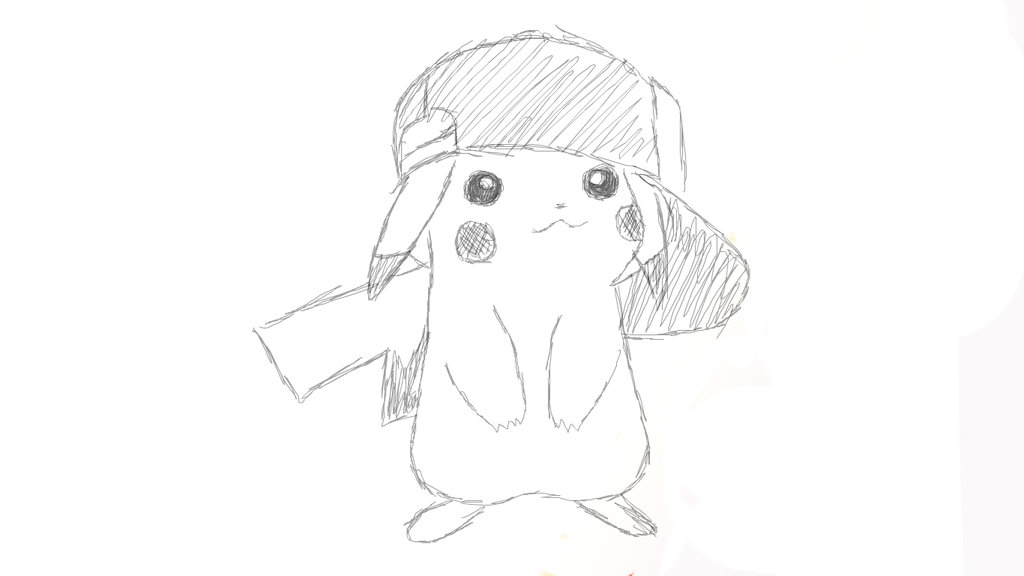
Страшный дракон.

Тыква на Хэллоуин.

торопиться
фразаделать что-то или идти куда-то быстро, потому что у вас не так много времени
быстро делать что-то
фразаделать что-то очень быстро
с помощью
фразового глагола, чтобы сделать что-то очень легко или уверенно очень мало усилий
круиз
глаголв основном журналистика, чтобы легко добиться успеха в гонке, игре или соревновании
срезать углы
фраза, чтобы не выполнять работу так тщательно, как следовало бы, особенно потому, что вы хотите закончить ее быстро или сэкономить деньги
отстрелить
фразовый глагол, чтобы быстро отправить сообщение или дать
инструкцию форсировать через 900 04 фразовый глагол, чтобы сделать что-то, чтобы предложение было принято или проблема была решена быстро
go go guns
фраза, чтобы сделать что-то очень быстро и с большим успехом или энтузиазмом
спешите
глагол, чтобы сделать что-то произойдет быстрее, чем это было бы
убить двух зайцев одним выстрелом
фраза, чтобы достичь двух целей, и в то же время
не теряют времени на выполнение чего-то
фраза чтобы сделать что-то немедленно
сделать легкую работу (делает) что-то
фраза, чтобы сделать что-то очень быстро и легко
делает короткую / легкую / быструю работу с чем-то
фраза, чтобы быстро или легко что-то делать или избавляться от чего-то
перемещать / переключать передачу
фраза чтобы начать работать намного эффективнее или быстрее, или с большей энергией
не позволяйте траве расти под ногами
фраза, чтобы начать делать что-то не теряя времени
возьмите
фразовый глагол, чтобы сделать что-то быстро и легко
короткое замыкание
глагол, чтобы избежать работы со всеми деталями, участвующими в чем-то, так что вы можете сделать это быстрее и проще
весна
глагол используется для того, чтобы сказать, что что-то делается быстро и с энергией или силой
рывок
глагол, чтобы двигаться куда-то или делать что-то внезапно и быстро, используя много энергии
прогуляться
глагол, чтобы сделать что-то легко и с небольшим усилие
не думать о том, чтобы что-то делать
, фраза, делать что-то, что другим людям будет трудно или что другие люди думают, что это странно,
и делать что-то
, фраза неформально делать что-то внезапно или неожиданно
вальс, глагол
преуспеть в чем-то или достичь чего-то очень легко
не тратить время (делать) что-то
фраза сделать что-то немедленно
пролистать
фразовый глагол сделать что-то очень быстро завершить что-то очень быстро
. Превратите эскиз в цифровое искусство с этим полным руководством Идея каждого дизайнера начинается с бумаги, а затем трансформируется в программное обеспечение. Изучите основные этапы превращения своего эскиза в цифровое искусство с помощью этого подробного руководства.
Процесс создания эскизов и идеализации — важный шаг в каждом рабочем процессе дизайнера и иллюстратора. Независимо от того, разрабатываете ли вы новый шрифт, постер или простую иллюстрацию, очень важно записать свои идеи на бумаге, прежде чем переносить их на компьютер.
Читайте дальше, чтобы узнать четыре основных совета по подготовке эскизов к компьютеру, а также пошаговые инструкции по оцифровке ваших эскизов в трех различных творческих программах: Illustrator, Photoshop и Procreate.
основных советов, которые необходимо знать перед оцифровкой
Прежде чем приступить к оцифровке своих произведений искусства, давайте рассмотрим некоторые важные шаги, которые помогут вам в этом. Эти четыре совета обеспечат вам плавный переход от бумаги к программному обеспечению.
Совет 1: Всегда используйте чистую белую бумагу
Независимо от того, что вы рисуете, всегда важно начинать с чистого белого листа бумаги. Это гарантирует, что ваш рисунок будет правильно сканировать позже. Цветная бумага может помешать процессу оцифровки.
Совет 2: уточните эскиз
Многие художники и дизайнеры предпочитают свободно набрасывать идеи, прежде чем дорабатывать их позже. После того, как у вас будет сплошной рисунок, используйте тонкую ручку или маркер, чтобы отполировать эти отрывочные линии.Ластики также являются вашим другом здесь, так как пятна и лишние линии часто могут запутывать ваши сканы и мешать процессу оцифровки. Чистые ластики имеют ключевое значение, так как грязные ластики могут еще больше запутать ваши рисунки, смазывая остатки свинцового карандаша.
Совет 3: используйте кальку, чтобы пройтись по эскизам
Чтобы продвинуть свои рисунки на шаг вперед, мне нравится использовать кальку и просматривать свои оригинальные эскизы. Этот тип бумаги является слегка прозрачным, что дает вам возможность проследить ваши оригинальные эскизы и еще больше улучшить ваши рисунки.Для дизайнеров, которые предпочитают иметь подробный эскиз, прежде чем переходить к этапу оцифровки, этот шаг абсолютно необходим.
Совет 4. Сканируйте бумагу с высоким разрешением
Сканирование ваших эскизов — это последний шаг перед использованием их в программном обеспечении для проектирования. Чтобы обеспечить плавный переход от бумаги к программному обеспечению, отсканируйте свои эскизы со скоростью 300 PPI (пикселей на дюйм) или более. Чем больше пикселей на дюйм, тем четче будет сканирование.
Сканирование с более высоким PPI имеет тенденцию быть более высокого качества из-за его большей плотности пикселей.Отдельные пиксели в изображении с 300 PPI значительно меньше, чем в изображении с 72 PPI. Меньшие пиксели обеспечивают более плавное сочетание цвета и формы. Если вы превращаете свой эскиз в векторное изображение, плотность пикселей не так важна; если вы оцифровываете свой эскиз в Photoshop, плотность пикселей имеет решающее значение.
После того, как вы отсканировали чертеж, перенесите его на флэш-накопитель для удобной транспортировки на компьютер.
Оцифровка эскиза в Illustrator
Превращение эскиза в вектор — одна из моих любимых техник для воплощения рисунка в жизнь.Обширная библиотека инструментов, цветов и эффектов Adobe Illustrator позволяет оцифровывать на одном дыхании. Мало того, но векторы имеют большее преимущество при оцифровке вашего произведения с его бесконечной масштабируемостью, плавными кривыми и меньшим размером файла.

Текстуры используются из 50 бесплатных текстур.
Шаг 1. Принесите отсканированное изображение в Illustrator
После того как вы отсканировали изображение и перенесли его на рабочий стол, продолжайте и создайте новый документ в Adobe Illustrator с Command + N .Импортируйте отсканированные изображения с помощью клавиш Shift + Command + P , затем нажмите Поместите и нажмите на монтажную область, чтобы увидеть ваш рисунок в Illustrator.
Назовите слой эскиза, дважды щелкнув «Слой 1 » на панели « Слои » и введя слово, например «Сканирование», затем добавьте еще один слой со сложенным квадратным значком . Сделайте то же самое для нового слоя и назовите его как-нибудь по линии «Вектор». Это помогает различать два слоя и помогает отслеживать ход ваших набросков в дальнейшем.Вы также можете переключить значок замка , чтобы заблокировать все элементы этого слоя, или включить значок глаза , чтобы включить или отключить видимость слоя.
Шаг 2. Использование инструмента «Перо» для создания эскиза
На верхнем слое начните рисовать контур вашего эскиза с помощью удобного Pen Tool (P) . Вы можете редактировать кривые Безье при перемещении вдоль эскиза, или отобразить линию, а затем вернуться назад и отрегулировать кривые с помощью инструмента Anchor Point (Shift + C) .Чтобы манипулировать отдельными кривыми Безье, удерживайте нажатой клавишу Option , одновременно перемещая рукоятки Безье.
Промойте и повторяйте, пока не закроете весь эскиз. Если часть вашего чертежа содержит геометрические фигуры, ускорьте рабочий процесс с помощью инструмента Shapes Tool , чтобы быстро отобразить эскизы. Теперь, когда мы обрисовали весь эскиз, пришло время добавить немного цвета.
Шаг 3: заполните цвет
Прежде чем назначать цвет своим фигурам, подумайте, какой тип цветовой схемы вы выберете.Для моих растений ниже я взял приглушенную палитру, чтобы придать дизайну ощущение ретро. Цвет особенно важен в дизайне, поэтому найдите время и найдите несколько цветовых палитр, которые лучше всего подходят для вашей композиции.
Нужно немного цвета вдохновения? Проверьте эти бесплатные 25 ретро-палитр, 101 цветовых комбинаций или эти 20 сезонных палитр.
После того, как вы выбрали цветовую схему, импортируйте каждый оттенок в панель Swatches , чтобы сделать интеграцию цветов проще простого.С Selection Tool (V) , нажмите на форму, а затем выберите из ваших образцов цвета, чтобы внести его в свой дизайн. Переключите Заполните и штрихов цветов по мере необходимости с X . Чтобы изменить цвет обводки на заливку, нажмите Shift + X . Продолжайте назначать цвета, пока не заполните свой дизайн.
Сделайте свою иллюстрацию на шаг дальше, экспериментируя с режимами наложения или добавляя градиенты, текстуры, кисти или зернистость.
Оцифровка вашего эскиза в Photoshop
Хотя процесс оцифровки иллюстраций в Photoshop выглядит аналогично Illustrator, он существенно отличается.Работа в растровой программе означает, что ваша иллюстрация будет содержать пиксели и иметь ограничения по масштабируемости. Вместо того, чтобы обрисовать свой эскиз кривыми Безье, вы можете обвести эскиз с помощью кистей, если у вас есть планшет, или заполнить эти контуры с помощью меню «Цветовой диапазон».
Шаг 1. Принесите отсканированное изображение в Photoshop
Начните с перетаскивания изображения эскиза в программу Photoshop. Вы можете либо щелкнуть правой кнопкой мыши на изображении и выбрать Открыть с помощью> Adobe Photoshop , либо перетащить изображение поверх значка Photoshop на рабочем столе или на панели инструментов.Это откроет новый документ с вашим отсканированным изображением.
Вы можете изменить размер или повернуть изображение при необходимости с помощью команды Free Transform (команда + T ). Нажмите и перетащите углы, чтобы изменить их размер, или переместите курсор за пределы углов, чтобы повернуть.
Шаг 2: отрегулируйте контрастность и уровни
Поскольку многие эскизы будут казаться немного яркими на экране, важно увеличить контраст и поиграть с уровнями и кривыми .На панели Layers вы можете вызвать эти корректирующие слои, щелкнув по иконке наполовину заполненный круг и щелкнув по уровням или кривым. Переместите ползунки, чтобы увеличить интенсивность белого и черного в вашем эскизе.
Я предлагаю поиграть с этими неразрушающими настройками, чтобы увидеть, какие из них лучше всего подходят для вашего эскиза. Если вас не устраивает корректировка, просто нажмите на слой и нажмите Удалить .
После того, как вы отрегулируете эскиз по своему вкусу, уплотните слои, нажав Layer 1, нажимая Shift, и каждый корректирующий слой, нажав Command + E .
Шаг 3: Добавьте цвет к строкам
Теперь давайте украсим ваш эскиз несколькими цветами. Эту технику можно выполнить двумя способами: с помощью Цветового диапазона, чтобы выделить контуры на эскизе, или с помощью кистей Photoshop. Если у вас есть планшет, вы можете легко перейти к исходному эскизу с помощью растровых кистей.
Прежде чем мы добавим немного цвета на вашу иллюстрацию, добавьте новый слой, нажав на сложенный квадратный значок на панели Layers . Здесь вы можете активировать Brush Tool (B) и настроить внешний вид вашей кисти в меню Brush Settings (F5) .
Чтобы перейти к маршруту «Цветовой диапазон», вернитесь к исходному слою эскиза, затем перейдите к пункту Выберите «Цветовой диапазон » и щелкните пипеткой на белом фоне.Это выделяет все области вашего дизайна белым цветом. Уменьшите Fuzziness до 12 , затем нажмите ОК .
Инвертируйте активный выбор с помощью Shift + Command + I , затем активируйте новый слой, который вы только что создали. С Brush Tool (B) , нарисуйте контур с цветами на ваш выбор. При необходимости измените размер кисти с [/] .
Продолжайте заполнять контуры, пока не раскрасите все аспекты своей иллюстрации.Когда вы закончите, нажмите Command + D , чтобы убрать марширующих муравьев.
Шаг 4: заполните остальные цвета
Вернитесь к исходному слою эскиза и активируйте Magic Wand Tool (W) . Нажмите на оставшиеся части вашего эскиза и заполните его с помощью инструмента Кисть (B) на слое выше исходного слоя эскиза. Это гарантирует, что вы не раскрашиваете прямо на оригинальный эскиз; вместо этого вы добавляете цвет в отдельный слой.Продолжайте добавлять цвет, пока не заполните весь эскиз.
Совет по выбору: при одновременном выборе нескольких клавиш удерживайте нажатой клавишу Shift ; чтобы убрать выбор, удерживайте нажатой клавишу Option .
Работа с эскизами в Procreate *
Приложение Procreate — это мощное приложение, предназначенное для создания эскизов, иллюстраций и создания прототипов иллюстраций. Он очень напоминает настройки Photoshop в отношении библиотеки кистей, режимов слоев, различных эффектов и профиля растра.Но с его бесконечными функциями, инструментами и кистями, это приложение для цифровой иллюстрации находится в собственной лиге.
Procreate делает процесс оцифровки естественным; с помощью стилуса он отслеживает величину давления и угол, под которым он используется, имитируя ощущение настоящей ручки и бумаги.
* Подробную информацию о приложении Procreate можно найти в этом удобном руководстве.
Шаг 1. Импорт эскиза в Procreate
Начните с импорта вашего эскиза в программу Procreate.Эскизное изображение можно сделать, сфотографировав иллюстрацию, или перенести на iPad из электронной почты. Я просто сфотографировал эскиз, так как качество изображения не имеет значения при рисовании исходного эскиза. В главном меню Procreate выберите Фото , а затем выберите эскиз изображения из Camera Roll . Procreate автоматически создаст новый документ, содержащий ваше изображение.
После того, как вы импортировали свое изображение, измените его размер или поверните по необходимости, выбрав значок стрелки на верхней панели инструментов.Выберите Uniform , затем перетащите синие углы по мере необходимости, чтобы изменить размер изображения. Нажмите Поверните на 45 градусов , чтобы повернуть изображение в документе.
Шаг 2: Используйте кисти, чтобы обрисовать в общих чертах
Здесь начинается все самое интересное; Меню Brushes , несомненно, является одним из лучших аспектов Procreate. Выберите значок кисти вверху программы, чтобы открыть библиотеку кистей. У вас под рукой есть множество кистей по умолчанию, от карандашей до текстурированных кистей.
Прежде чем проследить исходный эскиз, создайте новый слой, щелкнув знак плюс на вкладке Слои . Поддержание согласованности и организованности слоев имеет решающее значение; для каждой формы создайте новый слой и соответственно переименуйте этот слой. Чтобы назвать свой слой, нажмите на миниатюру слоя и выберите Rename .
Чтобы создать простую схему, я выбрал монопольную кисть в разделе каллиграфия .Поэкспериментируйте с различными типами кистей, чтобы увидеть, что лучше всего подходит для вашей иллюстрации. Вы можете точно настроить параметры кисти, нажав на название кисти.
Нажмите на форму круга в верхней части программы, чтобы получить доступ к своим цветам. Существуют различные способы изменения цвета в приложении Procreate. Вы можете просматривать оттенки на вкладках Disc , Classic , Value и Palettes .
Шаг 3: заполните остальные цвета
Procreate заполняет цвета с помощью технологии ColorDrop .Просто активируйте слой, к которому вы хотите применить активный цвет, затем щелкните и перетащите круг в замкнутое пространство. Если контур заключен, падение цвета заполнит пространство; если контур частично открыт, цветовая заливка будет распространяться на весь слой.
Промыть и повторить для остальных форм. Чтобы добавить некоторые текстурные элементы, активируйте команду Alpha Lock на миниатюре слоя и нарисуйте уголь или другую текстурированную кисть.
Изображение на обложке 32 пикселя.
Интересно узнать более важные советы и рекомендации по дизайну? Проверьте эти статьи:
,
Идея каждого дизайнера начинается с бумаги, а затем трансформируется в программное обеспечение. Изучите основные этапы превращения своего эскиза в цифровое искусство с помощью этого подробного руководства.
Процесс создания эскизов и идеализации — важный шаг в каждом рабочем процессе дизайнера и иллюстратора. Независимо от того, разрабатываете ли вы новый шрифт, постер или простую иллюстрацию, очень важно записать свои идеи на бумаге, прежде чем переносить их на компьютер.
Читайте дальше, чтобы узнать четыре основных совета по подготовке эскизов к компьютеру, а также пошаговые инструкции по оцифровке ваших эскизов в трех различных творческих программах: Illustrator, Photoshop и Procreate.
основных советов, которые необходимо знать перед оцифровкой
Прежде чем приступить к оцифровке своих произведений искусства, давайте рассмотрим некоторые важные шаги, которые помогут вам в этом. Эти четыре совета обеспечат вам плавный переход от бумаги к программному обеспечению.
Совет 1: Всегда используйте чистую белую бумагу
Независимо от того, что вы рисуете, всегда важно начинать с чистого белого листа бумаги. Это гарантирует, что ваш рисунок будет правильно сканировать позже. Цветная бумага может помешать процессу оцифровки.
Совет 2: уточните эскиз
Многие художники и дизайнеры предпочитают свободно набрасывать идеи, прежде чем дорабатывать их позже. После того, как у вас будет сплошной рисунок, используйте тонкую ручку или маркер, чтобы отполировать эти отрывочные линии.Ластики также являются вашим другом здесь, так как пятна и лишние линии часто могут запутывать ваши сканы и мешать процессу оцифровки. Чистые ластики имеют ключевое значение, так как грязные ластики могут еще больше запутать ваши рисунки, смазывая остатки свинцового карандаша.
Совет 3: используйте кальку, чтобы пройтись по эскизам
Чтобы продвинуть свои рисунки на шаг вперед, мне нравится использовать кальку и просматривать свои оригинальные эскизы. Этот тип бумаги является слегка прозрачным, что дает вам возможность проследить ваши оригинальные эскизы и еще больше улучшить ваши рисунки.Для дизайнеров, которые предпочитают иметь подробный эскиз, прежде чем переходить к этапу оцифровки, этот шаг абсолютно необходим.
Совет 4. Сканируйте бумагу с высоким разрешением
Сканирование ваших эскизов — это последний шаг перед использованием их в программном обеспечении для проектирования. Чтобы обеспечить плавный переход от бумаги к программному обеспечению, отсканируйте свои эскизы со скоростью 300 PPI (пикселей на дюйм) или более. Чем больше пикселей на дюйм, тем четче будет сканирование.
Сканирование с более высоким PPI имеет тенденцию быть более высокого качества из-за его большей плотности пикселей.Отдельные пиксели в изображении с 300 PPI значительно меньше, чем в изображении с 72 PPI. Меньшие пиксели обеспечивают более плавное сочетание цвета и формы. Если вы превращаете свой эскиз в векторное изображение, плотность пикселей не так важна; если вы оцифровываете свой эскиз в Photoshop, плотность пикселей имеет решающее значение.
После того, как вы отсканировали чертеж, перенесите его на флэш-накопитель для удобной транспортировки на компьютер.
Оцифровка эскиза в Illustrator
Превращение эскиза в вектор — одна из моих любимых техник для воплощения рисунка в жизнь.Обширная библиотека инструментов, цветов и эффектов Adobe Illustrator позволяет оцифровывать на одном дыхании. Мало того, но векторы имеют большее преимущество при оцифровке вашего произведения с его бесконечной масштабируемостью, плавными кривыми и меньшим размером файла.

Текстуры используются из 50 бесплатных текстур.
Шаг 1. Принесите отсканированное изображение в Illustrator
После того как вы отсканировали изображение и перенесли его на рабочий стол, продолжайте и создайте новый документ в Adobe Illustrator с Command + N .Импортируйте отсканированные изображения с помощью клавиш Shift + Command + P , затем нажмите Поместите и нажмите на монтажную область, чтобы увидеть ваш рисунок в Illustrator.

Назовите слой эскиза, дважды щелкнув «Слой 1 » на панели « Слои » и введя слово, например «Сканирование», затем добавьте еще один слой со сложенным квадратным значком . Сделайте то же самое для нового слоя и назовите его как-нибудь по линии «Вектор». Это помогает различать два слоя и помогает отслеживать ход ваших набросков в дальнейшем.Вы также можете переключить значок замка , чтобы заблокировать все элементы этого слоя, или включить значок глаза , чтобы включить или отключить видимость слоя.
Шаг 2. Использование инструмента «Перо» для создания эскиза
На верхнем слое начните рисовать контур вашего эскиза с помощью удобного Pen Tool (P) . Вы можете редактировать кривые Безье при перемещении вдоль эскиза, или отобразить линию, а затем вернуться назад и отрегулировать кривые с помощью инструмента Anchor Point (Shift + C) .Чтобы манипулировать отдельными кривыми Безье, удерживайте нажатой клавишу Option , одновременно перемещая рукоятки Безье.

Промойте и повторяйте, пока не закроете весь эскиз. Если часть вашего чертежа содержит геометрические фигуры, ускорьте рабочий процесс с помощью инструмента Shapes Tool , чтобы быстро отобразить эскизы. Теперь, когда мы обрисовали весь эскиз, пришло время добавить немного цвета.

Шаг 3: заполните цвет
Прежде чем назначать цвет своим фигурам, подумайте, какой тип цветовой схемы вы выберете.Для моих растений ниже я взял приглушенную палитру, чтобы придать дизайну ощущение ретро. Цвет особенно важен в дизайне, поэтому найдите время и найдите несколько цветовых палитр, которые лучше всего подходят для вашей композиции.
Нужно немного цвета вдохновения? Проверьте эти бесплатные 25 ретро-палитр, 101 цветовых комбинаций или эти 20 сезонных палитр.

После того, как вы выбрали цветовую схему, импортируйте каждый оттенок в панель Swatches , чтобы сделать интеграцию цветов проще простого.С Selection Tool (V) , нажмите на форму, а затем выберите из ваших образцов цвета, чтобы внести его в свой дизайн. Переключите Заполните и штрихов цветов по мере необходимости с X . Чтобы изменить цвет обводки на заливку, нажмите Shift + X . Продолжайте назначать цвета, пока не заполните свой дизайн.
Сделайте свою иллюстрацию на шаг дальше, экспериментируя с режимами наложения или добавляя градиенты, текстуры, кисти или зернистость.
Оцифровка вашего эскиза в Photoshop
Хотя процесс оцифровки иллюстраций в Photoshop выглядит аналогично Illustrator, он существенно отличается.Работа в растровой программе означает, что ваша иллюстрация будет содержать пиксели и иметь ограничения по масштабируемости. Вместо того, чтобы обрисовать свой эскиз кривыми Безье, вы можете обвести эскиз с помощью кистей, если у вас есть планшет, или заполнить эти контуры с помощью меню «Цветовой диапазон».

Шаг 1. Принесите отсканированное изображение в Photoshop
Начните с перетаскивания изображения эскиза в программу Photoshop. Вы можете либо щелкнуть правой кнопкой мыши на изображении и выбрать Открыть с помощью> Adobe Photoshop , либо перетащить изображение поверх значка Photoshop на рабочем столе или на панели инструментов.Это откроет новый документ с вашим отсканированным изображением.

Вы можете изменить размер или повернуть изображение при необходимости с помощью команды Free Transform (команда + T ). Нажмите и перетащите углы, чтобы изменить их размер, или переместите курсор за пределы углов, чтобы повернуть.
Шаг 2: отрегулируйте контрастность и уровни
Поскольку многие эскизы будут казаться немного яркими на экране, важно увеличить контраст и поиграть с уровнями и кривыми .На панели Layers вы можете вызвать эти корректирующие слои, щелкнув по иконке наполовину заполненный круг и щелкнув по уровням или кривым. Переместите ползунки, чтобы увеличить интенсивность белого и черного в вашем эскизе.

Я предлагаю поиграть с этими неразрушающими настройками, чтобы увидеть, какие из них лучше всего подходят для вашего эскиза. Если вас не устраивает корректировка, просто нажмите на слой и нажмите Удалить .
После того, как вы отрегулируете эскиз по своему вкусу, уплотните слои, нажав Layer 1, нажимая Shift, и каждый корректирующий слой, нажав Command + E .
Шаг 3: Добавьте цвет к строкам
Теперь давайте украсим ваш эскиз несколькими цветами. Эту технику можно выполнить двумя способами: с помощью Цветового диапазона, чтобы выделить контуры на эскизе, или с помощью кистей Photoshop. Если у вас есть планшет, вы можете легко перейти к исходному эскизу с помощью растровых кистей.
Прежде чем мы добавим немного цвета на вашу иллюстрацию, добавьте новый слой, нажав на сложенный квадратный значок на панели Layers . Здесь вы можете активировать Brush Tool (B) и настроить внешний вид вашей кисти в меню Brush Settings (F5) .

Чтобы перейти к маршруту «Цветовой диапазон», вернитесь к исходному слою эскиза, затем перейдите к пункту Выберите «Цветовой диапазон » и щелкните пипеткой на белом фоне.Это выделяет все области вашего дизайна белым цветом. Уменьшите Fuzziness до 12 , затем нажмите ОК .
Инвертируйте активный выбор с помощью Shift + Command + I , затем активируйте новый слой, который вы только что создали. С Brush Tool (B) , нарисуйте контур с цветами на ваш выбор. При необходимости измените размер кисти с [/] .

Продолжайте заполнять контуры, пока не раскрасите все аспекты своей иллюстрации.Когда вы закончите, нажмите Command + D , чтобы убрать марширующих муравьев.
Шаг 4: заполните остальные цвета
Вернитесь к исходному слою эскиза и активируйте Magic Wand Tool (W) . Нажмите на оставшиеся части вашего эскиза и заполните его с помощью инструмента Кисть (B) на слое выше исходного слоя эскиза. Это гарантирует, что вы не раскрашиваете прямо на оригинальный эскиз; вместо этого вы добавляете цвет в отдельный слой.Продолжайте добавлять цвет, пока не заполните весь эскиз.

Совет по выбору: при одновременном выборе нескольких клавиш удерживайте нажатой клавишу Shift ; чтобы убрать выбор, удерживайте нажатой клавишу Option .
Работа с эскизами в Procreate *
Приложение Procreate — это мощное приложение, предназначенное для создания эскизов, иллюстраций и создания прототипов иллюстраций. Он очень напоминает настройки Photoshop в отношении библиотеки кистей, режимов слоев, различных эффектов и профиля растра.Но с его бесконечными функциями, инструментами и кистями, это приложение для цифровой иллюстрации находится в собственной лиге.

Procreate делает процесс оцифровки естественным; с помощью стилуса он отслеживает величину давления и угол, под которым он используется, имитируя ощущение настоящей ручки и бумаги.
* Подробную информацию о приложении Procreate можно найти в этом удобном руководстве.
Шаг 1. Импорт эскиза в Procreate
Начните с импорта вашего эскиза в программу Procreate.Эскизное изображение можно сделать, сфотографировав иллюстрацию, или перенести на iPad из электронной почты. Я просто сфотографировал эскиз, так как качество изображения не имеет значения при рисовании исходного эскиза. В главном меню Procreate выберите Фото , а затем выберите эскиз изображения из Camera Roll . Procreate автоматически создаст новый документ, содержащий ваше изображение.

После того, как вы импортировали свое изображение, измените его размер или поверните по необходимости, выбрав значок стрелки на верхней панели инструментов.Выберите Uniform , затем перетащите синие углы по мере необходимости, чтобы изменить размер изображения. Нажмите Поверните на 45 градусов , чтобы повернуть изображение в документе.
Шаг 2: Используйте кисти, чтобы обрисовать в общих чертах
Здесь начинается все самое интересное; Меню Brushes , несомненно, является одним из лучших аспектов Procreate. Выберите значок кисти вверху программы, чтобы открыть библиотеку кистей. У вас под рукой есть множество кистей по умолчанию, от карандашей до текстурированных кистей.
Прежде чем проследить исходный эскиз, создайте новый слой, щелкнув знак плюс на вкладке Слои . Поддержание согласованности и организованности слоев имеет решающее значение; для каждой формы создайте новый слой и соответственно переименуйте этот слой. Чтобы назвать свой слой, нажмите на миниатюру слоя и выберите Rename .

Чтобы создать простую схему, я выбрал монопольную кисть в разделе каллиграфия .Поэкспериментируйте с различными типами кистей, чтобы увидеть, что лучше всего подходит для вашей иллюстрации. Вы можете точно настроить параметры кисти, нажав на название кисти.
Нажмите на форму круга в верхней части программы, чтобы получить доступ к своим цветам. Существуют различные способы изменения цвета в приложении Procreate. Вы можете просматривать оттенки на вкладках Disc , Classic , Value и Palettes .
Шаг 3: заполните остальные цвета
Procreate заполняет цвета с помощью технологии ColorDrop .Просто активируйте слой, к которому вы хотите применить активный цвет, затем щелкните и перетащите круг в замкнутое пространство. Если контур заключен, падение цвета заполнит пространство; если контур частично открыт, цветовая заливка будет распространяться на весь слой.

Промыть и повторить для остальных форм. Чтобы добавить некоторые текстурные элементы, активируйте команду Alpha Lock на миниатюре слоя и нарисуйте уголь или другую текстурированную кисть.
Изображение на обложке 32 пикселя.
Интересно узнать более важные советы и рекомендации по дизайну? Проверьте эти статьи:
,