
экран на батарею отопления на фото
На сегодняшний день современные производители предлагают широкий выбор отопительных приборов, но тем не менее, во многих новых многоквартирных домах устанавливают стандартные батареи, а жители старых квартир и вовсе остаются с советскими моделями “гармошкой”. Не у всех есть возможность заменить батареи на современные (да и не всегда это целесообразно), а старые могут не вписаться в обновленный интерьер. Оптимальным решением в данном случае будет установка специальных экранов для радиаторов.
Подобные конструкции служат не только декоративной составляющей интерьера, скрывая громоздкие и некрасивые батареи, но и надежно защищают детей и домашних питомцев от нежелательных соприкосновений с отопительным прибором. Особенно это касается семей с очень маленькими детьми, а также спортзалов, поликлиник и детских учреждений, где наличие таких решеток является обязательным. В квартирах такие экраны, чаще всего, выполняют эстетическую функцию.
Основные критерии выбора экранов для батарей отопления
Эстетика эстетикой, но при выборе решетки на радиатор в первую очередь нужно руководствоваться следующими правилами:
- экраны не должны ухудшать теплообмен;
- регулирующие вентили должны быть легкодоступны;
- в случае аварии экраны должны быстро и легко сниматься;
- если сомневаетесь в надежном креплении батареи, выбирайте не тяжелую модель экрана.
Разновидности декоративных экранов
По своим конструктивным особенностям различают экраны:
- плоские, закрывающие только фронтальную часть батареи;
- навесные с крышкой или без крышки;
- навесные короба, закрывающие батарею со всех сторон.

Коробам или моделям с крышкой также можно найти оригинальное и практичное применение в виде подставки или тумбы, особенно в летний период. В отопительный сезон лучше не ставить на крышку предметы, чтобы они не нагревались и не препятствовали свободной циркуляции теплого воздуха.
Если радиатор находится в подоконной нише, подойдет плоская навесная или передвижная панель на ножках. Такая конструкция – прекрасный вариант декора, не занимающий полезную площадь.
Экраны могут изготавливаться из разных материалов – металла, дерева, стекла, пластика. Бывают и комбинированные модели, содержащие стекло и HDF, металл и дерево и др.
Металлические экраны
Металлические решетки производят из стального или алюминиевого листа с разнообразной перфорацией, которая может быть в виде ажурных орнаментов и узоров или обычной сетки. Стандартный экран из металла, как правило, стоит недорого, но конструкции с оригинальной перфорацией из нержавеющей стали могут достигать значительных сумм.
Металлические решетки отлично смотрятся на фоне минимализма, хай-тека, стилей индастриал, растик, то есть интерьеров, где присутствует стальные акценты.
Деревянные экраны
Такие решетки подойдут для батарей любого типа. Изготавливаются из натурального дерева различных пород – от бук или дуба до более дорогих и ценных сортов. Особенно популярны модели из ротанга. Изящные резные рисунки и возможность покрывать поверхность дерева лако-красочным веществом позволяет создавать изысканные декоративные экраны.
Основными преимуществами деревянных конструкций является экологическая безопасность, натуральность, прекрасная теплоотдача и безупречный внешний вид. Они отлично впишутся в интерьер с деревянными элементами – от классики до авангарда.
Но также надо сказать, что цена таких решеток немалая. Деревянные экраны со временем могут деформироваться и требуют специального ухода средствами для дерева.
Экраны из HDF, MDF и комбинированные
HDF и MDF – листовой материал высокой и средней плотности. Делается методом прессования мелкой древесины под воздействием нагрева и давления. Подобные решетки дешевле моделей из натурального дерева. Обычно из листов изготавливают сам короб, а экран – из ротанговой или деревянной сетки. Здесь важно понимать, что у плотной сетки с малым количеством отверстий будет слабая теплоотдача, поэтому выбору сетчатого экрана следует уделить особое внимание.
Экраны из стекла
Стеклянные экраны нечасто встречаются в интерьерах, хотя обладают высокими эстетическими возможностями. Изготавливают такие конструкции из закаленного стекла, толщина которого не больше 8 мм. Благодаря специальной обработке стекло устойчиво к царапинам и повреждениям, а закругленные углы абсолютно безопасны.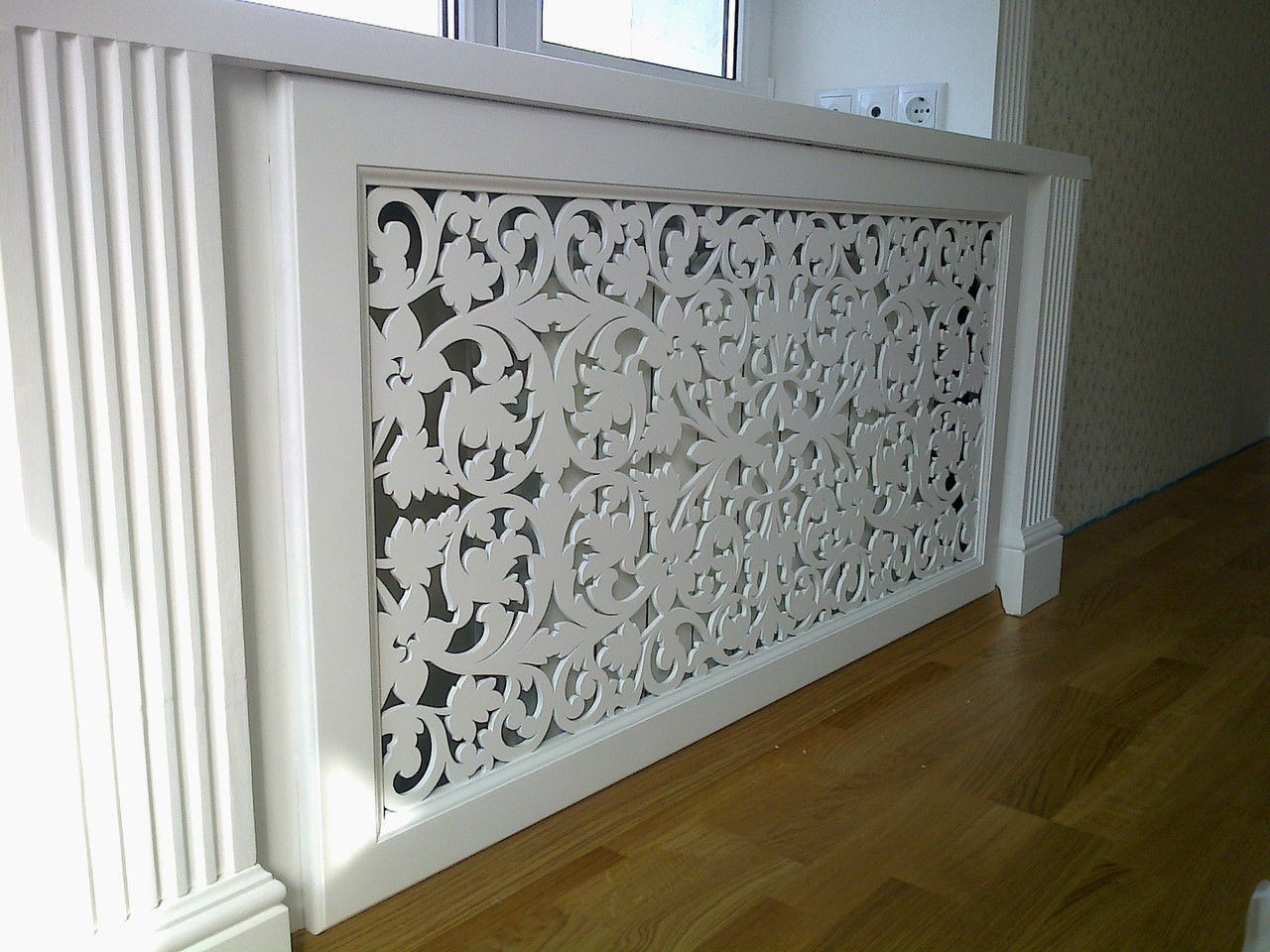
Чаще всего стеклянные экраны производят в виде цельной панели. Витражные модели стоят недешево, более бюджетным вариантом считается акриловое стекло. Подобные конструкции просто впечатляют своим разнообразным декоративным оформлением. Всевозможные техники раскрывают широкий потенциал дизайнерских возможностей, позволяя создавать потрясающие узоры, рисунки, фактуры и витражи.
Стеклянные экраны легко очищаются обычным средством для мытья окон. У них хороший теплообмен, но в некоторых случаях в данной категории могут уступать экранам из другого материала и с перфорацией.
Пластиковые модели
Экраны из пластика – самый дешевый вариант из всех остальных, но и самый небезопасный. Нагреваясь, пластик выделяет вредные вещества, может неприятно пахнуть и даже деформироваться. Да и декоративные разнообразием пластиковые модели не отличаются. Поэтому если нет возможности приобрести более качественные экраны, лучше оставить батареи открытыми.
Немаловажными критериями при выборе экранов для батарей отопления также являются производитель, сертификация и соответствие стандартам. Конечно же, безопасность превыше всего, но и внешние параметры немаловажны, ведь гармонично подобранные экраны могут стать своеобразным украшением помещения и его изюминкой.
Экраны для батарей отопления (54 фото): декоративное решение неэстетичной проблемы
Использовав экран для радиатора, можно по-новому обыграть место возле окна, например устроить зону отдыха, при этом никак не помешать обогревательной функции батареи
Современные экраны для батарей отопления помогают справиться с проблемой не эстетичных батарей, а также дополняют комнату сдержанным, но эффектным и уютным хенд-мейд декором.
Содержание
Радиаторы отопления зачастую имеют неприглядный и не эстетичный вид, поэтому они нуждаются в декорировании
Если раньше для человека центральное отопление становилось спасением от необходимости отапливать дом дровами, то сегодня батареи в доме – привычное дополнение. И со временем внешний вид батарей перестал устраивать обывателей: они стали казаться слишком громоздкими, невыразительными и портящими стильный образ комнаты. Но время не стоит на месте, и сегодня дизайнеры интерьера предлагают свои интересные, оригинальные варианты экранов для батарей.
Простая и лаконичная решетка для радиатора не станет отвлекать от главной идеи интерьера
Экраны для батарей: основные функции в интерьере
Правильно подобранные и качественно установленные экраны для радиаторов способны не только улучшить внешний вид помещения, но и направить потоки теплого воздуха в необходимом направлении. Решетки радиаторов отопления помогают увеличить теплоотдачу и значительно повысить эффективность обогрева комнаты.
Экраны для радиаторов могут быть любой формы
СОВЕТ! Защита маленьких детей от горячих батарей, прикосновение к которым не всегда безопасно, является еще одним доводом в пользу применения таких защитных экранов или коробов.


Экран на радиаторы необходим, если в доме есть дети
Наиболее часто встречающийся случай – это экран для чугунной батареи, поскольку именно такие радиаторы обыватели стремятся закрыть и тем самым избавить комнату от присутствия этих, как правило, громоздких и малопривлекательных изделий. Чугунные батареи неуместны во многих интерьерах, но вместо радикального способа замены их на более современные и привлекательные образцы можно воспользоваться доступным способом – закрыть их экраном или навесным коробом.
Металл и ткань — необычные материалы, использованные в декорировании радиатора
Несмотря на то, что изготовление экранов для батарей – процесс не слишком простой, а количество фирм, производящих такие изделия, увеличивается с каждым годом, многие обыватели предпочитают обойтись собственными силами и сделать экран для батареи своими руками. Нельзя с уверенностью утверждать, что подобное невозможно, но самостоятельно изготовленный короб наверняка будет уступать по потребительским качествам фабричному собрату. Специалисты рекомендуют тщательно изучить технологии изготовления и особенности прохождения воздуха, чтобы полученный короб не стал препятствием для свободного попадания тепла в комнату.
Радиатор станет настоящим арт-объектом, если правильно подобрать ему «обложку»
Виды экранов для батарей и их особенности
Современный рынок предлагает обывателям десятки разновидностей экранов, отличающихся не только формой или материалом, из которого изделие изготовлено, но и размерами, а также фирмой-производителем. Начинается выбор экрана c определения оптимального материала для конкретных условий.
Металлический экран-короб смотрится как полноценная тумба и хорошо вписывается в общий интерьер
- Деревянные экраны батарей – наиболее распространенный вид. Привлекательными в таких изделиях является и безопасность материала для человека, и добротность, и эффектный внешний вид. Качественные изделия из дорогих пород дерева становятся не просто защитой для радиаторов, а настоящим произведением искусства и украшением интерьера.

Если батарея, которую нужно спрятать, изначально не находится в нише, то лучше выбирать экран для радиатора с коробом
СОВЕТ! Деревянный экран не может быть дешевым: попытки сэкономить на стоимости с большой вероятностью приведут к приобретению некачественного и ненадежного изделия, которое потребует замены в скором времени.
Экраны из дерева отлично подходят для целей декорирования, поскольку выглядят они довольно привлекательно
- Металлический экран для батареи подходит для современных интерьеров, поскольку отличается лаконичностью и простотой. Кроме того, такие изделия из листовой стали стоят относительно недорого из-за простоты производства, но при этом остаются достаточно надежными. Куда более эффектный вариант – короб из нержавеющей стали, который будет привлекательнее внешне из-за возможности нанесения рисунка перфорацией, но при этом обойдется намного дороже. Ухаживать за металлическими моделями легче, чем за деревянными и стеклянными: достаточно простого мытья под проточной водой.
 Ухаживать за металлическими моделями легче, чем за деревянными и стеклянными: достаточно простого мытья под проточной водой.
Правильно установленные экраны преобразят помещение и при этом совсем не помешают распространению в помещение излучения инфракрасного спектра и не уменьшат теплоотдачу и эффективность обогрева
Разнообразные защитные навесы из нержавеющих сталей достаточно практичны и при соблюдении определенных правил выглядят эстетично в интерьере жилой комнаты
СОВЕТ! Простота монтажа и ухода делает металлические экраны одним из наиболее доступных и рациональных вариантов в случае желания получить защиту и при этом сэкономить.
Плоские экраны наиболее востребованы, связано это с тем, что их используют для декорирования батарей отопления, встроенных в ниши под окнами
- Стеклянные экраны для радиаторов – новое слово в защите батарей. Для их изготовления используется только закаленное стекло. Оптимальная толщина стекла должна составлять не менее 8 мм, а наличие обработанной кромки гарантирует безопасность жителей квартиры. Привлекательность таких моделей состоит в их визуальной легкости и воздушности.
 Оптимальная толщина стекла должна составлять не менее 8 мм, а наличие обработанной кромки гарантирует безопасность жителей квартиры. Привлекательность таких моделей состоит в их визуальной легкости и воздушности.
Стеклянные экраны для радиаторов — стильная деталь интерьера
- Панели из ротанга считаются самыми экологичными и безопасными для здоровья человека, а широкая цветовая гамма позволяет выбрать идеальный вариант для любого интерьера. Выбирая материал, следует помнить, что искусственный ротанг является предпочтительным вариантом в плане простоты ухода. Чаще всего ротанг используется не автономно, а в качестве наполнения для короба из МДФ. Такой экран выглядит привлекательно и стильно.
Экраны из натуральных материалов больше подходят для классических и винтажных интерьеров. Искусственные же материалы больше характерны для интерьеров с современным дизайном
СОВЕТ! Среди бюджетных вариантов достойными решениями выглядят экраны из МДФ или ЛДСП, а также пластика – в определенной степени прочные и стильные модели.

Еще один способ классификации – это учет формы экрана. По этому признаку выделяют такие виды экранов:
- Плоские защитные панели для батарей подходят для расположенных в нише радиаторов. Резьба и рисунок на плоскости экрана позволяют превратить его в стильное и оригинальное украшение интерьера.
- Навесной экран для батареи без крышки применяют в том случае, когда есть необходимость задекорировать чугунные батареи, выступающие за подоконник. В отличие от короба, такой экран выглядит значительно легче и не загромождает помещение.
Навесной экран для батареи без крышки обеспечивает максимальное проникновение теплого воздуха в помещение и в тоже время отлично справляется с декоративным назначением
Навесной экран, выполненный из листа металла
- Навесные панели с крышкой традиционно изготавливаются из металла и устанавливаются самостоятельно без особых проблем. Такие экраны не мешают прохождению тепла и помогают поддерживать комфортную атмосферу в комнате.

Защитный экран на батарею отопления, структура которого, хаотичная сетка, — необычное и довольно привлекательное решение
- Короба позволяют полностью закрыть батарею, а сам короб можно использовать не только в качестве защиты для радиатора, но и как стильную и оригинальную тумбочку.
Короб для радиатора, который благодаря своему яркому цвету станет акцентом для любого интерьера
Ажурный металлический короб для радиатора смотрится роскошно
Экран для радиатора как часть декора комнаты
Дизайнеры отмечают, что защита для батарей все чаще становится не просто функциональной частью интерьера, но и его украшением. Используемые в качестве стильного дополнения декоративные экраны для радиаторов переходят в разряд необходимых мелочей, создающих настроение помещения. Конечно, декоративными могут быть только изящные и резные решетки из дерева, МДФ или стеклянные образцы с нанесенным рисунком.
Броский экран для радиатора, который хорошо впишется в комнату подростка
Экран для радиатора, особенным который делает вставка стекла с нанесенной надписью
- Деревянные резные экраны становятся украшением для классических интерьеров, добавляя в них легкость и изысканность четких линий и узоров. МДФ-панели выглядят просто, но не менее изящно.
 МДФ-панели выглядят просто, но не менее изящно.
Цвет экрана для радиатора зачастую подбирают под цвет мебели
- Стеклянные экраны с рисунком или без него используются преимущественно в современных интерьерах. Глянцевая поверхность такого изделия помогает визуально расширить помещение, что актуально для отечественных небольших квартир.
Навесные стеклянные экраны для радиаторов с нанесенным рисунком — это «два в одном» — необходимая защита и декор вашего интерьера
Защитные экраны и короба для радиаторов в условиях современной квартиры или дома перестали восприниматься только как средство предохранения от ожогов и травм, а перешли в разряд стильного и выразительного декора. Гармонично подобранный экран станет украшением комнаты, ее изюминкой и особенностью.
Стильный белый перфорированный защитный экран для батареи отопления
примеры исполнения в интерьере — Дизайн, отделка и ремонт квартиры
Старые советские батареи отопления имеют довольно большой срок эксплуатации, и даже когда он заканчивается, радиаторы продолжают неплохо исполнять своё прямое назначение. Единственным неприятным моментом является заметно испорченный внешний вид, который нарушает общую концепцию интерьера. Новые радиаторы подверглись за последнее время некоторым трансформациям и приобрели улучшенный вид, ориентированный на современные веяния в области дизайна интерьеров. Но не всегда новые батареи отопления гармонично вписываются в общий вид ремонта.
Красивый экран на батарею отопления
Для того, чтобы скрыть батареи и избавиться от изъянов в декоре жилого помещения, было изобретено уникальное и вместе с тем простое решение в виде экрана (решётки) на батарею. Они производятся из разного материала, разного цвета и формы и выполняют несколько основных функций.
Коричневый экран на батарею отопления
Функциональное назначение экрана на батарею
Экраны, независимо от их материала, являются прекрасным решением нескольких задач:
 От разогретой поверхности батарей возможно получить ожог кожных покровов, а выступающие части, при ударе о них, могут стать причиной механических повреждений. Особую опасность в этом плане радиаторы представляют для детей. Различные виды экранов для батарей отопления надёжно выполняют защитные функции здоровья взрослых и детей.
 Наиболее часто экраны для системы отопления устанавливают с целью гармонизации её с интерьером. Чтобы скрыть радиатор и внести в декор недостающие элементы, решётки выбирают нестандартного вида. Сегодня существует бесконечное множество вариантов исполнения экранов для радиаторов, отличающихся по материалу, форме, декору и рисунку, поэтому проблем с выбором не будет.
Бежево-коричневый экран на батарею отопления
Белый экран на батарею отопления с узором
Бело-коричневый экран на батарею отопления в современном дизайне
Классификация защитных конструкций
Как уже изложено выше, в настоящее время представлено очень много вариаций защитных конструкций для батарей. Различаться они могут по материалу, способу установки и техническому исполнению. Если говорить о материале, из которого производят защитные конструкции, то самыми распространёнными экранами являются:
- металлические (наиболее подходящими по термическим показателям будут бронза, медь, алюминий и сталь)
- деревянные (как правило, это ценные породы)
- стеклянные
- из МДФ, ХДФ
- пластиковые
Белый навесной экран на батарею
Принято использовать только тот материал, что соответствует требованиям ГОСТов, иначе вредные испарения навредят здоровью жильцов.

Коричневый экран на батарею в интерьере
Светло-бежевый экран на батарею
Исполнение и установка экранов
Все экраны для батарей отопления классифицируются по способу исполнения:
- навесная конструкция без крышки, его устанавливают, если радиатор находится в выемке под окном.
- навесная конструкция с крышкой нужна, если батарея выступает.
- плоские защиты требуются в случае, если батарея скрыта в нише.
- экран-короб устанавливают, когда скрыть требуется не только радиатор, но и все сопутствующие коммуникации.
Темно-коричневый экран на батарею
Защитные конструкции отличаются не только по виду исполнения, но и по способу установки. Зачастую продают готовые экраны-короба, которые одевают на отопительный прибор. В целях защиты маленьких детей такие короба жёстко закрепляют, предпочтительно к стене, чтобы не допустить контакта с нагретым элементом. Обычно деревянные конструкции защиты фиксируют у стен, пола, но при этом оставляют доступ к батарее через открывающиеся или съёмные решётки.
Красивый коричневый экран на батарею в интерьере комнаты
Преимущества видов защитных конструкций
У экранов, сделанных из различных материалов, существуют плюсы и минусы, зная которые, будет проще определиться с выбором.
Экран на батарею в стиле неоклассика
Металлические экраны
Если защитная конструкция для отопительных приборов выполнена из металла, то у неё есть ряд преимуществ. Главное достоинство подобных экранов в их теплопроводности. Так как металл является хорошим проводником тепловой энергии, то конвекционные характеристики самого радиатора не будут нарушены. У таких конструкций длительный срок эксплуатации. Недостатком металлических экранов служит стоимость, которая на порядок выше других, увеличиваться она может в зависимости от размеров и декоративных исполнений. Экраны идеально совместимы с алюминиевыми, чугунными, биметаллическими радиаторами и значительно улучшают их теплопроводные характеристики.
Белый металлический экран на батарею
Деревянные экраны
Деревянный массив — это универсальный материал, поддающийся любой обработке, что позволяет воплотить даже самые невероятные замыслы и превратить защитный экран в предмет интерьера с резными узорами.
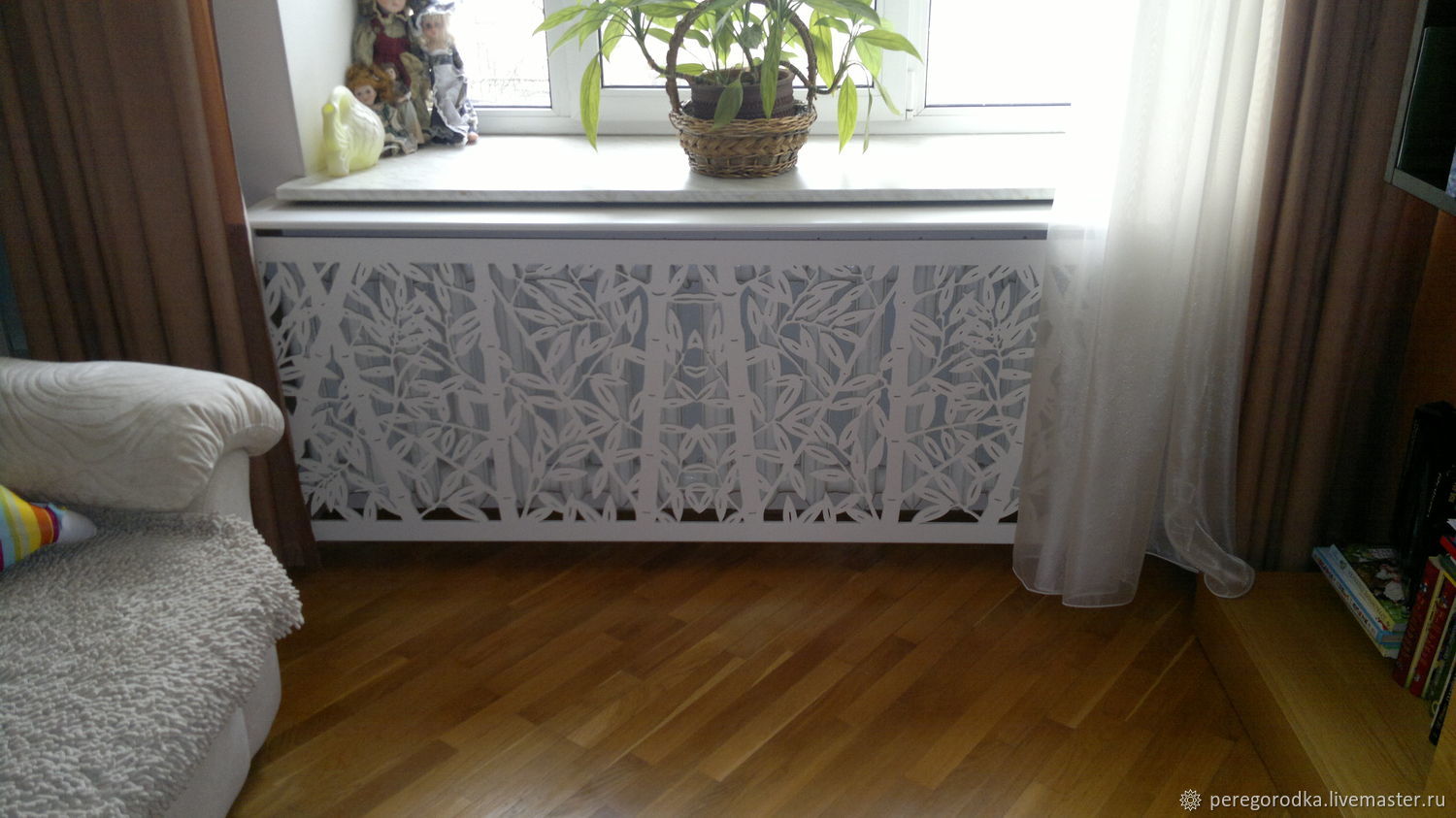 Экологичность выбранного материала тоже немаловажна, особенно для дома, где есть маленькие дети. Если выбрать экран-короб из деревянного массива, то можно забыть о его смене надолго, ведь такая защита долговечна и надёжна.
Деревянный экран на батарею
Корчиневый деревянный экран на батарею
ХДФ и МДФ экраны
Очень приятным плюсом экранов из МДФ и ХДФ является цена. Помимо этого материал очень хорошо поддаётся обработке, что помогает реализовать самые смелые идеи интерьера. В отличии от дерева, этот материал не боится растрескивания. Довольно часто делают резные, ажурные и с рисунком экраны.
Белый экран на батарею отопления из МДФ
Бежевый экран на батарею отопления из МДФ
Пластиковые экраны
У таких защитных конструкций есть только один плюс — это цена. На самом же деле они при нагревании выделяют вредные вещества, поэтому чаще всего такие экраны используют в офисах, промышленных помещениях и складах.
Экраны из стекла
Хорошие стеклянные экраны для батарей в исполнении не менее 8 мм являются дорогим удовольствием. Самыми используемыми вариантами являются стеклянные плоские конструкции вкупе с деревянным массивом. Часто выбирают из двух вариантов: экраны из стекла с рисунком или подсветкой.
Белый стеклянный экран на батарею отопления
При выборе экрана для радиатора следует руководствоваться не только декоративными критериями, но и функциональностью. Вариантов короба довольно много, начиная от резных деревянных и заканчивая минималистичными металлическими. У каждого вида свои преимущества и свои недостатки, но все они выполняют одну и ту же роль: защищают теплоноситель от пыли и грязи, не препятствуют конвекции, препятствуют нанесению вреда здоровью жильцов и преображают интерьер.
Прозрачный стеклянный экран на батарею отопления
В процессе установки экрана следует помнить о том, что от правильного положения будет зависеть исправная и качественная работа самого отопительного прибора. Поэтому чтобы исключить нарушение процесса конвекции стоит предусмотреть возможность свободного движения воздуха.
 Не следует забывать о необходимости отражающего экрана, который позволит избежать нежелательных теплопотерь.
Экран на батарею в скандинавском интерьере
Экран на батарею в классическом стиле
roomplan.ru
Фотоэкраны на батарею, фото экраны для батарей отопления серии Фотоэкран
Цена: от 3 000 р.
Декоративные решётки серии «Фотоэкран» изготавливаются на основе серии «Классика Плюс»(перфорированного металла).
Изображение может быть нанесено как на экран-короб (переднюю её часть), так и на экран-фасад.
Происходит это путём нанесения фотокартинки различного содержания в цифровом виде.
Фотоизображение может быть нанесено как на глухую, так и на перфорированную металлическую поверхность. Максимальное качество фото достигается при нанесении на глухой металл. При этом батарея остаётся совсем не видна.
Каталоги изображений (доступен для скачивания в rar и zip — архиве):
Вы можете выбрать картинку из любого нашего каталога либо предоставить свою картинку и сделать эксклюзивную УФ (ультрафиолетовую) печать на экране для батареи.
Фотографическое качество минимум: 1200×1200 dpi (точек на линейный дюйм).
УФ-отверждаемые краски дают насыщенный цвет. Нанесение рисунка непосредственно на поверхность позволяет достичь высокой стойкости изображения.
УФ-печать даёт возможность эксплуатировать экраны для батарей с нанесенной картинкой в любых условиях – изображение не отслоится и не потускнеет со временем.
Кроме того УФ-печать абсолютно экологична, безвредна для здоровья, у чернил нет запаха.
С нами Вы можете реализовать свои самые смелые идеи!
Фотоэкраны для батарей
Фотоэкраны для батарей стали великолепным способом значительно украсить и разнообразить интерьер. Обычные защитные экраны, после нанесения рисунка, превращаются в настоящее произведение искусства. Фотоэкран на батарею стал просто находкой для дизайнеров – спрятать не самый эстетичный элемент в квартире, радиатор отопления, да еще не просто спрятать, а имитировать, например, картину. Фотоэкраны для батарей можно изготавливать практически с любым рисунком: или выбрав из нашего каталога, или предоставив в цифровом виде свое изображение.
Фотоэкраны на батарею идеально подойдут как для детской комнаты, подростковой, так и украсят собой гостиную или другие помещения в доме. Даже в государственных учреждениях уместны фото экраны для батарей.
Сегодня фото экраны для батарей привлекают к себе все большее количество покупателей.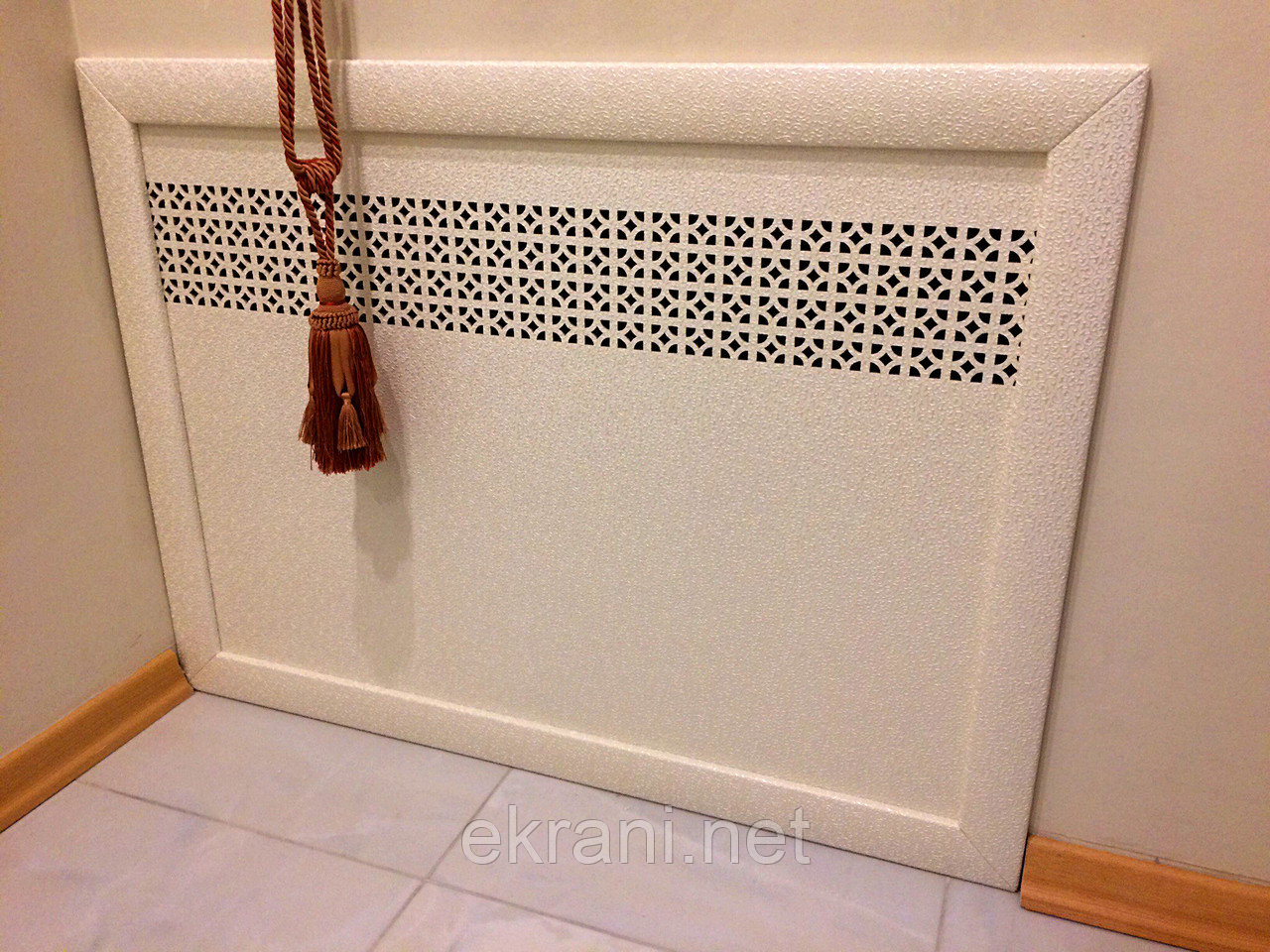 Фотоэкраны на батарею абсолютно безопасны, и устойчивы к истиранию.
Также нельзя не сказать, что фотоэкран на батарею это экологически чистое изделие, которое не привнесет в ваш дом никаких ядовитых испарений. Это еще одна из причин, по которой фото экраны для батарей завоевывают все новых и новых поклонников. Обустраивать свой дом или офис лучше экологически безопасными вещами, и фото экраны для батарей – именно такие.
Компания «ЭКРАН-ОК» предлагает фото экран на батареи самого высокого качества. Фото экран на батареи от компании «ЭКРАН-ОК» — это бесплатный выезд замерщика, быстрое изготовление, доставка и монтаж.
Фото экран на батареи «ЭКРАН-ОК» – лучший выбор для вашего дома!
Перфорированные, комбинированные и глухие короба для труб отопления.
Заказать
Компания Эко-Экран предлагает различные способы декорирования труб отопления. Наиболее часто мы используем для этого МДФ перфорированный, либо Металл.
Металлический декоративный перфорированный короб – это один из оптимальных вариантов декорирования труб отопления. Он подойдет для декорирования труб на кухне, в ванной комнате, туалете, в любом помещении по вашему желанию.
Перфорированный короб для труб отопления из металла изготавливается индивидуально, под заказ, по чертежам (эскизам) конкретно для каждого заказчика. Любого цвета по классификации RAL. Базовым цветом является — белый.
Короб для труб отопления делается как целиком из перфорированного металла, так и из комбинированного металла, то есть одна часть короба изготавливается из глухого металла, а другая часть делается из перфорированного металла любой перфорации.
Виды перфораций:
Различная перфорация короба для труб отопления решает не только декоративную задачу, скрывая от глаз проходящие трубы и прочие сантехнические элементы – вентиля, разветвления, счётчики и т.д. но и поддерживает циркуляцию тёплого воздуха в помещении идущую от труб отопления. Перфорированные и комбинированные короба для труб отопления не только превосходно сохраняют свою форму и цвет при воздействии на них перепадов температур, при включении и отключении отопления, но и при правильной эксплуатации надёжны и долговечны. Они используются для декорирования труб в различных помещениях – квартирах и частных домах, детских садах и школах, кафе и ресторанах, магазинах и зданиях общественного назначения, а так же в любых других помещениях различного назначения.
Какие бывают декоративные короба для труб отопления:
Декоративные короба для труб отопления делаются из перфорированного металла различной перфорации и цвета. При необходимости в них делаются вырезы под трубы или лючки для доступа к вентилям. Короба для труб бывают следующих видов:
- Прямоугольный – П образный с прямыми углами. Схема (А)
- П — образный с закруглёнными углами. Схема (Б)
- Округлый. Схема (В)
- Г- образный, для труб в углу помещения. Схема (Г)
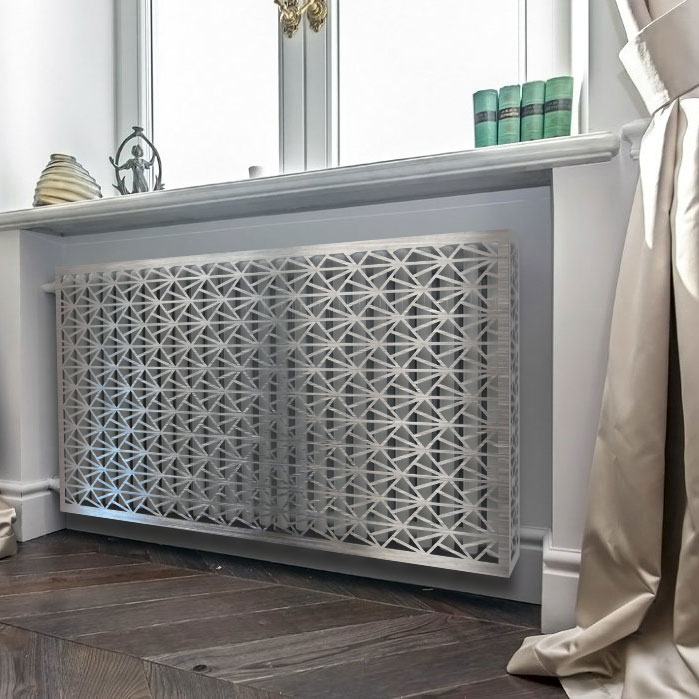 Схема (Г)
При необходимости в перфорированном коробе для труб отопления может быть смонтирован лючок для лёгкого доступа к сантехническим вентилям, разветвлению труб, счётчикам и заглушкам.
Короб П-образный металлический
|
Короб П-образный |
Короб П-образный |
Короб П-образный |
|
Короб П-образный |
Короб П-образный |
Короб П-образный |
Короб Г-образный металлический
|
Короб Г-образный |
Короб Г-образный |
Короб Г-образный |
|
Короб Г-образный |
Короб Г-образный |
Короб Г-образный |
Стыковка коробов из металла
Способы крепления коробов для труб отопления из металла:
В зависимости от желания заказчика и конструктивной технической возможности существуют следующие способы крепления перфорированных коробов для труб отопления:
- Уголки во внутрь. ( Уголок — сплошной металл.)
- Уголки наружу. ( Уголок — сплошной металл.)
- Подгиб армстронг. ( Подгибается перфорированный металл.)
 ( Уголок — сплошной металл.)
Указанные способы крепления используются для любых коробов на трубы отопления всех типов – «Г» образных, «П» образных — прямоугольных, «П» образных — с закруглёнными углами и округлых. Выбор способа крепления согласовывается с замерщиком на замере при составлении технического задания и обязательно указывается в чертеже (эскизе).
Цвета изделий:
Как мы уже сказали выше, различные цвета по RAL. Применяется метод порошковой покраски, имеющий ряд преимуществ:
- выдерживает высокий температурный нагрев
- не изменяет цвет под воздействием ультрафиолета (не выцветает)
- экологически чистый и безопасный для здоровья.
Экран для батареи своими руками (+фото)
Экран для батареи – это еще одна возможность придать интерьеру помещения неповторимую изюминку. Правда здесь есть один минус: любая попытка хоть чем-нибудь закрыть батарею приводит к тому, что теплый воздух от нее встречает на своем пути препятствия и, как следствие, в комнате может стать немного холоднее. Чтобы хотя бы частично компенсировать этот недостаток, на стену за батареей надо закрепить теплоотражающий экран.
Материал и инструменты
Уголок металлический Ламинированная ДСП Для изготовления экрана для батареи вам понадобится: ножовка по дереву, карандаш, линейка, рулетка, молоток, дрель. Ножовку может заменить электрический лобзик. Еще Вам нужны шурупы подходящей длины и небольшие гвоздики, а также металлические уголки. Для крепления экрана к стене будут необходимы два подвеса (их обычно используют для навесных шкафов) и дюбель-гвозди соответствующего диаметра.Экран для батареи легче всего сделать из дерева, ДСП (простой или ламинированной) или толстой фанеры. При этом переднюю часть – панель экрана – можно уже купить в магазине готовую, либо смастерить ее самостоятельно, к примеру, переплести в виде «решетки» мебельную кромку (с нижним слоем из термического клея).
Обратите внимание! Чем меньше суммарная площадь отверстий в панели экрана, тем хуже будет обогревать дом батарея.Обои самоклеющиеся
Обратите внимание! Если вы решили использовать для изготовления экрана материалы, не имеющие красивой лицевой стороны, готовое изделие лучше оклеить самоклеющимися обоями подходящей расцветки.
Для изготовления теплоотражающего экрана за батареей вам понадобится фольгированная подложка из полистирола любой толщины, ножницы и клей (можно «Бустилат» или ПВА).
Как сделать
Рама экрана для батареи- Сначала стоит определиться с конструкцией экрана для батареи: его можно сделать навесным либо опирающимся на пол в комнате.
- Следующий шаг – делаем чертеж (от руки на бумаге) будущего экрана для батареи, измеряя ширину и высоту батареи, а также расстояние от стены до места закрепления панели экрана. К полученным величинам добавьте:
- по 3-4 сантиметра с каждой стороны – к ширине экрана (это позволит воздуху циркулировать более эффективно),
- 2-3 сантиметра – к расстоянию от стены до панели экрана.
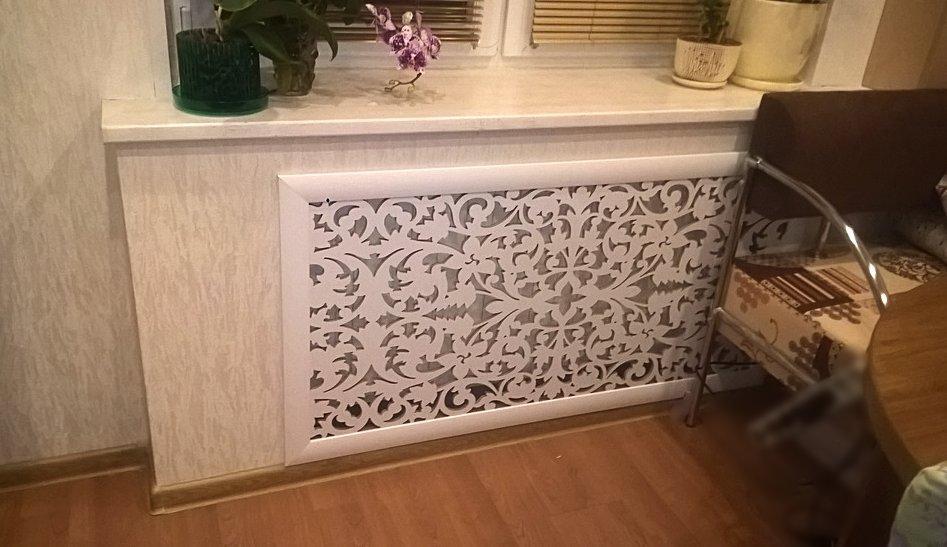
- Короб экрана батареи Сам экран для батареи — это объемный короб, боковые стороны которого можно сделать из сплошного массива (ДСП, ЛДСП, доски, фанеры), а верхнюю часть – с отверстиями для выхода теплого воздуха. Поэтому, выполняя чертеж, не забывайте учитывать еще и толщину материала, из которого будете изготавливать короб.
- В точном соответствии с размерами, которые у вас получились на чертеже, напилите (используя электролобзик или ножовку по дереву) необходимые элементы короба, затем соедините их между собой металлическими уголками (это придаст всей конструкции жесткости).
- Прикрепите к коробу лицевую панель экрана с помощью небольших гвоздиков. Для улучшения внешнего вида по периметру панели можно закрепить небольшие рейки, создав видимость обрамления ее в рамку.
- Оклейте боковые стороны экрана самоклеющимися обоями, если в этом есть необходимость. Рейки вокруг лицевой панели можно покрыть специальными составами для дерева, дающими подходящий оттенок.
 Рейки вокруг лицевой панели можно покрыть специальными составами для дерева, дающими подходящий оттенок.
- Затем следует закрепить экран для батареи на стене (если экран просто устанавливается на пол в комнате, этот этап работы для вас не актуален). Сложность в том, что экран должен быть съемным, иначе вы просто не сможете потом помыть батарею либо добраться до вентилей, регулирующих температуру ее нагрева. Поэтому к коробу экрана для батареи с задней стороны вверху необходимо прикрепить два подвеса. Далее, приставьте уже готовый экран к батарее и карандашом отметьте отверстия для сверления. Снимите экран, просверлите отверстия, забейте в них пластиковые дюбеля и вкрутите шурупы. Остается только подвесить экран для батареи, на его постоянное место.
- Если вы хотите сделать теплоотражающий экран за батареей, то в точном соответствии с внутренним размером короба экрана, вырежьте из фольгированной подложки прямоугольник. Затем прорежьте в нем отверстия для крюков, выходящих из стены (на них держится батарея) и приклейте получившийся теплоотражающий экран к стене (фольгой наружу).
 Затем прорежьте в нем отверстия для крюков, выходящих из стены (на них держится батарея) и приклейте получившийся теплоотражающий экран к стене (фольгой наружу).
Повесьте экран на место и убедитесь, что фольга из-под него нигде не выглядывает.
Альтернативный вариант
Декор батареи Если возможности приобрести или изготовить экран у вас нет, можно воспользоваться альтернативным вариантом – нанести на батарею рисунок масляными красками.Обратите внимание! Для лучшего эффекта рисунок наносится не только на батарею, но и на часть стены возле нее таким образом, чтобы создавался эффект отсутствия объема (то есть лицевая часть батареи и поверхность стены условно являются одной плоскостью).
Видео
Фото
Секционный экран для батареи Резной экран для батареи Плетеный складной экран Панель экрана для батареи Панель экрана Металлический экран Крепление плетеной сетки Короб экрана Готовый короб экрана Экран Экран для радиатора отопления Экран для батареи плетеный Деревянный экран Деревянный экран для батареи Ажурный экран для батареиобзор декоративных решеток для радиаторов
При оформлении жилых помещений особое внимание уделяется дизайну. Владельцы недвижимости стремятся уйти от наработанных годами стереотипов и используют любую возможность, чтобы создать эксклюзивный интерьер.
Стильный декоративный экран на батарею отопления кардинально преобразит ее внешний вид и скроет все видимые недостатки.
В этом материале мы расскажем о разновидностях декоративных решеток на батареи, а также дадим несколько советов по выбору этого элемента декора.
Содержание статьи:
Предназначение экрана для батареи
Этот универсальный декоративный элемент можно использовать в разных целях. Рынок предлагают потребителям разнообразные модели решеток, изготовленных из металла, стекла, дерева, МДФ, пластика и других материалов.
Решетка на радиатор выполняет следующие функции:
- Защита. Конструкция экрана любой модели позволяет гарантировано оградить отопительные приборы от попадания грязи и пыли.
- Декоративность. Используя этот элемент, можно прикрыть старые батареи, которые отлично работают, но имеют непривлекательный внешний вид.
- Безопасность. Решетки и коробы надежно защитят детей от ожогов при контакте с теплоносителем.

Стильная решетка для батареи отопления востребована при оформлении жилых и офисных помещений. Она позволяет достигнуть компромисса между эстетичной и практичной стороной вопроса организации отопления.
Лучший способ облагородить чугунные батареи – установить радиаторную решетку, покупка которой не требует значительных финансовых вложений
Экраны для батарей – это надежная конструкция, которая позволит привнести некую изюминку или поможет подчеркнуть утонченность созданного интерьера.
Независимо от выбранной модели, вы непременно оцените преимущества использования радиаторной решетки:
- Она позволяет сэкономить на отоплении, обеспечивая равномерное распределение теплых потоков воздуха по всему жилому помещению.
- Надежно защищает детей и других членов семьи от случайного прикосновения к горячей батарее отопления, исключая возможность обжечься.
- Служит стильным декоративным украшением интерьера, выступая акцентирующим элементом или поддерживает общую концепцию дизайна.
- Большой ассортимент экранов для радиаторов отопления разных размеров, форм и конструкций позволяет выбрать оптимальный вариант для помещения любого предназначения.
- При необходимости обновить интерьер, владелец жилья может быстро заменить старую решетку на новую.

Стоит заметить, что установка стильного декоративного экрана абсолютно не влияет на технические характеристики и свойства отопительных приборов.
За счет щелей, которые имеются в большинстве конструкций, повышается конвекция горячего воздуха и тепло равномерно распределяется по площади помещения.
Экраны для радиаторов пользуются повышенным спросом, так как они позволяют спрятать отопительный прибор и улучшить интерьер. Главное условие, выбрать экологичный, прочный и простой в уходе материал
Имеющиеся разновидности экранов
Потребителям предлагается обширный выбор декоративных решеток для батарей, которые различаются размерами, формой, конструкцией, материалом изготовления и другими характеристиками.
Выбирая оптимальный вариант, необходимо руководствоваться поставленной перед оборудованием задачей, особенностями помещения и личными предпочтениями владельца.
Существует 3 основных вида радиаторных экранов:
- Навесные конструкции. Модели этого вида используют, чтобы скрыть старые , напоминающие гармошку. Эти простые декоративные конструкции могут иметь 1 или несколько секций, с верхней крышкой или без нее. Они крепятся крючками или накладываются на ребра отопительного оборудования.
- Плоские конструкции. Их называют также фасадные и используют для радиаторов, расположенных в нишах. Изделия имеют вид прямоугольной рамки, внутри которой находится обрешетка. Монтируют их внахлест на настенную нишу таким образом, чтобы радиатор не выступал за ее границы.
- . Это оптимальный вариант для скрытия отопительных приборов, расположенных вдоль стены помещения. Экраны этого вида самые сложные в изготовлении и установке. Защитный короб полностью закрывает старые батареи отопления и отлично смотрится в любом интерьере. Недостаток изделия – часть тепла остается внутри него, а в помещение попадает только 40−50%.
 Защитный короб полностью закрывает старые батареи отопления и отлично смотрится в любом интерьере. Недостаток изделия – часть тепла остается внутри него, а в помещение попадает только 40−50%.
Радиаторные экраны могут быть передвижными и стационарными. Способ монтажа подбирается в зависимости от того, как установлены батареи в помещении. Главное, чтобы конструкция легко снималась.
Даже простой экран на батарею отопления улучшает распределение горячих потоков. Для повышения конвекции горячего воздуха в конструкции большинства моделей имеется перфорация
Материалы изготовления экранов
Декоративные защитные конструкции для батарей производят из разных материалов. Это влияет на характеристики и цену оборудования.
Выбор оптимальной модели зависит от особенностей интерьера, бюджета и вкуса хозяина помещения. Главное условие – радиаторный экран должен максимально закрывать непривлекательное внешне отопительное оборудование и иметь перфорацию, достаточную для качественной теплоотдачи.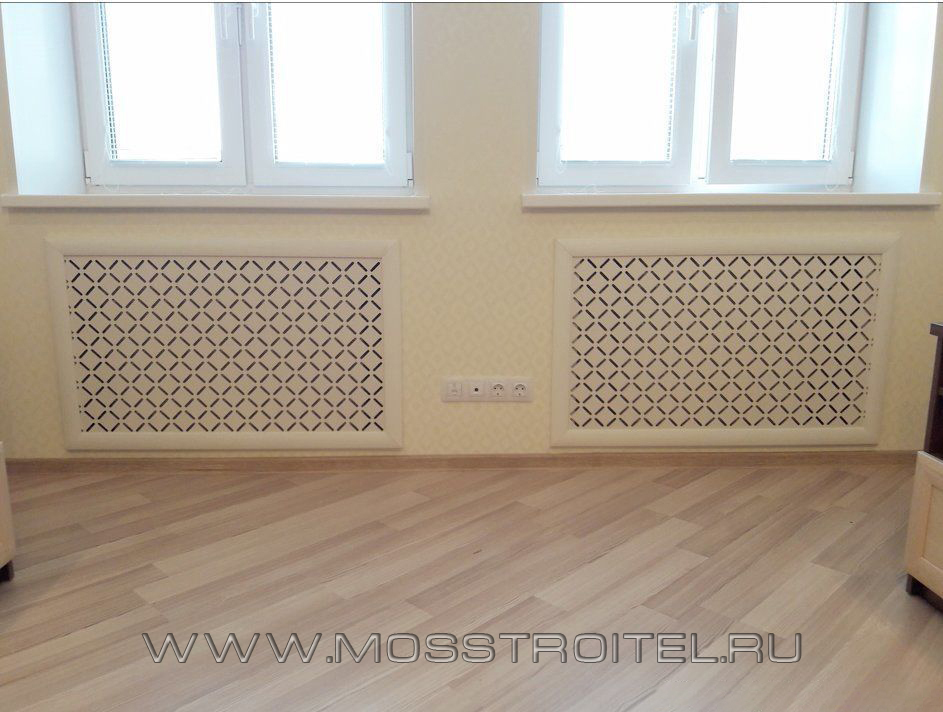
Важный параметр при подборе материала – температурный режим работы отопительной системы. Грамотно выбранный радиаторный экран надолго сохранит привлекательный внешний вид, цвет и конфигурацию
Вариант #1 – металлические решетки
Среди потребителей повышенным спросом пользуются экраны для радиаторов, изготовленные из алюминиевой сетки или тонкой листовой стали.
Если конструкция предполагает наличие больших отверстий, то решетка отлично пропускает тепло, не задерживая потоки горячего воздуха в закрытом пространстве.
Несмотря на то, что металл обладает высокой теплопроводностью, из-за уменьшения поверхности наблюдается снижение показателя тепловой мощности.
Металлические изделия отличаются размерами, формой, цветовым решением и дизайном рисунка. Потребители могут выбрать ажурные решетки или экраны в виде сплошного полотна. Некоторые модели оснащены боковиной.
Срок эксплуатации изделий из металла зависит от типа и качества краски. Оптимальный вариант – порошковая эмаль. Она защищает металл от образования коррозии и долго держится на его поверхности.
Кованный экран из металла, это многофункциональное изделие, которое украсит любой интерьер. Так как под ажурной ковкой заметен исходный материал, прибор отопления лучше накрыть тонким перфорированным металлическим листом
Металлические радиаторные экраны обладают особенностями и преимуществами:
- Большой ассортимент моделей. Сегодня можно купить изделия разного дизайна, начиная от дорогостоящих кованых конструкций с декоративными элементами, до стандартных навесных экранов с перфорацией.
- Цвет решетки необходимо подбирать под имеющийся в квартире отопительный прибор или же под интерьер помещения.
- Металл обладает повышенной теплопроводностью, поэтому он в 2-3 раза увеличивает площадь отдачи тепловой энергии.
- Металлическая поверхность отличается простотой в уходе, с нее можно легко удалить образовавшиеся загрязнения, используя влажную губку.
- Металл не имеет свойства деформироваться и менять внешнюю привлекательность при перепадах температур или влажности.
- При наличии перфорации металл нагревается и становится дополнительным источником тепла в помещении.

Металлические решетки отличаются легкостью монтажа, их можно легко и быстро снять для чистки или замены. А при условии правильного ухода, этот материал имеет длительный эксплуатационный срок.
Металлические экраны самые доступные ограждающие конструкции. Решетки из металла часто делают своими руками. Для изготовления декоративного элемента лучше использовать нержавейку или оцинкованную сталь, которые не боятся коррозии
Вариант #2 – решетки из дерева
Из дерева изготавливают уникальные изделия, подходящие к помещениям оформленным в любом стилевом направлении. Декоративные элементы из дорогих пород относятся к премиум-классу. Даже недорогие породы дерева используются для создания оригинальных композиций.
Важно, чтобы решетка для радиаторов имела перфорацию, так как изделие без отверстий будет отдавать часть тепла соседям.
Декоративные радиаторные экраны из древесины дуба, бука и других ценных пород часто встречаются в классических интерьерах. Их обычно тонируют, окрашивают и покрывают высококачественной эмалью.
Основные преимущества деревянных изделий:
- отличаются прочностью и повышенной износостойкостью, что обеспечивает длительный период их эксплуатации;
- привлекательные внешне решетки из натурального дерева украсят помещение любого предназначения;
- натуральная древесина универсальна, она гармонично сочетается с различными отделочными материалами;
- дерево пластично в умелых руках мастера, который может сотворить из него произведение искусства с уникальными резными фрагментами.
Древесина чувствительна к повышенной влажности, перепадам температур. Поэтому, чтобы изготовить качественное изделие с долгим сроком эксплуатации, производители должны тщательно подбирать сырье.
Материал должен отличаться прочностью, по технологии его надо правильно высушить и обработать защитным составом.
Чтобы закрыть старые чугунные батареи, лучше использовать деревянные решетки из натуральной древесины дуба или бука. Они отличаются повышенной прочностью, эстетичностью и долговечностью
Деревянные решетки для радиаторов могут быть крашенными и нет, тонированными и покрытыми эмалью. Чтобы они не препятствовали нормальному прохождению тепловых потоков, их часто монтируют не на пол помещения, а поднимают над ним на небольшое расстояние.
Для улучшения циркуляции воздуха на верхней детали короба обычно делают отверстия.
Деревянные решетки часто ставят в детских учреждениях, так как они позволяют максимально закрыть систему отопления. Недорогие экраны из реечного полотна отлично выполняют защитные функции и пропускают теплые воздушные потоки, исходящие от приборов отопления
Вариант #3 – пластиковые накладки на радиаторы
При изготовлении изделий важно использовать материал с термостойким составом, способный выдержать температуру 70 °C. Оптимальный вариант – прочный ПВХ, который при нагревании не имеет свойства деформироваться и выделять вредные вещества.
Податливый материал позволяет производителям изготавливать модели оригинальных расцветок и форм.
Преимущества пластикового экрана следующие:
- изделие имеет небольшой вес, что облегчает его транспортировку;
- материал не боится влаги, решетка может использоваться в помещениях разного предназначения;
- пластик не подвержен коррозии, устойчив к перепадам температур;
- простота монтажа и демонтажа оборудования;
- легкий уход – пластиковая поверхность легко моется без абразивных чистящих средств;
- экраны из пластика отличаются невысокой стоимостью.
Основной недостаток пластика – низкая теплопроводность. При значительном нагревании материал начинает выделять вредные токсичные вещества, поэтому пластиковые решетки не применяют в детских учреждениях. Чаще их устанавливают в офисных и нежилых помещениях.
Дешевому материалу характерна низкая механическая прочность, поэтому экраны для радиаторов изготавливают из более толстого пластика, который приводит к значительной потере тепла.
Недорогие пластиковые решетки предлагаются в широком ассортименте цветовых решений и размеров. Это позволяет потребителям подобрать выигрышный вариант для помещений любого назначения
Вариант #4 – стеклянные экраны
При оформлении современных жилых помещений особым спросом пользуются радиаторные экраны из стекла. Они, в основном, выполняют эстетическую функцию – отличаются стильным дизайном, поэтому способны преобразить и украсить любое помещение.
Многие потребители выбирают модели из стекла, так как они отличаются высокими техническими характеристиками, эстетичным внешним видом и экологичностью.
Производители предлагают стеклянные радиаторные экраны разных видов:
- прозрачные;
- матовые, с эстетичной пескоструйной обработкой;
- декорированные изображениями, нанесенными УФ-печатью;
- из закаленного или простого стекла;
- комбинированные с другим материалом или полностью стеклянные.
Для того, чтобы придать прочность краям изделия, производители используют технологию фацетирования и полировки. Такая обработка обеспечивает безопасность эксплуатации и привлекательный вид изделия.
На стекло наносится специальное вещество, которое имеет защитные свойства и позволяет очищать экран, используя обычные моющие средства.
Стеклянный экран для радиатора выбирают с учетом особенностей интерьера. Декоративное изделие стильно украсит жилое или офисное помещение
Из обыкновенного радиатора можно сделать эксклюзивное панно. Используя технологию нанесения УФ-печати на экран, являющийся функциональным элементом дизайна, можно нанести картину с панорамой города, цветами, животными или птицами.
Варианты декорирования изделий: окраска, тонирование, глубокое травление, фотопечать, сатинирование.
Стеклянные экраны имеют множество преимуществ:
- высокий показатель теплоотдачи;
- позволяют придать батареям старого образца современный вид;
- большой выбор стильных декоративных изделий;
- при необходимости можно легко выполнить демонтаж;
- закаленное стекло имеет толщину от 8 мм, за счет этого его практически нельзя разбить.
Популярностью пользуются радиаторные экраны, изготовленные из акрилового стекла. Оно имеет толщину до 2,5 см, но весит гораздо меньше обычного.
Тонкое акриловое стекло бывает разнообразной цветовой гаммы и может деформироваться под воздействием высоких температур. Технология моллированния позволяет придать ему требуемую форму и создать эксклюзивное изделие.
Стеклянные радиаторные экраны не уменьшают конвекцию и обеспечивают свободное тепловое излучение, так как снизу поступает холодный воздух, а наверх поднимается теплый
Вариант #5 – короб из ХДФ и МДФ
Декоративные решетки, изготовленные из ХДФ и МДФ плит, относятся к бюджетным моделям. Они имитируют натуральную древесину, за счет чего отличаются недорогой ценой и привлекательностью. Изделия не боятся влаги и резких перепадов температур.
Короба из ХДФ и МДФ различаются оттенками и формой, что позволяет подобрать оптимальную модель под любой интерьер. Плиты из МДФ, ХДФ могут служить основой для изделий из натуральной древесины, чтобы удешевить их стоимость.
Конструкции из ХДФ тоньше деревянных, поэтому из них получаются привлекательные ажурные решетки. За счет наличия перфорации изделия обладают отличной теплопроводностью
Радиаторные экраны из МДФ и ХДФ обладают преимуществами:
- Простая обработка. Поверхность декоративных элементов не нуждается в дополнительном окрашивании.
- Хороший ассортимент. Большое разнообразие моделей разных оттенков и цветов позволяет подобрать вариант для любого помещения.
- Простой уход. Для чистки изделий из этого материала можно использовать обычные средства для полированных поверхностей.
- Доступный ценник. Радиаторные экраны из МДФ и ХДФ отличаются сравнительно низкой, бюджетной стоимостью.
Для изготовления декоративных экранов используются натуральные компоненты, а в роли связующего выступает природный лигнин, поэтому изделия безопасны для здоровья.
ХДФ прессуют на специальном оборудовании под высоким давлением, в результате получается тонкий материал с плотной и однородной структурой.
На что смотреть при выборе экрана?
Подбирая решетку на батарею, надо учитывать, что она не только закрывает прибор отопления и успешно выполняет декоративную функцию. Помимо этого она существенно снижает теплоотдачу прибора отопления, установленного в помещении.
В зависимости от свойств модели, теплоотдача может понизиться на 5, 10 или 50%. Поэтому при выборе экрана важно учесть параметры теплоотдачи. А при установке – обеспечить свободный доступ к вентилям радиаторов.
Это позволит регулировать температуру отопительного оборудования в начале и в конце сезона, а также сливать воду, если при запуске отопительной системы внутрь попал воздух.
Крепление декоративных решеток должно обеспечивать быстрый, свободный доступ к батареям и коммуникациям. Поскольку нужно регулярно осуществлять техническое обслуживание последних, очищать от загрязнений. Иногда же могут возникнуть аварийные ситуации.
Чтобы в случае аварии экран можно было демонтировать одним движением, он должен быть с открытым торцом. Закрытые короба должны легко сниматься или открываться
Радиатор любого вида излучает максимальное количество тепла поверхностью верхнего элемента. Поэтому рекомендуется выбирать решетку с небольшой верхней планкой. Это позволит минимизировать потери тепловой энергии.
Накладка-короб закрывает элемент отопления с 4 сторон, затрудняя циркуляцию воздуха. Поэтому изделия этого вида считаются не лучшим вариантом по качеству теплоотдачи.
Выбирая материал для изготовления решетки, необходимо особое внимание обратить на экологичность и безопасность – ведь декоративные экраны подвергаются постоянному температурному воздействию.
Поэтому, подозрительно дешевый и некачественный пластик лучше не брать – он может выделять вредные испарения.
Наиболее экологичным материалом считается древесина. Из нее можно сделать уникальный декоративный радиаторный экран своими руками.
Также рекомендуем прочесть статью, где мы рассказали о других способах задекорировать отопительные радиаторы.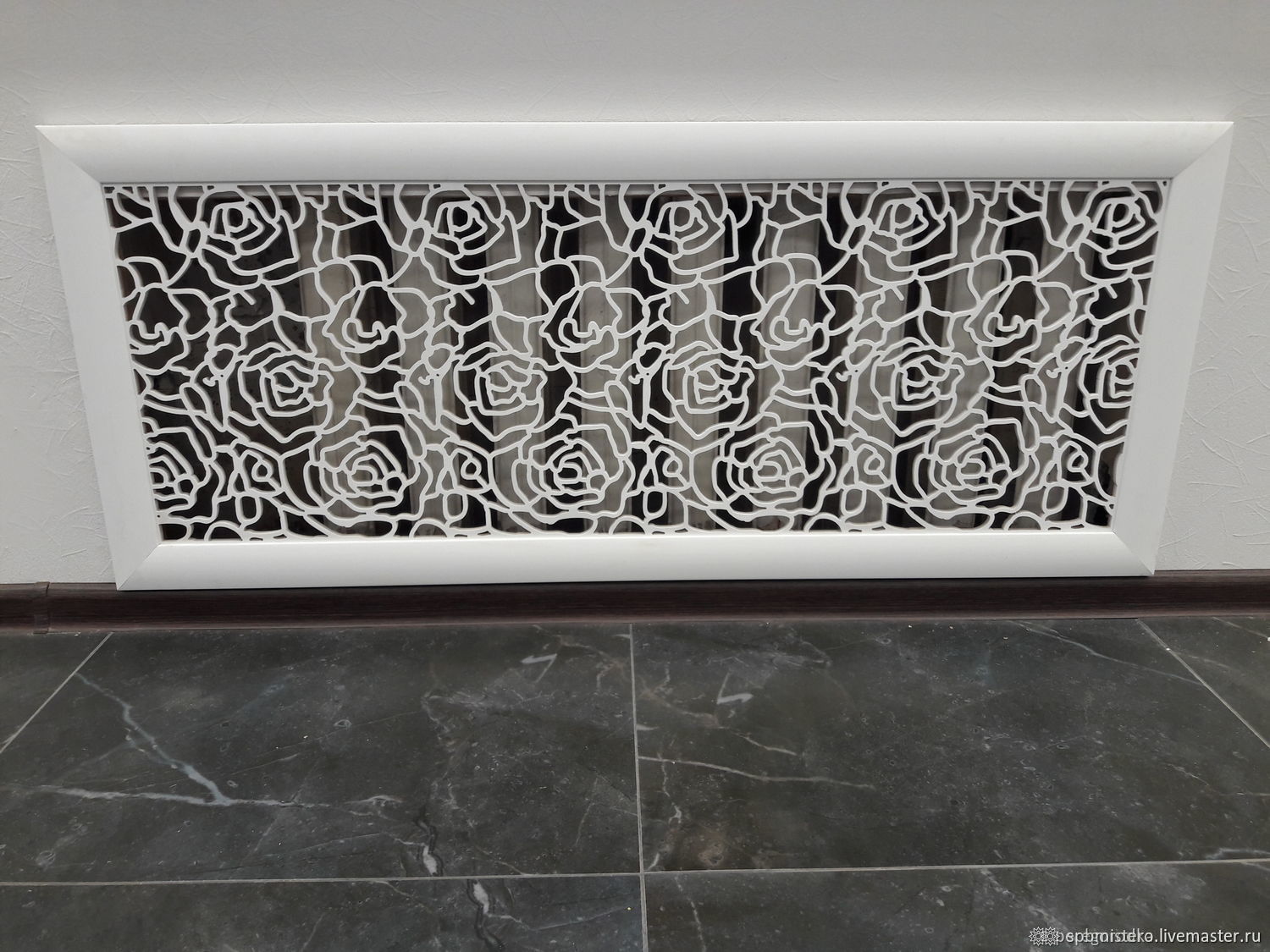 Подробнее – переходите по .
Выводы и полезное видео по теме
Из следующего видео можно узнать, как самостоятельно задекорировать радиатор:
Защитные и декоративные экраны пользуются огромным спросом у потребителей. Они применяются, чтобы скрыть неэстетичный отопительный прибор и улучшить интерьер.
Выбирая решетку на батарею отопления, необходимо учитывать показатели экологичности, безопасности и теплопроводности. Чтобы улучшить циркуляцию воздуха, рекомендуется при ее установке оставлять зазор 2-3 см от напольного покрытия.
А на каких декоративных решетках для радиаторов вы остановили свой выбор? Пожалуйста, поделитесь фотографиями, расскажите, довольны ли вы своим выбором? Пишите свои комментарии в блоке под статьей.
7 лучших цифровых фоторамок с батарейным питанием [2021]
В наши дни редко можно увидеть фотографии и рамки, висящие внутри домов.
В связи с радикальными изменениями, которые принесла оцифровка, фотографии, которые мы снимаем, обычно хранятся глубоко внутри ноутбуков в течение многих лет, чтобы их никогда не увидели.
Но что, если мы скажем вам, что есть новый способ показа фотографий в ваших домах? Да, цифровая фоторамка — новый игрок в городе.
Вот некоторые из лучших цифровых фоторамок с батарейным питанием, которые вы можете купить:
Лучшие цифровые фоторамки с батарейным питанием — 7 наших лучших вариантов
1.
Цифровая фоторамка Aluratek с 7-дюймовым ЖК-дисплеем и автоматическим слайд-шоуЦифровая фоторамка Aluratek — лучший подарок, который вы можете подарить своим близким. Вы можете использовать его в домах, офисах и магазинах. Он имеет стильный дизайн с цифровым ЖК-дисплеем. Фотографии можно очень легко загрузить и сохранить. У него есть опция автоматического слайд-шоу, которая позволяет без проблем просматривать фотографии.
У них также есть отличная служба поддержки клиентов, поэтому вы всегда можете связаться с ними, если вам понадобится помощь. Замечательно то, что эту фоторамку можно отрегулировать и в небольших помещениях. Вы можете поставить его на стол или повесить на стену, выбор за вами!
2. 10-дюймовая цифровая фоторамка с экраном IPS 1920 × 1080 Цифровая фоторамка
Это более продвинутый тип цифровой фоторамки с некоторыми интересными функциями. Вы также можете просматривать фотографии на 10-дюймовом ЖК-экране с фоновой музыкой. Вы можете поворачивать картинки по своему усмотрению. Также есть часы, календарь и будильник. Он переключается в режим часов или календаря, когда никого нет рядом.
Снимки выглядят яркими и четкими. Дизайн современный, и вы можете разместить рамку где угодно!
3. 8-дюймовая цифровая фоторамка Aluratek с ЖК-дисплеем и автоматическим слайд-шоу
Эта более совершенная цифровая фоторамка от Aluratek поставляется с более широким 8-дюймовым ЖК-экраном. На экране отображаются четкие и яркие изображения, которые в любой момент можно превратить в слайд-шоу. Он также имеет порт USB, поэтому вы можете подключить USB-накопитель и запустить слайд-шоу прямо из кадра. Порт также спрятан за рамкой для более аккуратного вида.
Рама стильная и удобная в использовании. Вы можете поставить его на стойку или повесить на стену, будь то на работе или дома. Он отлично смотрится даже на небольших площадях, поэтому вы можете использовать его, когда не можете использовать обычные фоторамки из-за нехватки места.
4. Цифровая фоторамка NIX Advance, 8 дюймов, USB
Фоторамка NIX имеет широкий 8-дюймовый ЖК-дисплей. Вы можете одновременно воспроизводить изображения и видео в рамках одного слайд-шоу. Вы также можете поворачивать изображения по своему усмотрению.
Не показывает картинки, когда никого нет. Имеет отличную заставку с календарем и часами. Он также имеет порт USB, поэтому вы можете воспроизводить изображения прямо с USB-накопителя. У него современный дизайн, поэтому вы можете разместить его где угодно.
5.
 Модернизированная цифровая фоторамка BSIMB
Эта цифровая фоторамка работает от источника питания, а не от аккумулятора. Самая крутая функция — определение движения. Когда вы подходите к рамке, она начинает показывать картинки.Вы также можете загружать на него как изображения, так и видео. Он также может отображать изображения и видео одновременно в слайд-шоу.
Его 8-дюймовый ЖК-дисплей показывает четкое и яркое изображение. Тонкий и стильный. Вы можете загружать сколько угодно картинок, используя флешку. Вы можете очень легко управлять им с пульта дистанционного управления. Это прекрасный подарок любому человеку любого возраста.
6. MRQ 10,1-дюймовая цифровая фоторамка с датчиком движения
Эта стильная цифровая фоторамка усовершенствована, но проста в использовании.Экран IPS широкий и четкий, он гарантирует, что вы увидите свои воспоминания в самых ярких и ярких цветах. Этот продукт отлично подходит, если вы хотите закрепить его на стене, так как экран тоже достаточно большой.
У него есть датчик движения, поэтому он будет показывать слайды из ваших фотографий и видео, когда кто-то входит в комнату. В противном случае экран переключается на календарь, часы или любую заставку, когда никого нет рядом. Он не подключается к Wi-Fi, но поддерживает USB-накопители. Вы должны зарядить его, когда он разрядится.Вы можете разместить его где угодно, потому что он тонкий и стильный.
7. MRQ 10-дюймовая цифровая фоторамка Воспроизведение фотографий со слайд-шоу
Эта фоторамка имеет широкий экран с углом обзора 180 градусов. Вы можете закрепить его на стене или поставить на стойку. Он показывает яркие изображения и имеет достаточно места для хранения большого количества изображений. Он также имеет датчик движения, который определяет, когда кто-то находится рядом, и автоматически отображает изображения. Кроме того, мультимедийный экран будет отображать другую информацию, такую как часы, календарь и другие, пока никого нет рядом.
Руководство покупателя
Выбирая цифровую фоторамку, вы должны учитывать определенные факторы, прежде чем принимать решение.
Вы можете выбрать подключенный цифровой кадр или неподключенный. Подключенные цифровые фоторамки можно синхронизировать с вашей учетной записью iCloud или Google, и вы можете легко загружать изображения оттуда.
Если вам нужна простая рамка, выберите неподключенную фоторамку, которая позволяет вам подключать USB и просматривать фотографии оттуда.
Помимо этого, обратите внимание на следующие особенности, прежде чем покупать лучшую цифровую фоторамку:
- Место для хранения: В идеале вам следует выбрать фоторамку с большим объемом памяти. Это упростит вам просмотр любого количества изображений.
- Высокое качество изображения: Очевидно, вам нужна цифровая фоторамка с высоким разрешением. Цвета должны быть яркими, но реалистичными. Фотографии должны быть четкими, чтобы вы могли смотреть на них издалека.
- Сенсорное управление: Вы не хотите, чтобы ваша рамка отображала изображения круглосуточно и без выходных. Он должен переключиться на календарь, часы или другую заставку, когда никого нет.
 Он должен переключиться на календарь, часы или другую заставку, когда никого нет.
- Умный дизайн: Ваша фоторамка должна очень хорошо скрывать USB-накопитель, так как она не будет хорошо смотреться на большом экране. Дизайн должен соответствовать вашему месту. Если вы хотите поставить фоторамку на полку, поищите более тонкую рамку. Вы можете выбрать более широкую раму, если вам нужно повесить ее на стену.
Часто задаваемые вопросы
Могут ли цифровые фоторамки работать от батарей?
Многие фоторамки работают от аккумуляторов. Эти портативные фоторамки можно перезарядить и разместить где угодно.
Какая цифровая фоторамка самая лучшая?
NIX, Pics start, Feelcare и многие другие компании предоставляют отличные цифровые фоторамки.
Можно ли оставлять цифровую фоторамку постоянно включенной?
Да, можно. Но это, вероятно, не лучшая идея, так как аккумулятор скоро разрядится, если вы оставите фоторамку включенной круглосуточно и без выходных.
Цифровые фоторамки по-прежнему популярны?
Да, они есть! Вы можете заполучить множество различных видов цифровых фоторамок. Умные цифровые фоторамки очень продвинуты и отлично смотрятся.
Каковы преимущества использования цифровой фоторамки?
Вы можете видеть свои счастливые моменты прямо перед глазами, когда захотите. Они добавляют красоту и класс, и вы также можете поделиться своими воспоминаниями со своими близкими.
3 Отличная цифровая фоторамка на батарейках
Наверняка у вас есть много цифровых фотографий, которые вы хотели бы видеть всегда.
Одним из решений для этого являются цифровые фоторамки, в которых вы можете постоянно видеть все изображения и даже видео, которые вам нужны. Цифровая фоторамка — это декоративное электронное устройство с цифровым экраном для воспроизведения фотографий и видео, поэтому оно работает как фоторамка.
В настоящее время в большинстве цифровых фоторамок нет встроенного аккумулятора, и их необходимо постоянно подключать к электросети, в то время как есть цифровые фоторамки с питанием от батареек, которые можно повесить на стену без зарядных шнуров.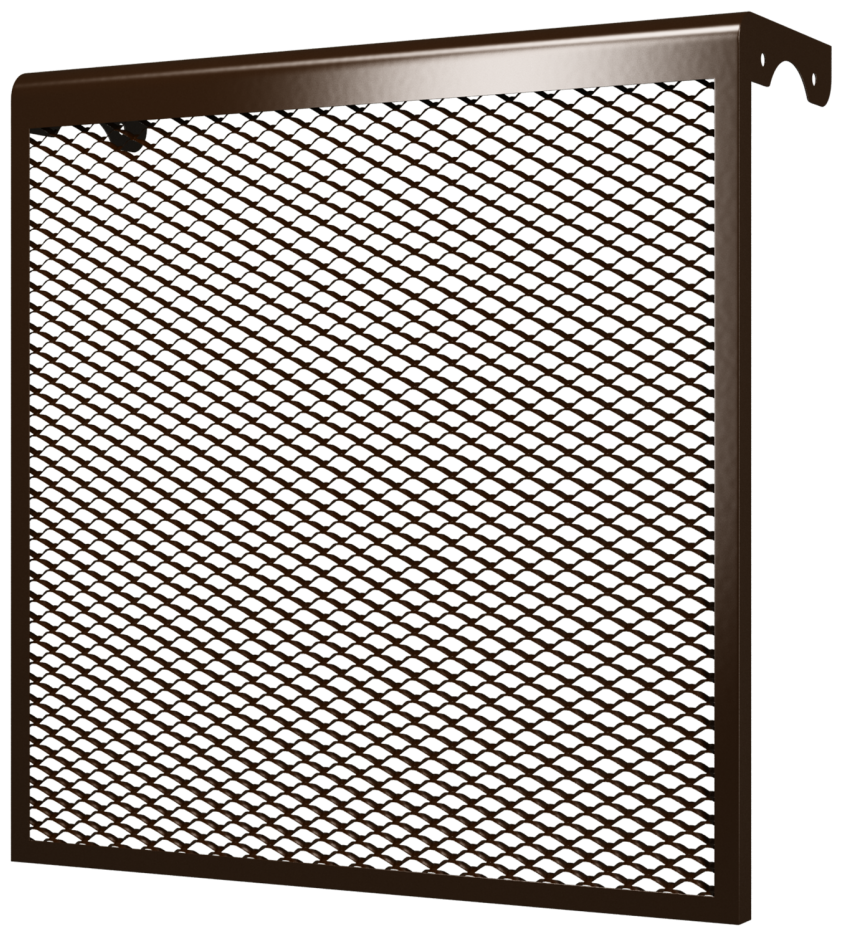
Если вы заинтересованы в покупке одного из этих устройств, в этом руководстве вы найдете ключи к выбору лучшей модели для вас.
1. Цифровая фоторамка Dragon Touch Modern 10 с аккумуляторомФоторамка имеет впечатляющую диагональ 10 дюймов с интерфейсом сенсорного экрана, а также большую окантовку из черного пластика. Отделка хорошая, и помимо встроенной памяти файлы также можно получить из бесплатного приложения для смартфона или использовать свой адрес электронной почты.Памяти хватит для хранения большого количества фотографий, а если изменить их размер в редакторе на компьютере, от карты памяти можно вообще отказаться.
Цифровая фоторамка поставляется со встроенным аккумулятором, который позволяет переносить рамку на открытом воздухе и без проводов ставить фоторамку на стол или стену.
Фотографии отображаются более подробно, чем на других фоторамках. Причина кроется в разрешении 1280 x 800 пикселей и размерах 29 x 3,8 x 21 см, что является самым высоким на рынке и идеально соответствует размеру экрана. Эта фоторамка поставляется со встроенным аккумулятором. Цветопередача тоже вполне приличная.
Dragon Touch Modern 10 — фоторамка с большим экраном и своим высоким разрешением напоминает модели следующего поколения.
Характеристики : 10-дюймовый сенсорный экран (1280 x 800 пикселей), Compact Flash, Wi-Fi, Memory Stick Pro, SD и MMC, FTP, порт USB, встроенная память 16 ГБ, поддержка JPEG.
Преимущества :
• Высокое разрешение экрана;
• Встроенная память.
2. Цифровая фоторамка KODAK со встроенным аккумулятором
Опять же, Kodak предлагает довольно незаметную фоторамку, которая впишется в любой интерьер. Лицевые панели можно менять в зависимости от настроения, отделка отличная. Помимо «путеводителя по картам» с поддержкой всех современных форматов, фоторамка KODAK DIGITAL имеет встроенную память объемом 8 ГБ, поэтому вы можете перенести на нее несколько фотографий, освободив карту памяти. Но чтобы оптимизировать использование доступного места, мы рекомендуем изменять размер фотографий в любом редакторе.
10-дюймовый дисплей высокого разрешения (800 x 1280 IPS) обеспечивает хорошую контрастность, приятные цвета, очень хорошие углы обзора. Новая фоторамка Kodak поддерживает уникальную функцию — соединение Wi-Fi. Однако настройка беспроводной сети может сбить с толку даже опытных пользователей, не говоря уже о новичках. Кроме того, если вы используете коммуникационный Wi-Fi, на печать больших фотографий уйдет целая вечность, что сильно ограничивает преимущества этой технологии. Также имеется встроенный MP3-плеер со стереодинамиками, который позволяет воспроизводить фоновую музыку при просмотре фотографий.Также есть запас видео, если эта функция кого-то заинтересует.
Это фоторамка отличного качества со встроенной поддержкой Li-батареи емкостью 4000 мАч, но, к сожалению, она продается довольно дорого за такой набор функций.
Характеристики : 10-дюймовый экран высокого разрешения (800 x 1280 пикселей), «карта» Compact Flash, SDHC, xD, MicroDrive, SD и MMC, порт USB, WiFi, встроенная память 128 МБ, поддержка JPEG , MPEG-1 и 4, AVI, MOV и MP3.
Преимущества :
• Экран качества;
• Удачный дизайн лицевой панели.
• Автоматическая регулировка яркости в зависимости от окружающей среды.
Недостатки :
• Высокая цена;
• Сложная настройка Wi-Fi.
• Поддерживает только 20 учетных записей для синхронизации изображений.
3. Цифровая фоторамка PhotoSpring WiFi [Питание от батареи]
PhotoSpring представила фоторамку с красивой диагональю и хорошим соотношением цены и качества. Отделка понравилась, достаточно удачна пластиковая окантовка в бело-черном варианте.Помимо поддержки карт всех распространенных форматов, фоторамка оснащена встроенной памятью на 16 ГБ с временем автономной работы 6 часов, что, опять же, приятно, учитывая цену. Меню простое и удобное, приложение для смартфона обеспечивает доступ ко всем функциям фоторамки на расстоянии.
Экран удобный, он обеспечивает достаточный IPS-дисплей с разрешением 1280х800, чтобы фото отображались со всеми деталями. Цвета насыщенные, но все будет зависеть от расположения фоторамки.К сожалению, экран склонен к бликам. MP3 и видеоплееры интегрированы в качестве бонусов. Однако, как и во всех протестированных моделях, динамик очень тихий, хотя для воспроизведения фоновой музыки при просмотре фотографий его вполне хватит. Наконец, вы можете смотреть видео без предварительной конвертации, а также углы обзора фоторамки не ограничены. Кроме того, вы можете просматривать свои изображения со своего адреса электронной почты или из любого места в Интернете.
PhotoSpring — это большая фоторамка, хорошо оснащенная зарядным устройством переменного тока и подставкой.Он идеален для тех, у кого достаточно денег, чтобы его купить.
Характеристики : 8-дюймовый экран (1280 x 800 пикселей), «карта» Compact Flash, Wi-Fi, USB, Memory Stick Pro, SD и MMC, порт USB и USB Host, встроенная память 16 ГБ , поддержка JPEG, MP3 и DivXSD.
Преимущества :
• Хорошее соотношение цены и качества;
• Встроенная память.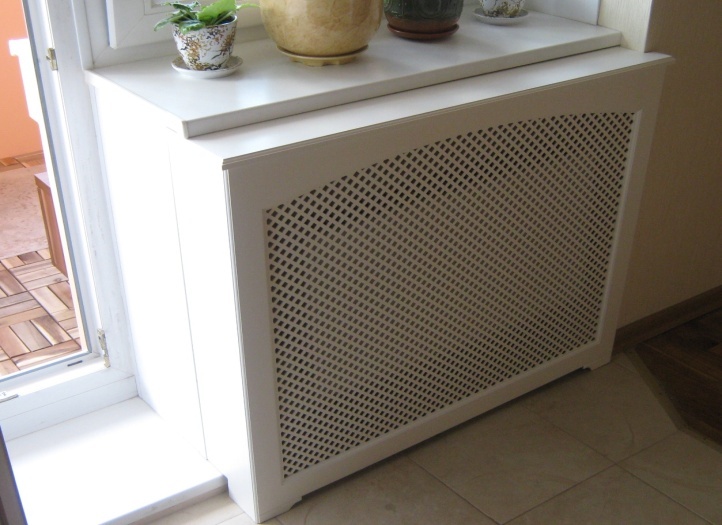
Недостатки :
• Слабый звук;
• Блик на экране экран
Рынок цифровых фоторамок развивается достаточно динамично, поэтому вы можете найти модель в подходящей ценовой категории.Но помните, что за хорошее качество нужно платить больше. Но стоит ли экономить, ведь основная идея — получать удовольствие от просмотра фото!
Как сэкономить заряд батареи на вашем iPhone
В наши дни трудно существовать без смартфона, и поскольку большая часть нашей жизни содержится внутри этих крошечных устройств, мы не хотим, чтобы у них закончился заряд в неподходящий момент.
В наших тестах iPhone 11 Pro Max предлагал более восьми часов автономной работы, но что, если у вас есть более старая модель, которая может работать не так долго? Программа Apple по замене аккумуляторов за 29 долларов давно ушла, но вы все равно можете заплатить 49-69 долларов за замену нового, в зависимости от того, какая у вас модель iPhone.Если вы предпочитаете потратить еще несколько месяцев, не платя за новую батарею (или iPhone), вот несколько вещей, которые можно попробовать.
Best Practices to Live By
Прежде чем мы перейдем к краткосрочным способам увеличения срока службы батареи, важно знать, что вы можете сделать, чтобы помочь вашей батарее выдержать испытание временем. Вот что должна сказать Коалиция ответственных батарей:
- Избегайте экстремальных температур, как высоких, так и низких, при использовании или хранении литий-ионных аккумуляторов.
- Сведите к минимуму время, в течение которого аккумулятор будет находиться при 100% или 0% заряде, так как аккумуляторы подвергаются как чрезвычайно высокому, так и низкому «состоянию заряда».
- Избегайте «быстрых зарядных устройств», которые, хотя и удобны, также разлагают литий-ионные батареи быстрее, чем стандартная зарядка.
Если вы хотите сделать больше, есть настройки, которые можно изменить, и функции, которые можно отключить для экономии энергии. Вот что вы можете сделать прямо сейчас, чтобы увеличить время автономной работы вашего iPhone и, надеюсь, прожить день без подзарядки.
Активируйте режим пониженного энергопотребления
Одно из самых сильных средств защиты от разрядки аккумулятора — это режим пониженного энергопотребления. Когда он включен, ваш телефон выполняет только самые важные задачи, поэтому фоновые действия, такие как загрузка и получение почты, отключены.
Режим низкого энергопотребления автоматически включается, когда уровень заряда аккумулятора падает ниже 20 процентов, но вы также можете активировать его вручную, чтобы телефон работал дольше (хотя он будет работать только в том случае, если уровень заряда аккумулятора вашего телефона ниже 80 процентов).
Перейдите в Настройки> Батарея> Режим пониженного энергопотребления и включите его. Вы узнаете, что функция активирована, потому что значок батареи в правом верхнем углу станет желтым.
Регулировка яркости экрана
В наши дни дисплеи смартфонов стали больше и ярче, но эти четкие экраны, не дающие вам уснуть ночью, сильно расходуют заряд аккумулятора.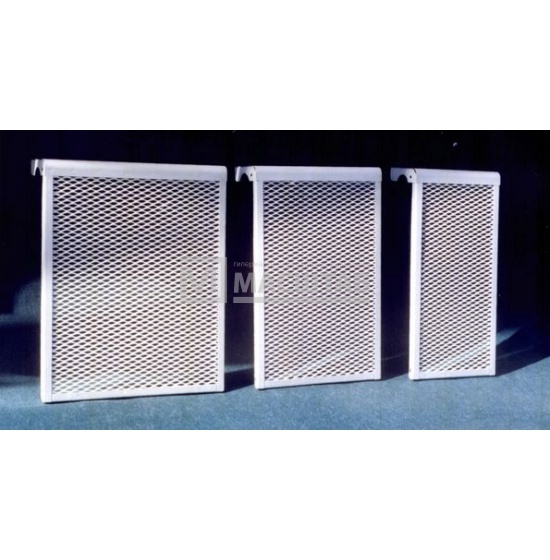 Хорошая новость в том, что вы можете легко уменьшить яркость.
Сначала активируйте автояркость.Перейдите в «Настройки »> «Универсальный доступ»> «Дисплей и размер текста»> «Автояркость » и включите его. Затем ваш телефон отрегулирует яркость в зависимости от вашей текущей освещенности. Если у вас достаточно света, чтобы видеть, экран автоматически погаснет и сэкономит заряд батареи.
Вы также можете вручную настроить уровни яркости в Настройки> Дисплей и яркость , где вы можете включить темный режим, если у вас iOS 13, а также отрегулировать яркость с помощью ползунка.Слайдер также доступен через панель управления; потяните вниз из правого верхнего угла на моделях iPhone X или проведите вверх снизу вверх на старых iPhone. Слегка нажмите на значок яркости и переместите ползунок вверх или вниз.
Отключить службы определения местоположения
Службы определения местоположения полезны для таких приложений, как Google Maps или Yelp, но эти запросы GPS могут быстро разрядить аккумулятор. Полностью отключите службы определения местоположения через Настройки> Конфиденциальность> Службы определения местоположения , и ваш телефон перестанет передавать данные о местоположении этим службам.
Однако это приведет к тому, что ряд полезных приложений перестанет работать. Ваше погодное приложение не будет знать, где вы находитесь, чтобы узнать последний прогноз, и вы не сможете запрашивать у Google маршрут на основе вашего текущего местоположения. Таким образом, Apple предоставляет возможность настроить, как большинство приложений используют данные о местоположении: «Никогда», «При использовании приложения» или «Всегда». Выберите, например, «При использовании приложения» для Google Maps, и приложение будет проверять ваше местоположение только при его открытии, а не в фоновом режиме, разряжая батарею.
Отключить обновление приложения в фоновом режиме
Когда вы закрываете приложение iOS, оно будет работать еще некоторое время, пока не войдет в состояние приостановки.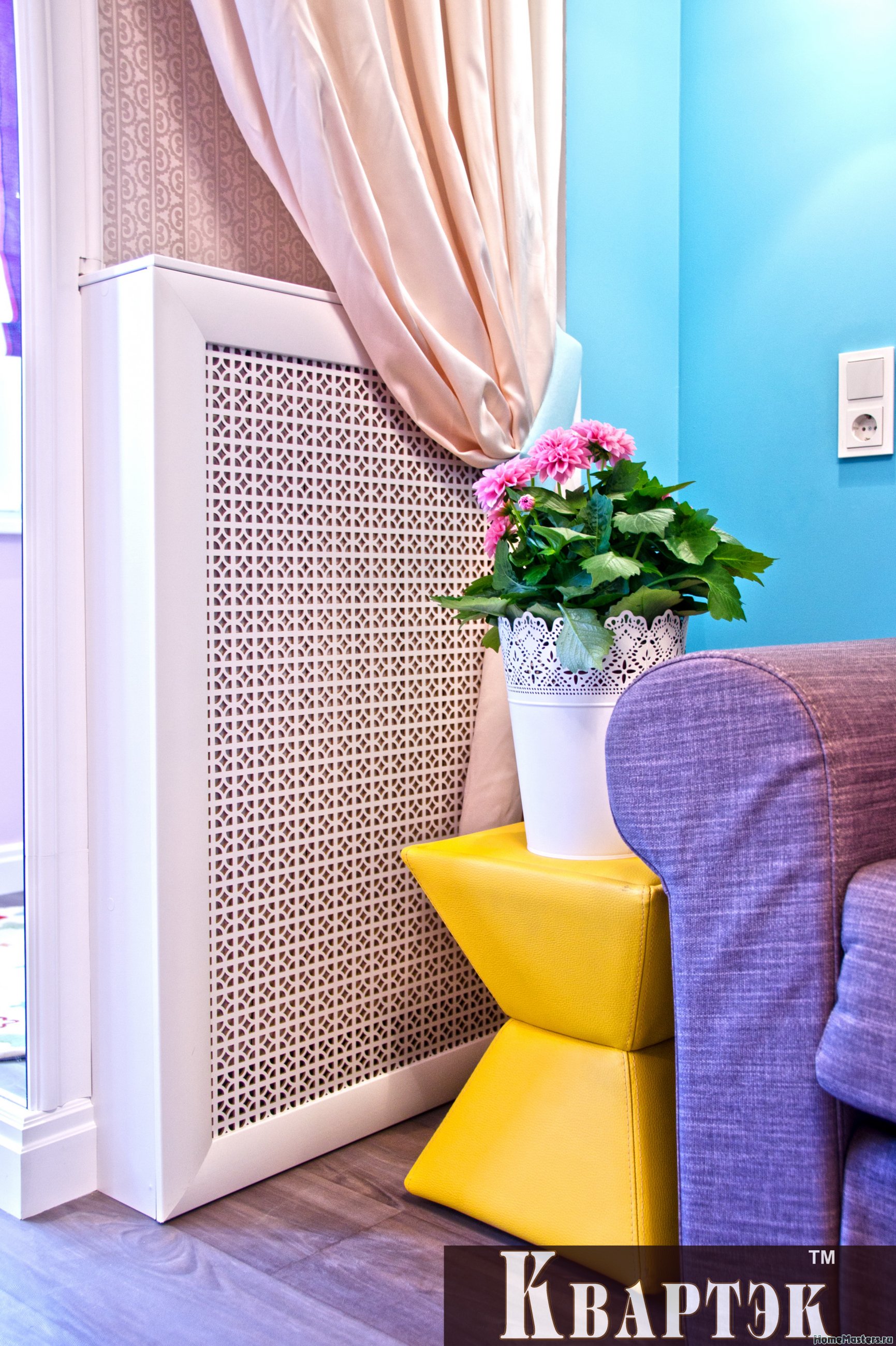 Однако при фоновом обновлении приложения эти приостановленные приложения могут проверять наличие обновлений и нового контента — процесс, который может расходовать заряд батареи.
Вы можете отключить обновление фонового приложения полностью или только для определенных приложений. Перейдите в Настройки> Общие> Обновление фонового приложения . Нажмите «Обновить фоновое приложение» вверху, чтобы выключить его, или выберите, чтобы это происходило только через Wi-Fi.
Чтобы отключить для отдельных приложений, вернитесь в предыдущее меню и найдите приложения, требующие обновления, например электронную почту или платформы социальных сетей. Отключите их. Это не должно влиять на работу приложения, но может потребоваться больше времени, чтобы отобразить новую информацию, когда вы вернетесь к ним.
Настроить «Получить новые данные»
Электронная почта на телефоне может быть очень удобной, а выборка данных означает, что в вашем почтовом ящике всегда отображаются самые последние сообщения. Но вы можете настроить, как происходят эти выборки, чтобы телефон не разряжал батарею, постоянно ища новые сообщения или элементы календаря.
Отключите отправку данных, выбрав Настройки> Пароли и учетные записи> Получить новые данные . Здесь вы можете полностью отключить данные Push или выбрать, как часто ваш iPhone должен проверять наличие нового контента в различных приложениях, которые его поддерживают.
Сократите количество уведомлений
Если ваш экран загорается при предварительном просмотре каждого получаемого вами уведомления, это означает, что он потребляет энергию с каждым текстом, предупреждением о последних новостях или подпиской в Twitter. Сокращение этих прерываний может сэкономить вашу батарею и рассудок.
Один из вариантов — найти уведомление от приложения, которое вы хотите отключить, проведите пальцем влево и выберите «Управление». Здесь вы можете выбрать тихую доставку оповещения, что означает, что оно попадет в ваш Центр уведомлений, но не будет отображаться на экране блокировки, воспроизводить звуки или отображать значок баннера или значка. Вы также можете полностью отключить уведомления для этого приложения.
Или перейдите в «Настройки »> «Уведомления » и настройте, как и когда определенные приложения будут отображать уведомления.
Выключите Wi-Fi
Использование Wi-Fi — отличный способ сократить объем используемых данных, но он не творит чудеса с вашей батареей.Ваш телефон постоянно ищет ближайшие сети Wi-Fi, поэтому список доступных сетей постоянно меняется, когда вы находитесь вне дома.
Самое быстрое решение — отключить Wi-Fi в Настройки> Wi-Fi ; выключите переключатель в верхней части экрана. Вы также можете сделать это через раскрывающийся список Центра управления; коснитесь значка Wi-Fi, чтобы выключить его. Просто не забудьте снова включить его, когда вернетесь домой или в место с устойчивым Wi-Fi, чтобы не израсходовать все свои сотовые данные.
Выключите Bluetooth и AirDrop
Точно так же Bluetooth и AirDrop постоянно ищут возможность подключения, но нет причин для их постоянной активности.
Выключите Bluetooth, перейдя в «Настройки »> «Bluetooth » и сдвинув переключатель в положение «Выкл.». Выключите AirDrop, перейдя в настройки > Общие> AirDrop> Прием выкл.
Вы также можете отключить AirDrop из Центра управления. Проведите вниз от верхнего правого угла на iPhone X и выше или от нижней части экрана на старых iPhone.Слегка нажмите на пункты меню в верхнем левом углу. В появившемся меню нажмите AirDrop и выберите «Прием отключен».
Переключиться в режим полета
Если у вас действительно не хватает энергии, переведите устройство в режим полета, который отключает все беспроводные функции вашего телефона. Звонки и текстовые сообщения не поступают, но вы все равно можете подключиться к Wi-Fi, если это необходимо для iMessages и других задач. Самый простой способ сделать это — найти значок самолета на панели управления и коснуться его. Это также доступно в настройках; просто включите его.
Вы узнаете, что он активирован, по значку самолета в правом верхнем углу.
Отключить предложения Siri
Siri должна работать как ваш «цифровой помощник», поэтому на iOS она будет делать предложения на основе ваших действий. Например, если вы чаще всего пьете кофе, Siri может предложить ваш заказ примерно в то время, когда вы обычно его размещаете. Это здорово, но ей нужно поработать в фоновом режиме, чтобы это произошло, что, как вы уже догадались, разряжает батарею.
Перейдите в Настройки> Siri и поиск .В разделе «Предложения Siri» вы можете включить или отключить их в поиске, поиске и на экране блокировки.
Убить активное прослушивание
Некоторые устройства iOS поддерживают Siri без помощи рук, что означает, что вы можете сказать «Привет, Siri» и задать вопрос, не касаясь своего iPhone. Но это означает, что устройство ожидает вашей команды, поэтому, если вы не используете Siri так часто, отключение активного прослушивания может помочь с разрядом батареи.
Перейдите в «Настройки »> «Siri и поиск », где вы можете отключить функцию «Слушать« Привет, Siri ».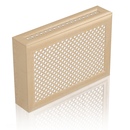 «Вместо этого вы можете оставить« Нажать боковую кнопку для Siri »включенной и по-прежнему вызывать помощника Apple одним нажатием кнопки.
Отключить автоматическое обновление приложений
Всегда полезно поддерживать свои приложения и операционные системы в рабочем состоянии. на сегодняшний день. Некоторые обновления могут помочь вашим приложениям работать быстрее и плавнее, уменьшая вычислительную мощность, необходимую для их работы.
Начиная с iOS 7, Apple поддерживает автоматические обновления приложений, то есть когда приходит обновление приложения, ваш телефон устанавливает его в фон, чтобы вы всегда были в курсе.Однако этот процесс может разрядить аккумулятор. Чтобы временно отключить его, перейдите в «Настройки »> «iTunes & App Store» и выключите переключатель рядом с «Обновления».
Удаление эффектов движения
Есть ряд функций iPhone, которые выглядят круто — например, эффекты движения на значках приложений и динамических обоях — но медленно разряжают аккумулятор.
Отключите эффекты движения в приложениях, перейдя в «Настройки »> «Универсальный доступ»> «Движение»> «Уменьшить движение» , затем переключите переключатель, чтобы включить эту функцию.Обратите внимание, однако, что это также отключит переходы экрана и эффекты, которые растворяются, а также эффект параллакса, когда ваши обои, приложения и предупреждения перемещаются вместе с вами при наклоне устройства.
Динамические обои — это фон, который содержит движение и меняется с течением времени. Вам не нужно отключать эту функцию; просто выберите обои, которые не перемещаются, через «Настройки »> «Обои»> «Выбрать новые обои»> «Кадры ».
Динамические обои и перспективное масштабирование автоматически отключаются, когда телефон находится в режиме низкого энергопотребления.
Управление вибрациями
Знаете ли вы, что механизм в вашем телефоне, отвечающий за вибрацию, действительно расходует заряд батареи? Поскольку маленький мотор внутри устройства, отвечающий за вибрации, требует энергии, это может немного помочь приглушить ваш телефон.
Чтобы отключить его, перейдите в «Настройки »> «Звуки и тактильные ощущения» и выключите «Вибрация при звуке» или «Вибрация при беззвучном режиме».
Tame iCloud
Функция Apple iCloud Photos отправляет фотографии, снятые на телефон, в облако, чтобы вы могли получить к ним доступ на других устройствах и в Интернете.Это приятная функция, особенно если ваш телефон потерян, украден или поврежден. Но да, для отправки этих фотографий в облако требуется аккумулятор.
Если вам нужно немного больше заряда аккумулятора, когда вы находитесь вне дома, и вы хотите рискнуть, отключите это через Настройки> Фото> Фото iCloud .
Купите батарейный отсек
Если вам все еще не удается прожить день без подзарядки, подумайте о батарейном отсеке. Для iPhone X, iPhone 11 и других моделей iPhone доступно множество опций.
Получите наши лучшие истории!
Подпишитесь на Что нового сейчас , чтобы получать наши главные новости на ваш почтовый ящик каждое утро
Этот информационный бюллетень может содержать рекламу, предложения или партнерские ссылки. Подписка на информационный бюллетень означает ваше согласие с нашими Условиями использования и Политикой конфиденциальности. Вы можете отказаться от подписки на информационные бюллетени в любое время.
16 настроек iPhone, вы удивитесь, почему не изменили раньше
Измените некоторые настройки своего iPhone 12, чтобы максимально использовать возможности нового телефона Apple.
Анджела Ланг / CNETЛинейка iPhone от Apple никогда не была более разнообразной, чем сейчас. От компактного и доступного iPhone SE до iPhone 12 Mini аналогичного размера, но с более широкими возможностями, или iPhone 12 и 12 Pro, которые обеспечивают отличное качество во всех отношениях. И в этом списке нет даже упоминания о 12 Pro Max и его подходе к разряду или уходу домой.
Все iPhone, которые вы можете купить у Apple прямо сейчас, работают под управлением iOS 14, которая переполнена функциями (некоторые из которых скрыты).Релиз iOS 14.5 приближается, добавляя новые функции, такие как улучшенная разблокировка лица при ношении маски и новые голоса Siri. Мы также знаем, когда впервые увидим iOS 15 в июне.
Получите больше от своих технологий
Изучите умные гаджеты и советы и рекомендации по работе в Интернете с помощью информационного бюллетеня CNET How To.
При первой настройке iPhone в стандартные настройки iOS от Apple можно внести некоторые изменения. Например, режим «Не беспокоить» отключен прямо из коробки, а это означает, что ваш iPhone будет продолжать подавать звуковой сигнал всю ночь, заставляя тех, кто плохо спит, просыпаться.Кому это нужно? Вместо этого быстрое погружение в настройки может автоматически отключить звук на телефоне на всю ночь. Пока вы находитесь в настройках, вы можете воспользоваться темным режимом, чтобы сэкономить заряд батареи, и заставить Центр управления работать на вас, а не наоборот.
Ниже мы расскажем, как изменить несколько настроек, которые сделают ваш iPhone еще лучше.
1. iOS 14 изменила оповещение о входящем вызове — измените его обратно
До iOS 14, когда ваш iPhone разблокирован и используется — например, для проверки электронной почты — и когда кто-то звонит, экран входящего вызова будет взять на себя весь ваш дисплей.Конечно, это неприятно, но вы также хорошо знали, что ваш телефон звонит.
Однако, начиная с iOS 14, Apple изменила подсказку о входящем вызове, чтобы она больше походила на типичное оповещение. То есть небольшое уведомление, которое появляется в верхней части экрана, когда вы используете свой телефон. Более чем в одном случае я чуть не пропустил звонок, потому что игнорировал предупреждение как еще одно раздражающее уведомление, которое не требовало немедленного моего внимания.
Чтобы вернуть полноэкранное уведомление о входящем вызове, перейдите в Настройки > Телефон > Входящие вызовы и коснитесь Полный экран .
Новое оповещение о входящем вызове подходит не всем.
Джейсон Чиприани / CNET2. Оцените новый голос Siri в iOS 14.5
Начиная с iOS 14.5, которая должна быть выпущена в ближайшее время, у Siri будет два новых голоса. И впервые в истории Siri больше не будет по умолчанию использовать женский голос. Вместо этого при первой настройке нового устройства вас спросят, какой голос Siri вы хотите использовать.Как только вы сделаете свой выбор, Apple изменит голос Siri на всех устройствах, связанных с вашим Apple ID. Это довольно красиво.
После обновления до iOS 14.5 проверьте новые голоса, перейдя в Настройки > Siri & Search > Siri Voice . Чтобы узнать больше об изменении звука Siri, ознакомьтесь с нашим полным руководством.
5G — это хорошо, если у вас есть к нему доступ, но он также может сильно разряжать батарею.
Патрик Холланд / CNET3.Отключите покрытие 5G, которое вам не нужно или у вас есть
Четыре модели iPhone 12 от Apple — первые от компании, которые поставляются с поддержкой 5G, в основном более быстрой и надежной сотовой связи. Однако, поскольку операторы продолжают развертывать свои сети 5G, некоторым владельцам iPhone 12 (включая меня) придется ждать доступа к 5G.
Apple рекламирует функцию Smart Data, характерную для iPhone 12, которая автоматически переключается между сетями 4G LTE и 5G — вам не нужно ничего знать или делать — в зависимости от того, как вы используете iPhone 12.Автоматический переключатель является частью усилий по продлению срока службы батареи. Однако вы можете обнаружить, что аккумулятор вашего iPhone 12 разряжается быстрее, чем раньше. Если вы не хотите жертвовать временем автономной работы ради более высоких скоростей 5G, выключите его. Вы всегда можете снова включить 5G, когда захотите или когда улучшится качество обслуживания в вашем районе.
Чтобы выключить 5G на вашем iPhone 12, заставив его всегда использовать 4G LTE, даже если у вас есть покрытие 5G, откройте приложение Settings , затем перейдите в Cellular > Cellular Data Options > Voice & Data и кран LTE .
В качестве альтернативы, если вы хотите, чтобы ваш iPhone 12 использовал исключительно соединение 5G, когда оно доступно, вы можете выбрать 5G на .
4. Настройте объем данных, используемых в соединении 5G.
Если вас устраивает производительность 5G, вам следует ознакомиться с настройкой, связанной с сетью. Перейдите в настройки > Сотовая связь > Параметры сотовой связи > Режим данных , где вы найдете три различных варианта: Разрешить больше данных в 5G, стандартном и низком режиме данных.
Несмотря на то, что ниже приведены краткие описания трех различных настроек, они не дают полной картины для первого варианта. Согласно документу поддержки Apple, предоставление большего количества данных по 5G даст вам высококачественное видео и звонки FaceTime, а также означает, что ваш телефон может загружать обновления программного обеспечения, транслировать контент Apple TV и Apple Music в высоком разрешении, а также позволяет третьим лицам: сторонних разработчиков, чтобы они также улучшили свои соответствующие приложения.
Настройка по умолчанию на этой странице будет зависеть от вашего оператора связи и вашего тарифного плана, поэтому рекомендуется проверить свой iPhone 12 и убедиться, что он настроен в соответствии с вашими предпочтениями.
5. Разблокируйте телефон, надев лицевую маску
Одним из неприятных аспектов ношения маски в общественных местах при использовании iPhone со встроенной технологией Apple Face ID была невозможность разблокировать телефон. Поскольку половина вашего лица закрыта, Face ID просто не работает. И ввод пароля для разблокировки телефона работает, но не так удобно.
Когда Apple выпустит iOS 14.5, у вас будет возможность включить новую функцию разблокировки по лицу, которая упрощает разблокировку iPhone, когда ваше лицо закрыто — при условии, что у вас есть Apple Watch.
Если вы не хотите ждать официального выпуска обновления, вы можете установить общедоступную бета-версию на свой iPhone и Apple Watch, чтобы получить к ней доступ прямо сейчас.
После обновления обоих устройств откройте приложение Settings на вашем iPhone, а затем откройте опцию Face ID & Passcode . Прокрутите вниз, пока не найдете раздел Unlock with Apple Watch , где вы можете включить эту функцию для любых часов, подключенных к вашему iPhone. Это довольно круто.
6. Показывать полные уведомления на экране блокировки
Когда вы впервые испытаете технологию Apple Face ID, вы заметите, что не можете видеть содержимое новых предупреждений и уведомлений на экране блокировки. Например, вместо того, чтобы видеть, кто отправил вам текстовое сообщение и что в нем говорится, вы увидите только общее предупреждение «Сообщения».
По умолчанию все iPhone с технологией Apple Face ID будут скрывать содержимое предупреждения, пока вы не возьмете телефон и не разблокируете его, посмотрев на него.Это функция конфиденциальности, которая мне нравится, но я также понимаю, как она может раздражать (и слышал несколько жалоб как от читателей, так и от членов семьи).
Вы можете изменить способ отображения уведомлений на экране блокировки, перейдя в Настройки > Уведомления > Показать превью и выбрав Всегда . И наоборот, вы можете выбрать Never , если хотите, чтобы содержимое ваших уведомлений всегда было скрыто на экране блокировки.
HDR-видео выглядит отлично, но пока работает не везде.
Скриншоты Джейсона Киприани / CNET7. Возможно, вы захотите отключить эту функцию камеры … на данный момент
Каждая модель iPhone 12 получила скромные обновления камеры, одно из которых — возможность записывать HDR — или видео с расширенным динамическим диапазоном — с Dolby Vision. Такой жаргон означает, что ваши видео будут ярче, с более точными цветами и улучшенным контрастом.Звучит круто, правда? Это. Несколько ночей назад я записал видео на iPhone 12 Pro, и оно заставило меня сказать « эй, ». Но есть проблема — не каждое приложение или сервис будет работать с HDR-видео.
Разработчикам потребуется обновить свои приложения, чтобы принимать HDR-видео, но даже в этом случае человеку, просматривающему видео, потребуется соответствующее устройство, чтобы увидеть разницу HDR. Для устройств Apple, включая iPhone 8 или новее, iPad Air 2020 года, iPad Pro второго поколения и некоторые компьютеры Mac.
Итак, что вы можете сделать? Что ж, у вас есть несколько вариантов:
- Вы можете отключить HDR-видео, перейдя в настройки > Камера > Запись видео и поверните переключатель рядом с HDR Video в положение Off . В дальнейшем все видео будут записываться в стандартном динамическом диапазоне, и у вас не возникнет проблем с их совместным использованием или редактированием.
- Оставьте HDR Video включенным, но если вы хотите поделиться видео, скажем, с Facebook, используйте приложение «Фото» вместо того, чтобы заходить в приложение Facebook и загружать его туда.Используя приложение «Фото», ваш iPhone автоматически конвертирует видео в SDR и загружает его. Когда вы отправляете видео другому пользователю iPhone, Apple определяет, совместим ли его iPhone, iPad или Mac с HDR Dolby Vision. Если это не так, Apple автоматически конвертирует видео.
- Если вы оставите HDR Video включенным и вам нужно отредактировать видео, вы можете использовать приложение Apple iMovie или приложение «Фотографии», встроенное в ваш iPhone. При необходимости вы даже можете использовать iMovie для экспорта видео в формате SDR.
Настройте домашний экран на iOS 14 и iPhone 12.
Патрик Холланд / CNET8. Избегайте беспорядка в приложениях на домашнем экране.
С выпуском iOS 14 у пользователей iPhone появилось больше возможностей и возможностей управления внешним видом своего домашнего экрана, чем когда-либо прежде. Новая библиотека приложений, например, действует как ящик приложений, позволяя удалять приложения с главного экрана, не удаляя их.Черт возьми, вы даже можете полностью настроить внешний вид своего телефона с помощью различных значков приложений и виджетов — он очень похож на Android, и в этом нет ничего плохого.
Если вам нравится минималистичный вид, вы должны убедиться, что вновь установленные приложения не будут автоматически появляться на главном экране каждый раз, когда вы загружаете приложение. Или, с другой стороны, если вы не хотите, чтобы новые приложения попадали прямо в библиотеку приложений, где вы обязательно забудете об их существовании через день или два, перейдите в настройки > Главный экран и выберите либо Добавить на главный экран , либо Только библиотека приложений .
На iPhone с 3D Touch вы можете использовать стороннее приложение для воспроизведения более продолжительных «живых» фотографий на экране блокировки.
Патрик Холланд / CNET9. Используйте необычные обои
Еще одна настройка домашнего экрана, которую вы должны сделать, касается обоев или фона. В недавних обновлениях Apple добавила несколько новых обоев с довольно крутой особенностью.
Откройте приложение Settings на вашем iPhone и выберите Wallpaper из списка.Убедитесь, что переключатель с надписью «Темный вид затемняет обои» под двумя миниатюрами ваших обоев включен. Теперь нажмите Выберите новые обои и выберите либо «Кадры», либо «Живые». Видите кружок внизу каждого обоев? Он наполовину черный, наполовину белый.
Этот кружок означает, что обои имеют светлый и темный режимы и будут автоматически меняться в зависимости от состояния системы вашего телефона.
Вы также можете установить живые обои в качестве фона, если вам не нравится темный и светлый режимы.
Темный режим на iPhone выглядит неплохо.
Джейсон Чиприани / CNET10. Включите темный режим. Вы не пожалеете об этом
Говоря о темном режиме, если вы не хотите постоянно настраивать яркость экрана, вы можете использовать специальный темный режим вашего телефона, который, как было доказано, позволяет экономить заряд батареи. Темный режим преобразует весь белый фон в приложениях, чаще всего, в черный фон.В свою очередь, ваш телефон может экономить заряд аккумулятора благодаря более темным цветам.
Включите его, перейдя в Настройки > Дисплей и яркость и выбрав опцию Темный в верхней части экрана.
Приложения Apple автоматически переключаются на темную цветовую схему, и большинство сторонних приложений также адаптировали эту функцию.
Apple объединила все средства управления конфиденциальностью.
Джейсон Чиприани / CNET11.Включите режим «Не беспокоить»
Я часто задаюсь вопросом, как я проспал всю ночь до того, как режим «Не беспокоить» был добавлен в iOS. При включении «Не беспокоить» отключает все оповещения на вашем iPhone по заданному расписанию или по запросу. Ваши уведомления будут по-прежнему ждать вас, когда вы проснетесь утром, но, если вы включите режим «Не беспокоить», ваш телефон не будет издавать даже звуковых сигналов или пингов об обновлениях Facebook и рабочих электронных письмах.
Если вы беспокоитесь о том, что кто-то может связаться с вами в случае возникновения чрезвычайной ситуации, вы можете указать DND, чтобы ваш телефон звонил при повторных звонках с того же номера.Вы также можете решить, хотите ли вы всегда разрешать звонки от контактов, которые вы добавили в избранное.
12. Облегчите чтение текста на экране
С помощью пары касаний на экране iPhone вы можете настроить размер шрифта, чтобы его было легче читать. Откройте Settings и перейдите к Display & Brightness > Text Size , где вы можете использовать ползунок, пока не будете довольны размером шрифта.
Для некоторой дополнительной привлекательности вы можете включить Bold Text (это чуть ниже кнопки Text Size).
Face ID не всегда понимает это правильно.
Оскар Гутьеррес / CNET13. Добавьте альтернативный внешний вид к Face ID.
Функция распознавания лиц Apple, Face ID, постоянно изучает и заново изучает различные аспекты вашего лица при каждом сканировании. Если вы изо всех сил пытаетесь заставить Face ID постоянно узнавать вас, попробуйте вариант Alternate Appearance .
Перейдите к настройкам > Face ID & Passcode > введите свой PIN-код> Настройте альтернативный внешний вид и снова пройдите процесс регистрации вашего лица.
Держите экран тусклым, чтобы продлить срок службы батареи.
Скриншоты Джейсона Киприани / CNET14. Отключите автоматическую яркость, чтобы продлить время автономной работы.
Уровень яркости экрана вашего iPhone может сильно повлиять на время автономной работы.По умолчанию iOS автоматически регулирует яркость дисплея в зависимости от того, сколько света обнаруживает датчик окружающей среды. Но если вы хотите получить полный контроль, вы можете отключить автоматическую яркость, что означает, что независимо от того, какой уровень яркости вы установили, он будет оставаться таким, пока вы не отрегулируете его снова.
Откройте настройки > Специальные возможности > Размер дисплея и текста и внизу страницы вы найдете переключатель для отключения Автояркость .
Теперь, когда вы хотите настроить экран, вы можете сделать это, открыв Центр управления, проведя пальцем вверх от нижней части экрана на устройстве с кнопкой «Домой» или проведя пальцем вниз из правого верхнего угла на более новых айфоны.
15. Анализируйте настройки конфиденциальности
При первой настройке телефона и всех приложений вас засыпают сообщениями с запросами разрешений на доступ к личной информации — от отслеживания вашего местоположения до информации Apple Health или камеры. рулон.Слишком легко выработать привычку утверждать все, чтобы вы могли использовать приложение, но потратьте несколько минут и выполните настройки конфиденциальности и настройте то, что каждое приложение может и не может видеть. Мы проведем вас через процесс в два быстрых шага.
Control Center имеет большой потенциал, вам просто нужно настроить его.
Джейсон Чиприани / CNET16. Центр управления — все просто одним касанием и смахиванием.
Центр управления — удобное место для быстрого переключения песен, включения режима полета, подключения к Wi-Fi или запуска таймера, но это еще не все.Вы можете быстро включить фонарик, проверить таймер или начать запись экрана, быстро проведя пальцем по экрану и коснувшись его.
Настройте, какие приложения и функции доступны в Центре управления, открыв Настройки > Центр управления > Настроить элементы управления . Удалите параметр, нажав красную кнопку «минус», или добавьте параметр, нажав зеленую кнопку добавления. Перетащите объекты вверх или вниз, используя трехстрочный значок в правой части экрана.
Лично мне нравится иметь быстрый доступ к приложению Wallet, включать режим пониженного энергопотребления и переключать темный режим.
Напоминаем, что если у вас iPhone с кнопкой «Домой», например новый iPhone SE, вы можете провести вверх от нижней части экрана, чтобы открыть Центр управления. Если у вас есть iPhone с Face ID, например iPhone X (900 долларов США в Boost Mobile), XS или 12, вам нужно провести пальцем вниз от правого верхнего угла экрана, где находится значок батареи.
Теперь, когда ваши настройки изменены, а ваш iPhone работает лучше, чем когда-либо, ознакомьтесь с лучшим iOS 14, который может предложить, а также с некоторыми скрытыми функциями, которые мы откопали.
Как сэкономить аккумулятор вашей цифровой зеркальной фотокамеры при низком уровне заряда
Камеры — потрясающие инструменты. Однако без питания от батареи они не особенно полезны для создания изображений. Если вы обнаружили, что у вас мало энергии, есть несколько способов сэкономить заряд батареи вашей цифровой зеркальной камеры. В этой статье мы рассмотрим несколько вариантов продления срока службы батареи вашей камеры, когда у вас заканчивается заряд батареи.
1/15 сек, f / 8, ISO 800
Пониженная яркость ЖК-дисплея
Если вы беспокоитесь о том, как сэкономить заряд аккумулятора цифровой зеркальной камеры, первое, что нужно сделать, — это уменьшить яркость ЖК-экрана камеры. Хотя уменьшение яркости ЖК-экрана может затруднить просмотр изображений, уменьшение яркости ЖК-дисплея может иметь большое значение с точки зрения времени автономной работы.
Отключить предварительный просмотр изображения
Предварительный просмотр изображений — это быстрый способ убедиться, что ваши фотографии получаются качественными.Однако предварительный просмотр изображений также потребляет много энергии от аккумулятора. Если вам нужно сэкономить заряд батареи цифровой зеркальной камеры, вы можете полностью отключить функцию предварительного просмотра изображения. Конечно, это означает, что режим Live View нельзя использовать и при низком заряде батареи.
Выключите камеру
1/60 секунды при f / 1.8, ISO 1600
Один из наиболее очевидных способов сэкономить заряд аккумулятора цифровой зеркальной камеры — полностью выключить камеру! Это не принесет особой пользы, если вы находитесь в самом разгаре съемки, но если у вас есть несколько минут между объектами, выключение камеры может сэкономить много заряда батареи.
Не удаляйте фотографии на лету
Просмотр и удаление изображений в камере может значительно сократить срок службы батареи. Удаление изображений в камере может даже увеличить вероятность повреждения данных на карте памяти. Вместо того, чтобы копаться в фотографиях и удалять их, чтобы освободить место, купите несколько дополнительных карт памяти.
Выключить очистку сенсора
Очистка сенсора — это механизм, очищающий сенсор при каждом включении или выключении камеры.При активации камера использует ультразвуковые колебания, чтобы попытаться встряхнуть любые неприятные следы пыли на датчике. Хотя очистка сенсора полезна, она потребляет значительный заряд батареи каждый раз, когда он переходит в режим очистки. Итак, если у вас низкий заряд батареи, отключите эту функцию в меню настроек камеры.
Избегать холода
Батареи в более прохладных условиях разряжаются быстрее, чем в более теплых. Если вы не можете избежать съемки в холодных условиях, многие фотографы используют грелки для рук и тому подобное, чтобы продлить срок службы батареи.
Отключить стабилизацию изображения
1/250 секунды, f 3,2 ISO 800
Стабилизация изображения (или IS) — это механизм, который используется для стабилизации изображения при удерживании камеры в руке. Противодействуя движению камеры, IS снижает вероятность нежелательного размытия на фотографиях.
Однако… (как вы уже догадались) стабилизация изображения потребляет много энергии.
Иногда IS имеет решающее значение, но в обстоятельствах, когда камера установлена на штативе или устойчивой поверхности, или вы снимаете с короткой выдержкой, убедитесь, что вы отключили функцию IS, чтобы сэкономить заряд батареи вашей цифровой зеркальной камеры.
Проверка состояния аккумулятора
Батареи камеры имеют ограниченный срок службы, а это означает, что в конечном итоге их необходимо заменить. Следите за состоянием батареи, просматривая информацию о батарее в камере. Отслеживание тенденций в сроке службы батарей может помочь вам заранее определить, когда, возможно, пора установить новую батарею.
Подумайте о приобретении батарейной ручки
Батарейный блок — это аксессуар, который крепится к основанию камеры. В нем есть место для дополнительной батареи, что увеличивает время между зарядками вдвое.Батарейные ручки также обеспечивают дополнительный захват для портретной съемки и могут облегчить работу с длинными объективами в руке.
Батарейная ручка помогает держать камеру в портретной ориентации. 1/200 f / 6.3 ISO 100
Если вы обнаруживаете, что постоянно испытываете давление из-за недостатка заряда аккумулятора, или хотите быть уверенным, что вас не поймают, вы можете приобрести батарейный блок.
Заключение
Аккумуляторы для фотоаппаратов — ключевой ингредиент в цифровой зеркальной фотографии.Уменьшив яркость ЖК-дисплея и отключив предварительный просмотр изображения, очистку сенсора и стабилизацию изображения или выключив камеру между объектами, в крайнем случае может быть немного проще сэкономить аккумулятор зеркальной камеры.
Воздержание от удаления фотографий на лету, избегание холода и наблюдение за состоянием батареи также может помочь продлить срок службы батареи без подзарядки.
У вас есть отличный совет по экономии заряда батареи в крайнем случае? Продолжайте и пишите в комментариях!
Обзор 4 лучших цифровых фоторамок на батарейках 2021 года | by Margi Murphy
Беспроводная цифровая фоторамка— это может быть ваш лучший праздничный подарок
Всем понравится эта фоторамка, которая помогает хранить ваши фотографии в хорошем состоянии.Более того, с этим вы продолжите лелеять старые и сладкие воспоминания, включая ваших близких. Кроме того, существуют различные типы рамок для картин. Они включают в себя отпечатки на холсте, рамки галереи, глубоко установленные рамки, настольные рамки, плавающие рамки, современные рамки и держатели фотографий. Более того, современные фоторамки являются цифровыми и имеют индивидуальные режимы настройки.
Современные рамки с функциями автоматического включения / выключения, будильника, автоповорота, яркости и настроек слайд-шоу. Кроме того, фоторамки дают невероятно простой способ вспомнить самые приятные воспоминания при рассказывании историй.Рамки меньшего размера доступны по цене, а стоимость увеличивается с увеличением размера и разрешения экрана. Кроме того, они также бывают разных стилей дизайна: от матовых, блестящих и роскошных, которые сочетаются с интерьером. Ниже приведены некоторые из лучших умных цифровых фоторамок.
01. Интеллектуальная цифровая фоторамка Aura Carver цифровая фоторамка с питанием от аккумулятораИнтеллектуальная цифровая фоторамка Aura Carver имеет размер дисплея 10,1 дюйма. Кроме того, он доступен в угольном, белом и угольном цветах с белым матом.Кроме того, эта цифровая рамка имеет разрешение 1920 * 1200. С помощью этой цифровой фоторамки вы можете передавать изображения с телефона на цифровую фоторамку Aura через наше простое в использовании приложение. Более того, вы пригласите неограниченное количество друзей и родственников.
Кроме того, с этой цифровой фоторамкой Carver вы будете автоматически отображать свои изображения. Он имеет лучшую яркость для использования в комнате и темнеет при выключении света. Эта цифровая фоторамка поставляется с безграничным бесплатным хранилищем цифровых изображений.Кроме того, эта фоторамка оснащена интеллектуальной программой обработки фотографий. Таким образом, цифровая рамка Carver автоматически обрезает и позиционирует фотографии, поэтому каждая фотография будет идеально соответствовать.
Посмотреть на Amazon
02. Цифровая фоторамка Pix-Star с 15-дюймовым Wi-Fi Cloud Лучшая цифровая фоторамка с батарейным питанием — подарки для взрослого сынаPix-Star — это 15-дюймовый Wi-Fi облако цифровой фоторамки. Кроме того, эта цифровая фоторамка имеет разрешение 1024 * 768 пикселей и соотношение сторон 4: 3.Этой рамкой можно легко управлять удаленно и подключать около 25 кадров с помощью одной учетной записи. Эта цифровая фоторамка проста в установке. Кроме того, он поддерживает Wi-Fi. Он имеет внутреннее пространство размером 8 ГБ, на котором хранится около 30 000 изображений. Кроме того, эта фоторамка поддерживает карты памяти USB, SDXC и SDHC.
Он также оснащен датчиком движения, который автоматически выключает / включает экран при входе или выходе из комнаты. Вы сможете делиться видео и фотографиями через приложение Pix-Star или по электронной почте.Более того, можно удаленно просматривать и управлять изображениями на связанных кадрах с помощью учетной записи Pix-Star на веб-сайте. Прежде всего, вы будете получать ежедневные прогнозы погоды для городов и стран.
Посмотреть на Amazon
03.
Nixplay Seed Wave 13,3-дюймовая цифровая фоторамка WiFi Идеи рождественских подарков для домашних мам — Wifi Photo FrameNixplay Seed Wave имеет размер дисплея 13,3 дюйма. Он оснащен Wi-Fi и Bluetooth-динамиками.Более того, он имеет разрешение экрана 1080p. С помощью этой фоторамки вы сможете делиться фотографиями и видео со своего телефона или по электронной почте. Кроме того, можно создать сеть для обмена фотографиями для всей семьи. Сеть является частной, безопасной, соответствует требованиям CCPA-GDPR. Кроме того, приложение Nixplay совместимо как с iOS, так и с Android. Это предлагает полный контроль над вашей рамой.
Эта умная фоторамка оснащена датчиком движения. Включает / выключает эту рамку, когда кто-то входит / выходит из комнаты. Кроме того, эта фоторамка также работает с Amazon Alexa, поэтому вы просто попросите нужный вам список воспроизведения.Эту фоторамку можно разместить как в альбомной, так и в портретной ориентации. Nixplay Seed Wave имеет соотношение сторон 16: 9.
Просмотр на Amazon
04.
PhotoSpring (16 ГБ) 10-дюймовая облачная цифровая фоторамка WiFi Цифровая фоторамка — подарки для папы от дочериФоторамка PhotoSpring имеет размер дисплея 10 дюймов. Кроме того, у этого дисплея есть внутренняя память объемом 16 ГБ. С помощью этой фоторамки вы сможете обмениваться фотографиями и видео прямо со своего смартфона.Это легко сделать с помощью приложения или любого устройства с веб-браузером. Более того, вся ваша семья останется на связи и будет отправлять фотографии и видео, которые будут напрямую отображаться на PhotoSpring. Эта цифровая фоторамка оснащена сенсорным экраном и аккумулятором. Таким образом, вы сможете с комфортом пролистывать всю коллекцию.
Кроме того, эта цифровая фоторамка имеет простое руководство на экране. Это позволяет быстро и удобно завершить настройку. Причем этот экран имеет разрешение 1280 * 800.Это позволит вам получить четкие детали на самом изображении. Кроме того, эта цифровая фоторамка доступна в белом или черном цвете.
Просмотр на Amazon
Заключение:Интеллектуальная цифровая фоторамка поможет вам отображать ваши изображения. Более того, можно использовать цифровую фоторамку для просмотра изображения, как если бы это был альбом. При поиске лучшей цифровой фоторамки вам необходимо оценить простоту использования, наличие Wi-Fi, используемые материалы, дизайн и стоимость.Кроме того, вы также можете рассмотреть поддерживаемый формат. Цифровая фоторамка со встроенным аккумулятором позволит вам просматривать фотографии в любом месте. Также я вижу много людей, которые используют smart TV в качестве фоторамок. И вы можете получить лучший смарт, который вы также можете использовать здесь, а также фоторамку
Желаем вам посетить:
Лучшие советы и рекомендации по iPhone 8, 7, 6 и SE
(Pocket-lint) — Apple не отказалась от Touch ID и кнопки «Домой» — в конце концов, это часть iPhone SE (2020).
Итак, здесь мы представляем лучшие советы и рекомендации Touch ID для iPhone, включая iPhone 6 и 6 Plus, 6S и 6S Plus, iPhone 7 и 7 Plus, iPhone 8 и 8 Plus и iPhone SE (новые и старые).
squirrel_widget_233432
Общие советы по iPhone
Включение отображения True Tone: Чтобы экран iPhone автоматически настраивал цветовой баланс и температуру в соответствии с окружающим освещением в комнате, перейдите в Центр управления и с силой нажмите ползунок яркости экрана. .Теперь нажмите кнопку True Tone. Вы также можете перейти в «Настройки»> «Дисплей и яркость» и переключить переключатель «True Tone».
Включить темный режим: Чтобы включить темный режим, откройте «Настройки»> «Дисплей и яркость»> Установите флажок «Темный режим» вверху. Если вы нажмете на параметры внизу, вы можете установить расписание, когда вы хотите, чтобы темный режим включался или выключался.
Беспроводная зарядка: Чтобы использовать возможности беспроводной зарядки iPhone, купите беспроводное зарядное устройство.Подойдет любое зарядное устройство Qi, но для более эффективной зарядки вам понадобится одно, оптимизированное для зарядки Apple мощностью 7,5 Вт, например BoostUp от Belkin.
Включите запись видео 4K со скоростью 60 кадров в секунду: Перейдите в «Настройки»> «Камера»> «Запись видео», а затем выберите параметр 4K при 60 кадрах в секунду, чтобы снимать с максимально возможным разрешением и частотой кадров на iPhone.
Снимайте замедленную съемку 1080p со скоростью 240 кадров в секунду: Как и в предыдущем случае, перейдите в «Настройки»> «Камера», затем нажмите «Записывать замедленное видео» и выберите опцию максимальной скорости.Теперь вы можете снимать замедленное видео со скоростью 240 кадров в секунду в формате Full HD.
Эффекты портретного освещения (только 8 Plus): Чтобы снимать в портретном режиме с эффектами искусственного освещения, сначала перейдите к съемке в портретном режиме. Вы можете сделать это, нажав с силой значок камеры и выбрав ярлык Портрет, или открыв приложение камеры и выбрав там параметр Портрет. Теперь вы можете просто нажать и удерживать нижнюю часть рамки, где написано «Естественное освещение», и пролистать параметры.
Редактировать портретные эффекты освещения после съемки (только 8 Plus): Откройте любой портретный снимок в приложении «Фотографии» и нажмите «Редактировать». Через секунду или две вы увидите значок светового эффекта внизу изображения, коснитесь его и проведите пальцем точно так же, как при съемке изображения.
Быстрая зарядка: Если у вас есть адаптер питания USB Type-C мощностью 29 Вт, 61 Вт или 87 Вт для MacBook, вы можете подключить свой iPhone 8 или 8 Plus с помощью кабеля Type-C к Lightning и смотреть, как он действительно заряжается быстро.До 50 процентов за 30 минут.
Советы по Центру управления
Добавить новые элементы управления: Можно добавлять и удалять элементы управления из Центра управления. Перейдите в «Настройки»> «Центр управления»> «Настроить элементы управления», а затем выберите элементы управления, которые вы хотите добавить.
Реорганизация элементов управления: Чтобы изменить порядок этих элементов управления, которые вы добавили, нажмите и удерживайте трехстрочное меню справа от элемента управления, который вы хотите переместить, затем переместите его вверх и вниз по списку в любое место. вы бы хотели, чтобы это было.
Развернуть элементы управления: Некоторые элементы управления могут отображаться в полноэкранном режиме, просто нажмите с усилием (т.е. нажмите сильнее на совместимых экранах) элемент управления, который вы хотите развернуть, и он заполнит весь экран.
Включить личную точку доступа: По умолчанию элемент управления подключением имеет только четыре параметра. Если вы заставите нажать, чтобы развернуть его, вы получите полноэкранный элемент управления с еще двумя параметрами. Нажмите на значок личной точки доступа, чтобы включить ее.
Включение ночной смены: Чтобы включить ночную смену, которая убивает синий свет, делая экран теплее, нажмите с усилием регулятор яркости экрана, затем нажмите значок ночной смены в нижней части экрана.
Активировать запись экрана: Одной из опций, которые вы можете добавить в Центр управления, является Запись экрана. Убедитесь, что вы добавили элемент управления, затем откройте Центр управления и нажмите значок, который выглядит как сплошной белый кружок внутри тонкого белого кольца. С этого момента он будет записывать все, что происходит на вашем экране. Когда закончите, нажмите элемент управления еще раз, и видео автоматически сохранится в приложении «Фото».
Регулировка яркости подсветки / фонарика: Вы можете включить вспышку камеры, используя ее в качестве фонарика, открыв Центр управления и нажав на значок фонарика.Если вы хотите отрегулировать яркость, с силой нажмите значок, затем отрегулируйте появившийся полноэкранный ползунок.
Быстрое переключение места воспроизведения звука: Одна интересная функция — это возможность изменять место воспроизведения музыки. Во время воспроизведения музыки через Apple Music, Spotify или где-либо еще нажмите с силой на элемент управления музыкой или просто коснитесь маленького значка в верхнем углу элемента управления музыкой. Это вызывает всплывающее окно, показывающее доступные устройства, через которые вы можете играть. Это могут быть подключенные наушники, Apple TV, ваш iPhone или любое устройство AirPlay.
Установить быстрый таймер: Вместо того, чтобы переходить к приложению таймера, вы можете принудительно нажать значок таймера в Центре управления, а затем провести пальцем вверх или вниз в полноэкранном режиме, чтобы установить таймер от одной минуты до двух часов. длинный.
Как получить доступ к устройствам HomeKit: Проведите снизу экрана вверх, чтобы открыть Центр управления, а затем нажмите на маленький значок, похожий на дом.
Советы по экрану блокировки
Получить старые уведомления: На экране блокировки, как обычно, появляются новые уведомления.Однако, если вы хотите быстро перейти к более старым, которые вы прочитали, но проигнорировали, проведите вверх по экрану блокировки, и он покажет старые уведомления, которые не были удалены.
Очистить старые уведомления: При отображении старых уведомлений на экране с силой нажмите маленький «x» в углу и коснитесь появившегося всплывающего окна «Очистить все уведомления».
Разблокируйте iPhone, не нажимая кнопку «Домой»: По умолчанию на iPhone и iPad с поддержкой Touch ID теперь необходимо нажать кнопку «Домой», чтобы перейти на главный экран.Вы можете изменить это, перейдя в «Настройки»> «Основные»> «Универсальный доступ»> «Кнопка« Домой »», а затем включив параметр «Оставить палец для открытия». Теперь вам больше не нужно нажимать кнопку.
Поднимите телефон, чтобы проснуться: Просто поднимите телефон из выключенного состояния, и он проснется, показывая вам все уведомления, которые у вас есть на экране блокировки. Чтобы включить или выключить эту функцию, выберите «Настройки»> «Дисплей и яркость»> «Поднять для пробуждения».
Как быстро получить доступ к камере с экрана блокировки: Просто.В любом месте экрана блокировки проведите пальцем справа налево
Как получить доступ к виджетам на экране блокировки: Опять же, очень просто. Проведите пальцем по экрану слева направо в любом месте экрана блокировки.
Как разблокировать телефон, но оставаться на экране блокировки: Любопытный вопрос, но пользователи Touch ID могут разблокировать свой iPhone, не переходя на главный экран. Для этого положите палец на кнопку «Домой», но не нажимайте на нее. Маленький значок замка в верхней части экрана исчезнет, но вы не попадете на главный экран приложений.
Как добавлять / удалять виджеты: Смахивание слева направо на экране блокировки покажет виджеты из любых приложений, которые их поддерживают. Чтобы добавить, удалить или реорганизовать, проведите по экрану блокировки слева направо, а затем прокрутите его до самого низа. Нажмите кнопку редактирования, чтобы настроить, какие виджеты будут отображаться и в каком порядке.
Быстрый ответ: Когда приходит уведомление — в зависимости от того, разрешено ли оно разработчиком — вы можете ответить немедленно, не открывая конкретное приложение.Для этого потяните уведомление, чтобы увидеть действия, которые вы можете предпринять. Или с экрана блокировки вы можете принудительно нажать или нажать и удерживать уведомление и нажать «ответить», а затем начать вводить текст.
Удаление отдельных уведомлений с экрана блокировки: Вы можете удалить отдельные уведомления из приложения, просто проведя пальцем справа налево, а затем нажав «очистить».
Советы по домашнему экрану
Как удалить стандартные приложения: Вы можете удалить некоторые стандартные приложения Apple, такие как Stocks, Compass и другие.Для этого просто нажмите и удерживайте значок приложения, пока он не начнет покачиваться, а затем нажмите «x». Вам будет предложено подтвердить свое решение. Чтобы вернуть их, просто найдите нужное приложение в App Store.
Обрезка и разметка снимков экрана: Сделайте снимок экрана, затем в нижнем левом углу появится небольшой снимок экрана предварительного просмотра. Коснитесь его, а затем используйте показанные инструменты, чтобы нарисовать, написать или обрезать изображение.
Закрыть предварительный просмотр скриншота: Чтобы убрать маленький превью скриншота с экрана, просто смахните его влево.Вуаля! Его больше нет.
Рейтинг лучших смартфонов 2021 года: лучшие мобильные телефоны, доступные для покупки сегодня Крис Холл ·Советы по работе с сообщениями
У нас есть полная функция советов и рекомендаций по работе с сообщениями, но вот некоторые из них, на которые стоит обратить внимание.
Как добавить эффекты к iMessages: Чтобы получить доступ к эффектам, нажмите и удерживайте значок отправки после того, как вы написали сообщение. Здесь вы можете переключаться между эффектами «Пузырь» и «Экран», чтобы применить их к своему сообщению.
Как отключить звук определенных разговоров: В главном почтовом ящике «Сообщения» проведите пальцем влево по любому разговору, уведомления от которого вы хотите скрыть, затем нажмите «скрыть предупреждения». Это действительно полезно, если вы являетесь участником особенно настойчивого и болтливого группового сообщения.
Вы также можете нажать значок «i» в разговоре, а затем включить кнопку «Скрыть предупреждения».Это работает как для SMS, так и для iMessages.
Отправьте кому-нибудь изображение: Слева от поля ввода текста в Сообщениях вы увидите небольшой значок камеры. Коснитесь его, и у вас будет возможность сделать снимок или пролистать недавно снятые фотографии. Слева расположены ярлыки приложения «Камера» или вашей библиотеки фотографий.
Pocket-lintКак разметить изображение в сообщениях: Вы можете разметить или быстро отредактировать фотографии перед их отправкой в iOS. Для этого выберите фотографию и добавьте ее в свое сообщение.Перед отправкой нажмите на фотографию, и вы получите выбор: разметить (то есть нарисовать на ней) или отредактировать.
Нарисуйте и отправьте кому-нибудь картинку: В Сообщениях вы также можете отправлять нарисованные изображения людей, как это делают пользователи Apple Watch. Коснитесь небольшого значка App Store слева от поля ввода сообщения, и панель приложений появится ниже. Найдите маленькое сердечко с двумя пальцами внизу, коснитесь его и начните рисовать. Чтобы увеличить черный холст, нажмите на маленькую стрелку над черным холстом.
Как нарисовать видео, которое вы хотите отправить кому-то в сообщении: Следуйте инструкциям выше, но вместо того, чтобы сразу рисовать на холсте, нажмите значок видеокамеры. Затем вы можете записать сообщение и одновременно рисовать на нем.
Как послать кому-то поцелуй: В сообщениях вы можете не только отправить кому-то рисунок или видео, но также и серию фигур или узоров, включая поцелуй на экране. Чтобы отправить поцелуй, перейдите на черный холст (см. Выше) и коснитесь двумя пальцами того места, где вы хотите, чтобы поцелуй появился.Есть и другие элементы, например, два пальца, удерживаемые на экране, вызывают бьющееся сердце, но два пальца, проведенные по экрану, разбивают это сердце. Есть что попробовать, так что экспериментируйте.
Как получить доступ к приложениям в iMessage: В любом диалоге сообщений вы увидите все свои приложения iMessage на панели инструментов в нижней части экрана. Проведите пальцем влево или вправо, чтобы найти приложение, которое вы ищете. Если вы печатаете, вы найдете маленький значок «A» в магазине приложений слева от текстового поля.Нажмите на него, чтобы открыть приложения.
- Приложения iMessage: какие приложения следует загрузить в первую очередь и как их установить?
Как реагировать на сообщение: Дважды нажмите на любое полученное вами сообщение, и вы увидите набор значков, включая сердечко, большой палец вверх, большой палец вниз, Ха-ха, !! и?. Нажатие одного из них добавит его в сообщение, чтобы другой пользователь iOS мог его увидеть. Повторное нажатие снимет реакцию.
Как поделиться статьей или видео на YouTube: Сообщения дают вам более привлекательный визуально вариант обмена, другими словами, вставка ссылки в сообщение расширяет его, чтобы получатель мог видеть, что они получают.Если это видео с YouTube, они смогут посмотреть его прямо в Сообщениях.
Как поделиться своим местоположением: Вы можете быстро поделиться своим местоположением в сообщении, перейдя в любой разговор или цепочку сообщений. Коснитесь имени контакта вверху и коснитесь «i» в верхнем углу. Выберите «поделиться моим местоположением» или «отправить мое текущее местоположение».
Как включить отправку уведомлений о прочтении: У вас есть возможность индивидуально управлять отправкой уведомлений о прочтении. Чтобы управлять ими для разных людей, перейдите в чат сообщений, нажмите на имя контакта вверху и нажмите значок «i».Отсюда вы можете переключить опцию «Отправить уведомление о прочтении».
В какое время ?: Просмотрите, в какое время было отправлено сообщение, перетащив его справа налево на экране беседы.
Быстрое голосовое сообщение: Если вы нажмете маленькую кнопку микрофона справа от текстового поля, вы можете начать запись устного сообщения. Поднимите палец, чтобы остановиться и открыть кнопку воспроизведения. Если вы счастливы, проведите пальцем вверх или коснитесь стрелки, чтобы отправить его, или проведите пальцем влево или нажмите кнопку «x», чтобы отменить.
См. Вложения: Зайдите в цепочку сообщений / беседу, затем нажмите на имя контакта вверху, а затем на букву «I». Прокрутите, пока не дойдете до нижней части экрана, и вы увидите все вложения / изображения, которыми вы поделились с этим контактом.
Удалить сообщения: Проведите по экрану справа налево в разделе «Сообщения», а затем нажмите «Удалить».
Автоматическое удаление старых сообщений: Настройки> Сообщения, а затем прокрутите вниз до раздела История сообщений.Нажмите на опцию «Сохранить сообщения» и выберите «Навсегда», «1 год» или «30 дней».
Автоматически удалять аудио или видео сообщения: По умолчанию Apple устанавливает это так, что после отправки звукового сообщения оно удаляется с вашего iPhone или iPad через две минуты. Если вы хотите сохранить сообщение, перейдите в «Настройки»> «Сообщения» и прокрутите вниз до раздела «Аудиосообщения». Нажмите «Срок действия» и выберите «2 минуты» или «Никогда».
Поднять для прослушивания звуковых сообщений: По умолчанию он включен, но вы можете отключить возможность прослушивания входящих звуковых сообщений и ответа на них, подняв телефон.Чтобы выключить его, перейдите в «Настройки»> «Сообщения» и установите переключатель «Поднять для прослушивания».
Синий против зеленого: Синие пузыри предназначены для сообщений iMessages, зеленые — для обычных старомодных SMS-сообщений.
Отправить iMessage как SMS: Если у вас возникли проблемы с отправкой iMessages (из-за данных), вы можете вместо этого вернуться к отправке сообщения как SMS. Выберите «Настройки»> «Сообщения» и прокрутите вниз до «Отправить как SMS». Включите это, и текст будет отправляться вместо iMessage, если iMessage недоступен.
Фотографии и советы по работе с камерой
У нас есть полная функция советов и рекомендаций по работе с фотографиями, но вот некоторые из них, которые стоит рассмотреть.
Изменить эффекты Live Photo: Вы можете изменить эффект Live Photo по умолчанию. Перейдите в приложение «Фото», откройте Live Photo и проведите по нему вверх, чтобы увидеть три различных эффекта: «Цикл», «Отскок» и «Длительная выдержка».
Сохранение исходной фотографии при использовании эффектов Live Photo: После выбора одного из других эффектов Live Photo она сохраняется на вашем телефоне как видео, а не фото.Если вы хотите сохранить исходный снимок как неподвижную фотографию, просто нажмите значок «Поделиться», нажмите «Дублировать» и сохраните еще одну копию исходной фотографии. (Вам нужно будет сделать это до того, как вы измените эффект Live Photo — или просто вернитесь к исходному стилю Live Photo и сделайте это потом).
Как применить фильтр к живому фото: Вы можете применять фильтры к живым фотографиям и при этом сохранять их как живое фото. Чтобы применить фильтр, перейдите к нужной фотографии, нажмите «изменить» и коснитесь трех кружков внизу экрана.Затем вы можете выбрать нужный фильтр.
Pocket-lintКак быстро запускать различные режимы камеры: Сильно нажмите на приложение камеры, и вы получите несколько вариантов, включая «Сделать фото», «Записать видео» и на iPhone 8 Plus «Снять портрет» вместо обычный вариант фото.
Как объединить людей в приложении «Фото»: Apple Photos может обнаруживать людей и места. Если вы обнаружите, что приложение выбрало одного и того же человека, но говорит, что это разные люди, вы можете объединить альбомы вместе.Для этого перейдите в приложение «Фото»> «Альбомы» и выберите «Люди». Нажмите на слово «Выбрать» в правом верхнем углу экрана, а затем выберите изображения людей, которых вы хотите объединить.
Удалите людей в приложении «Фото»: Перейдите в приложение «Фото»> «Альбомы»> «Выбрать людей». Чтобы удалить человека, нажмите «Выбрать», а затем нажмите на людей, которых вы не хотите видеть, прежде чем нажать «Удалить» в левом нижнем углу экрана iPhone.
Как создавать фото воспоминания: Вы можете создавать свои собственные воспоминания из ваших собственных альбомов.Перейдите к альбому, который у вас уже есть, и нажмите на стрелку вправо («>»), которая соответствует названию альбома в верхней части экрана. Это позволит вам увидеть свои воспоминания. Нажмите на три точки в круге в правом верхнем углу экрана и нажмите «Добавить в воспоминания».
Как поделиться фильмом «Воспоминания»: Приложение Apple Photos автоматически создает для вас мини-слайд-шоу, которое затем можно опубликовать как видео. Перейдите в Память, которой хотите поделиться, нажмите значок «Играть» на основном изображении, а затем нажмите значок «Поделиться» в нижней части экрана.
Как изменить стиль фильма «Воспоминания»: Вы можете выбрать стиль фильма по умолчанию от Apple или изменить его, чтобы он соответствовал нескольким другим стилям. Перейдите в раздел «Память», который хотите отредактировать, нажмите значок «Воспроизвести» на основном изображении, затем снова нажмите на видео, когда оно воспроизводится. Теперь вы увидите такие варианты стиля слайд-шоу, как Dreamy, Sentimental, Gentle, Chill и Happy, среди других. Вы также можете выбрать между коротким, средним или длинным.
Дублировать как неподвижное фото: Если вы сделали живое фото, теперь вы можете создать из него неподвижное фото в полном разрешении как дубликат, не повредив исходное живое фото.Для этого найдите изображение, которое хотите продублировать, нажмите кнопку «Поделиться» и выберите «Дублировать». В следующем меню выберите «Дублировать как фото».
Редактирование фотографий: Найдите нужную фотографию и нажмите «редактировать» в верхнем углу. Здесь вы можете нажать на палочку внизу, чтобы автоматически улучшить свою фотографию, или сдвинуть ее с палочки, чтобы получить доступ к различным параметрам редактирования, таким как экспозиция, яркость, блики и контраст, среди прочего.
Выпрямление фотографий: Вы можете быстро и легко выпрямить фотографии.Для этого откройте «Фото», выберите изображение, которое хотите обрезать, и нажмите «редактировать» в правом верхнем углу. Отсюда выберите инструмент обрезки внизу.
Поиск в фотоальбомах: Зайдите в приложение «Фото» и нажмите на увеличительное стекло в правом нижнем углу. Непосредственные предложения включают, например, сужение результатов поиска по годам назад и поездкам. Тем не менее, вы можете ввести множество различных запросов, таких как названия мест, людей или месяцы. Или комбинация.
Попросите Siri принести вам фотографию: Siri может искать ваши фотографии на основе их информации и критериев.Попросите ее найти конкретную фотографию, например, от 14 июля 2015 года, и она это сделает. Amazeballs.
Избранные фотографии: Если у вас есть фотографии, которые вы хотите пометить, чтобы показывать их позже, а не искать или прокручивать их, вы можете добавить их в избранное. Для этого просто найдите изображение, которое хотите добавить в избранное, и нажмите кнопку с сердечком под изображением. Чтобы быстро их найти, когда вы заходите в приложение «Фото», нажмите значок «Альбомы» внизу, затем выберите альбом «Избранное».
Улучшенный просмотр Общая активность: Поверните iPhone или iPad на бок. Смотрится лучше.
Быстрый поиск фотографии в Годах: Перейдите в приложение «Фото» и нажмите «Годы» в нижнем левом углу. После этого вы сможете увидеть все годы, в которые вы делали фотографии.
Посмотрите, где вы сделали снимок: В разделе «Альбомы» приложения нажмите на альбом «Места». Здесь вы найдете все места, где вы делали фотографии, и какие фотографии были в какой части мира.Масштабирование дает более конкретные местоположения, а нажатие «Сетка» перечисляет местоположения в этом конкретном виде.
Скрыть фотографию: Найдите фотографию, которую вы хотите скрыть в разделе «Фотографии», «Коллекции» и «Годы», и нажмите значок «Поделиться» в левом нижнем углу. Затем вы можете прокрутить список вниз, пока не найдете «Скрыть». Фотография по-прежнему будет доступна, если вы перейдете в «Альбомы» и прокрутите вниз до «Скрытые» в разделе «Другие альбомы» внизу.
Включение библиотеки фотографий iCloud: Чтобы включить функцию библиотеки фотографий iCloud, которая означает, что все ваши фотографии автоматически загружаются и копируются в iCloud, перейдите в «Настройки»> «Фотографии» и затем переключите опцию «Библиотека фотографий iCloud».
Сделайте живое фото: Ваша камера iPhone может делать снимки за 1,5 секунды до и 1,5 секунды после фотографии, чтобы сделать «живое фото» с ощущением движения. Чтобы сделать живое фото из приложения «Камера», коснитесь кнопки «Живое фото» в правом верхнем углу (выглядит как набор рассеивающих колец), чтобы включить ее (желтый), а затем коснитесь кнопки спуска затвора.
Просмотр живых фотографий: После того, как вы сделали живое фото, вы можете просмотреть его в приложении «Фото» на телефоне. Откройте изображение, затем сильно нажмите на фото, чтобы воспроизвести его.
Создать покадровую съемку: Настройка в приложении камеры позволяет создавать замедленное видео практически без усилий. Просто проведите по экрану в приложении камеры, чтобы открыть режим замедленной съемки. Как только вы решили, что собираетесь снимать, нажмите кнопку записи. Вы должны снимать не менее 30 секунд, чтобы увидеть эффект.
Запись видео со скоростью 60 кадров в секунду: Apple предлагает вам записывать видео в формате 1080p со скоростью 60 кадров в секунду с любым iPhone новее, чем iPhone 6 и 6 Plus, но по умолчанию он отключен.Чтобы включить его, перейдите в «Настройки»> «Камера»> «Запись видео», а затем выберите параметр «1080p при 60 кадрах в секунду».
Запись видео 4K: Некоторые новые модели iPhone позволяют снимать видео с разрешением 4K. Перейдите к тому же варианту, что и выше, но выберите «4K при 30 кадрах в секунду».
Изменить скорость замедленной съемки: Более новые модели iPhone позволяют записывать в режиме замедленной съемки. Чтобы изменить скорость, перейдите в «Настройки»> «Камера»> «Запись замедленной съемки».
Блокировка AE / AF: Чтобы изменить экспозицию или фокус вашего снимка, коснитесь любого места на экране, и это изменится мгновенно.Чтобы заблокировать эту экспозицию или фокус (отлично подходит для драматических панорам), нажмите и удерживайте экран, пока квадратная рамка не «зафиксируется».
Изменение экспозиции на лету: После того, как вы нашли точку фокусировки (большой желтый квадрат) в приложении «Камера», нажмите на маленький значок солнца и проведите пальцем вверх или вниз, чтобы изменить настройку экспозиции. Вверх, чтобы сделать ярче, вниз, чтобы сделать темнее.
Включение режима таймера: В приложении «Камера» есть значок, похожий на секундомер.Коснитесь его, затем выберите, хотите ли вы таймер 3 или 10 секунд.
Режим серийной съемки: Пользователи могут делать снимки в режиме серийной съемки, удерживая палец на затворе или на клавише громкости, чтобы сделать серию фотографий по мере того, как происходит действие. После того, как вы сделали серию фотографий, вы можете выбрать свои любимые. Нажмите на значок галереи в нижней части приложения камеры и нажмите «Выбрать». Нажмите на нужные фотографии, затем нажмите «Сохранить только X избранных», чтобы сохранить только те, которые вы выбрали.
Легко выбрать несколько фотографий: В приложении «Фотографии» в альбоме или коллекции нажмите «Выбрать» и проведите пальцем по экрану, чтобы выбрать сразу несколько фотографий.
Выйти из предварительного просмотра фотографий: При просмотре изображений в приложении «Фото» вы можете увеличить фотографию в сетке, чтобы увидеть ее в полноэкранном режиме, но вы также можете легко провести пальцем вниз при предварительном просмотре, чтобы отбросить ее и вернуться в сетку.
Советы по работе с Notes
Быстрое создание контрольного списка: С силой нажмите значок приложения Notes и выберите «Новый контрольный список», а затем сразу же начните создавать контрольный список.
Как делиться заметками и совместно работать над ними: В Notes есть значок общего доступа, который выглядит как силуэт человека в круге, и значок «+» рядом с ним. Коснитесь его, и вы сможете добавить контакты, которые могут просматривать или вносить изменения в режиме реального времени.
Pocket-lintВключение паролей в Notes: Чтобы защитить Notes паролем, выберите «Настройки»> «Заметки»> «Пароль». Здесь вы можете установить пароль по умолчанию для всех ваших заметок. Вы также можете включить Touch ID.
После того, как вы включили эту функцию, вы должны индивидуально включить блокировку паролем на самой заметке.Для этого перейдите к нужной заметке и нажмите значок «Поделиться», а затем значок «Заблокировать заметку». Это просто добавляет значок замка к заметке. Сложно мы знаем.
Теперь нажмите значок, чтобы заблокировать заметку. В следующий раз, когда вы войдете в него, вам понадобится пароль.
Эскиз в заметках: Откройте приложение «Заметки», нажмите новую заметку в правом нижнем углу, а затем нажмите пером в круге, чтобы создать новый набросок или рукописную заметку. Вы можете писать, сколько душе угодно.
Сохранить вложения в заметки: Общесистемная кнопка «Поделиться» обеспечивает поддержку заметок. Так, например, в Safari нажмите кнопку «Поделиться», чтобы сохранить вложения, например ссылку или документ, в новую или существующую заметку. В Notes также есть браузер вложений, который упорядочивает вложения в едином представлении (коснитесь значка сетки в нижнем левом углу).
Почтовые подсказки
Как проверить непрочитанные электронные письма в Mail: Перейдите в любой из своих почтовых ящиков в приложении «Почта» и коснитесь небольшого кружка с тремя уменьшающимися полосами в нижнем левом углу экрана.Теперь он будет показывать вам только ваши непрочитанные сообщения.
Как ответить на конкретное электронное письмо в цепочке сообщений: В iOS Mail есть функция цепочки писем, которая позволяет вам отвечать на сообщения в цепочке, а не только на последнее. Перейдите в цепочку беседы, а затем смахните влево по отдельному сообщению, чтобы открыть кнопку ответа, кнопку флажка и кнопку удаления.
Как иметь несколько электронных писем одновременно: У вас может быть несколько электронных писем одновременно, это удобно, если вы сейчас отвечаете кому-то, а затем вам нужно быстро отправить электронное письмо между ними.
В открытом электронном письме, которое создается, перетащите вниз от строки темы, чтобы закрепить электронное письмо. Вы можете продолжать это делать. Если вы хотите получить доступ к одному из этих электронных писем или посмотреть, что у вас открыто, перетащите его вверху вниз, и вы увидите все электронные письма, над которыми вы работаете.
Отметить как прочитанное: Проведите пальцем по папке «Входящие» слева направо, чтобы открыть значок «Прочитать». Если это разговор, вам придется делать это каждый раз, когда есть непрочитанные сообщения.
More, Flag, Trash: Смахивание справа налево показывает быстрые действия, позволяющие выполнять ряд действий.More вызывает дополнительное меню, позволяющее вам отвечать, пересылать, отмечать, отмечать как непрочитанные, перемещать в спам или уведомлять вас о будущих сообщениях в этом разговоре, а Flag и Trash позволяют вам делать именно это.
Быстрое удаление (Корзина): Проведите пальцем влево по любому электронному письму в папке «Входящие» и продолжайте смахивать, пока не пройдете весь экран.
Изменение параметров смахивания: Вы также можете изменить то, что происходит при смахивании влево или вправо в настройках. Выберите «Настройки»> «Почта»> «Параметры смахивания», а затем установите команду «Смахивание влево» и «Смахивание вправо».Возможности ограничены, но это что-то.
Ответные уведомления: Если вы ждете конкретного ответа от электронного письма и не хотите проверять свой телефон каждые две минуты, вы можете выбрать, чтобы ваше устройство уведомляло вас. В любом полученном сообщении нажмите значок флажка в левом нижнем углу экрана, а затем выберите «Уведомить меня». Подтвердите свое решение, и когда они ответят, вы узнаете об этом.
Переопределение часового пояса: Переопределение часового пояса, если оно включено, позволит вам всегда отображать данные о событиях и время в выбранном часовом поясе.Если выключено, события будут отображаться в соответствии с часовым поясом вашего текущего местоположения. Если это похоже на то, что вы хотите, перейдите в «Настройки»> «Календарь»> «Переопределение часового пояса» и отключите его.
Создайте свою книгу контактов: Когда вы получаете письмо от кого-то и у него есть подпись, Apple читает эту информацию и спрашивает вас, хотите ли вы добавить ее в контакт. Если вы не хотите, вы можете выбрать игнорирование, но если вы это сделаете, нажмите кнопку «Добавить в контакты» в верхней части экрана.
Поиск: Перетащите вниз папку «Входящие», чтобы открыть окно поиска. Теперь вы можете искать по ключевому слову во всем почтовом ящике, а не только «Кому», «От», «Тема». Вы также можете ограничить свой поиск всеми почтовыми ящиками или текущим почтовым ящиком, в котором вы находитесь. Кроме того, вы также можете ограничить его цепочками разговоров.
Отметить все как прочитанные: Вы можете отметить все как прочитанные в почте. Ура. В почтовом ящике или объединенном почтовом ящике просто нажмите «Изменить» в правом верхнем углу, затем нажмите «Выбрать все» в верхнем левом углу, затем «Отметить» в нижнем левом углу и выберите «Отметить как прочитанное» из всплывающее меню, и все ваши сообщения должны быть отмечены как прочитанные.
Использование Mail Drop на iOS: Mail Drop был представлен в Mac OS X, чтобы вы могли легко отправлять большие вложения электронной почты через iCloud. Та же функция доступна в приложении iOS Mail, позволяя прикрепить большой файл (от 5 до 20 ГБ). Когда вы прикрепите файл, вы увидите всплывающее окно с возможностью использовать Mail Drop. Простые.
Советы по клавиатуре
Проведите пальцем, чтобы ввести: Для тех, у кого есть совместимое устройство iOS 13, вы можете провести пальцем, чтобы ввести. Просто удерживайте палец на клавиатуре и проводите пальцем от одной буквы к другой.Закончив слово, уберите большой палец или палец и снова положите его на клавиатуру для следующего слова.
Работайте одной рукой: Клавиатура QuickType позволяет печатать одной рукой, что отлично подходит для больших устройств. Нажмите и удерживайте маленький значок смайлика и выберите левую или правую клавиатуру. Клавиатура сжимается и перемещается в сторону дисплея. Вернитесь к полному размеру, нажав маленькую стрелку.
Отключение одной рукой: Если вы никогда не хотите, чтобы эта функция использовалась одной рукой, перейдите в «Настройки»> «Основные»> «Клавиатура» и отключите параметр «Клавиатура для одной руки».
Pocket-lintИспользуйте клавиатуру в качестве трекпада: Вы можете использовать область клавиатуры в качестве трекпада для перемещения курсора по экрану. Он работает везде, где есть ввод текста, и избавляет вас от необходимости пытаться нажать на то место, где вы хотите начать редактирование. Просто нажмите с силой клавишу пробела и перемещайте курсор.
Выбор цвета эмодзи: Чтобы получить доступ к определенным эмодзи с оттенками кожи, перейдите на клавиатуру эмодзи в любом приложении и нажмите и удерживайте эмодзи, который хотите использовать.Если есть альтернативные варианты, они будут отображаться.
Добавление сторонних клавиатур: Установите приложение (SwiftKey или Gboard подходят) и следуйте инструкциям в приложении. В какой-то момент он попросит вас перейти в «Настройки»> «Основные»> «Клавиатура»> «Клавиатуры» и добавить стороннюю клавиатуру.
Доступ к дополнительным клавиатурам помимо Emoji: Если у вас установлено более трех клавиатур, на клавиатуре будет отображаться значок земного шара рядом с пробелом. В любом приложении, в котором есть клавиатура, нажмите на значок глобуса, а затем снова, чтобы открыть следующую установленную вами клавиатуру.
Отключить анимацию клавиатуры: На клавиатуре Apple есть всплывающая анимация персонажа, которая служит в качестве обратной связи при нажатии клавиш. Вы можете отключить его, перейдя в «Настройки»> «Основные»> «Клавиатура»> выключив предварительный просмотр символов.
Сочетания клавиш для замены текста: Одно из самых полезных решений для клавиатуры iOS — создание сочетаний клавиш, которые превращаются в полные слова или фразы. Выберите «Настройки»> «Основные»> «Клавиатура»> «Замена текста». Мы считаем полезным иметь один для адреса, который заполняется автоматически всякий раз, когда мы неправильно пишем «адреса», добавляя в конце дополнительные «s».
Карты подсказки
Как установить предпочтительный тип транспорта в Apple Maps: Если вы обнаружите, что когда-либо используете Apple Maps только во время прогулки, вы можете установить предпочтительный тип транспорта именно так. Чтобы переключиться между «Вождение», «Пешком» и «Общественный транспорт», перейдите в «Настройки»> «Карты» и выберите тот, который вам нужен.
Us ARKit в FlyOver: Несколько лет назад Apple разработала собственное приложение «Карты» вместе с Flyover; виртуальные 3D-версии крупных городов. Благодаря этой функции можно осматривать города в 3D, просто перемещая iPhone.Найдите крупный город — например, Лондон или Нью-Йорк — затем нажмите опцию «Облет». Тогда все, что вам нужно сделать, это переместить устройство и осмотреть город.
Используйте карты помещений: Теперь вы можете использовать карты помещений, чтобы ориентироваться в крупных торговых центрах или торговых центрах. Он ограничен, но вы можете попробовать его в международном аэропорту Филадельфии и международном аэропорту Минета Сан-Хосе. Чтобы использовать карты помещений, просто найдите поддерживаемое местоположение и увеличивайте масштаб, пока открытые участки не станут темно-серыми.Теперь вы можете заглянуть внутрь здания.
Перемещение между уровнями зданий на картах помещений: Как только вы окажетесь внутри карты здания, вы увидите число в правой части экрана. Коснитесь его и выберите уровень пола.
Советы по Apple Music
Как скрыть Apple Music: Службу Apple Music можно полностью скрыть. Для этого перейдите в «Настройки»> «Музыка» и выключите «Показать Apple Music». Теперь, когда вы заходите в приложение, вы будете видеть только свою музыку, а не музыку, доступную в сервисе.
Как получить доступ ко всей своей музыкальной библиотеке: Чтобы просмотреть все песни, альбомы и плейлисты, добавленные из каталога Apple Music, а также любую музыку, купленную в iTunes, включая скопированные компакт-диски, просто коснитесь вкладка «Библиотека» в строке меню приложения внизу.
Как редактировать категории библиотеки: Чтобы очистить вашу библиотеку и указать, какие категории вы хотите видеть сразу, например, жанры, исполнители или песни, нажмите кнопку «Изменить» в правом верхнем углу библиотеки. экран, а затем включите / выключите свои предпочтения.
Pocket-lintКак найти загруженную музыку: Если вы хотите видеть только музыку, которая физически находится на вашем устройстве, нажмите вкладку «Библиотека» в строке меню приложения внизу, а затем нажмите «Загруженная музыка».
Как создать новый список воспроизведения: Собираетесь в путешествие и хотите создать список воспроизведения? Легкий. Коснитесь вкладки «Библиотека» в строке меню приложения внизу, затем коснитесь «Плейлисты» и выберите «Новый плейлист». Оттуда вы можете добавить название плейлиста, описание, музыку и включить / выключить, хотите ли вы, чтобы плейлист был общедоступным.
Как найти избранные плейлисты Apple: Вкладка «Для вас» в строке меню внизу — это место, куда вы можете перейти, чтобы найти музыкальные предложения, вручную отобранные командой Apple Music. Предложения включают тщательно отобранные избранные миксы, ежедневные плейлисты, обзоры исполнителей и новые релизы, которые нацелены на вас и адаптированы к вашим музыкальным предпочтениям.
Как искать в Apple Music: Коснитесь значка поиска в строке меню внизу, чтобы получить доступ к специальному полю поиска, где вы можете вручную ввести имена исполнителей, названия альбомов и т. Д.
Как найти самые популярные музыкальные чарты: Перейдите на вкладку «Обзор» в строке меню внизу, а затем нажмите «Лучшие чарты», чтобы увидеть регулярно обновляемый список самых популярных песен в Apple Music.
Как найти лучшие музыкальные чарты по жанрам: По умолчанию в разделе Top Charts на вкладке «Обзор» показаны все жанры. Но вы можете выбрать определенный жанр, например блюз, нажав кнопку «Жанры» и выбрав свой жанр из появившегося списка.
Как найти видео: Apple Music — это не только музыка.Это также касается музыкальных клипов и другого видеоконтента. Перейдите на вкладку «Обзор» в строке меню внизу, а затем прокрутите вниз до «Видео», чтобы увидеть новые видео в Apple Music и самые популярные музыкальные клипы.
Как найти радиостанцию Beats 1: Apple Music предлагает круглосуточную прямую радиостанцию под названием Beats 1. Чтобы получить к ней доступ, нажмите вкладку «Радио» в строке меню внизу, а затем нажмите Beats 1 эскиз.
Как найти радиостанции: Помимо Beats 1, Apple Music предлагает станции, основанные на жанрах и различных темах.Вы можете найти их на вкладке «Радио» в строке меню внизу. Оттуда просто нажмите «Радиостанции».
Как поделиться альбомом: Хотите поделиться альбомом через Twitter, Facebook или где-то еще? Нажмите на любой альбом, а затем нажмите кнопку с тремя точками (…) вверху. Оттуда нажмите «Поделиться альбомом» и выберите, как вы хотите им поделиться.
Как добавить альбом в список воспроизведения: Вы можете добавить весь альбом в новый или старый список воспроизведения. Просто нажмите на альбом, а затем нажмите кнопку с тремя точками (…) вверху.Оттуда нажмите «Добавить в список воспроизведения», а затем выберите, в какой список воспроизведения (старый или новый) вы хотите его добавить.
Как загрузить альбом в медиатеку для прослушивания в автономном режиме: Нажмите на альбом, а затем выберите «Добавить в медиатеку». После этого вы можете нажать на облако со стрелкой, направленной вниз, чтобы загрузить его.
Как полюбить альбом: Вы можете сказать Apple Music, нравится ли вам альбом, чтобы он мог лучше адаптировать музыкальные предложения к вам. Нажмите на любой альбом, а затем нажмите кнопку с (…) тремя точками.Оттуда нажмите «Любовь».
Как создать станцию из песни: Нажмите на любую песню, а затем в меню управления музыкой (нажмите ее внизу, чтобы она развернулась в полноэкранную карточку) выберите кнопку с (…) тремя точки в верхнем углу. Оттуда нажмите «Создать станцию». Это создаст радиостанцию на основе этой конкретной песни.
Как поделиться песней: Хотите поделиться альбомом через Twitter, Facebook или где-то еще? Нажмите на любую песню, а затем в меню управления музыкой (нажмите на нее внизу, чтобы она развернулась в полноэкранную карточку), выберите кнопку с (…) тремя точками в верхнем углу.Оттуда нажмите «Поделиться», а затем выберите, каким образом вы хотите поделиться.
Как добавить песню в список воспроизведения: Нажмите на любую песню, а затем в меню управления музыкой (нажмите ее внизу, чтобы она развернулась в полноэкранную карточку) выберите кнопку с (…) тремя точки в верхнем углу. Оттуда нажмите «Добавить в список воспроизведения», а затем выберите список воспроизведения (старый или новый).
Как загрузить песню в свою библиотеку для прослушивания в автономном режиме: Нажмите на символ «+» рядом с любой песней, чтобы добавить ее в свою библиотеку.Затем вы можете нажать на облако со стрелкой, чтобы загрузить песню.
Как полюбить песню: Вы можете сказать Apple Music, любите ли вы песню, чтобы она могла лучше адаптировать музыкальные предложения к вам. Нажмите на любую песню, а затем нажмите на нее внизу, чтобы она развернулась в полноэкранную карточку) нажмите кнопку с (…) тремя точками в верхнем углу. Оттуда нажмите «Любовь».
Как посмотреть текст песни: Не можете сказать, что говорит исполнитель в песне? Ознакомьтесь с текстами песен в Apple Music.Нажмите на любую песню, а затем нажмите внизу, чтобы элементы управления развернулись в полноэкранную карточку. Тексты песен появятся автоматически.
Переключить источник звука для песни: Хотите сменить iPhone на подключенный динамик? Нажмите на любую песню, а затем нажмите кнопку со стрелкой с радиоволнами (она находится под ползунком громкости). Оттуда выберите свой источник звука.
Поделиться исполнителем: Как песни и альбомы, вы можете поделиться исполнителем с другом через социальные сети и приложения для обмена сообщениями.Просто нажмите на страницу любого исполнителя (найдите исполнителя, затем нажмите его или ее имя, чтобы перейти на страницу и т. Д.), Затем нажмите кнопку с тремя точками (…) рядом с их именем и выберите «Поделиться исполнителем». Оттуда выберите, чем вы хотите поделиться.
Pocket-lintВ постели / советы «Не беспокоить»
Как установить будильник в зависимости от того, когда вы ложитесь спать: Приложение «Часы» может напоминать вам ложиться спать, а затем, например, разбудить вас через 8 часов. Чтобы установить его, перейдите в раздел «Перед сном» в приложении Apple Clock и настройте его оттуда.
Как запланировать режим ночной смены: Night Shift может автоматически сдвигать цвета дисплея в более теплый конец цветового спектра после наступления темноты. По умолчанию он не включен, поэтому, чтобы включить его, перейдите в «Настройки»> «Дисплей и яркость»> «Ночной режим». Здесь вы устанавливаете, когда вы хотите, чтобы он запускался по расписанию, или «Вручную включить до завтра». Вы также можете установить «теплоту» дисплея с «Менее теплый» на «Более теплый».
Расписание «Не беспокоить»: Если вы хотите быть уверены, что случайные сообщения электронной почты и оповещения Facebook не разбудят вас ночью, перейдите в «Настройки»> «Не беспокоить», а затем переключите параметр «Запланировано», прежде чем выбрать время. быть на.
Настроить время экрана: Вы можете установить ограничения на использование приложений, а также узнать, сколько времени вы провели в определенных приложениях. Чтобы узнать больше об этом, ознакомьтесь с нашим полным руководством по ScreenTime.
Siri tipsTranslate: Siri может переводить несколько языков на американский английский. Просто спросите: «Привет, Siri, как сказать [фраза здесь] на немецком / испанском / итальянском / японском / китайском».
Привет, Siri: Чтобы заставить Siri работать, просто крикнув на нее, а не нажимая кнопку, выберите «Настройки»> «Siri и поиск»> «Слушайте, Siri».
Отключить проактивный помощник: Если вы не хотите, чтобы Siri предлагала приложения, людей, местоположения и многое другое при использовании поиска Spotlight, вы всегда можете отключить предложения Siri. Откройте «Настройки»> «Siri и поиск»> «Предложения при поиске», «Предложения при поиске» и «Предложение на экране блокировки».
Скажите Siri, чтобы она запомнила, что вы видите на экране: Siri может устанавливать напоминания. Ты знаешь это. Но она также может напомнить вам обо всем, что отображается на экране вашего устройства — будь то веб-сайт или заметка.Просто скажите «Siri, напомни мне об этом», и она просканирует страницу и добавит соответствующие данные в ваше приложение «Напоминания».
Попросите Siri принести вам фотографию: Siri может искать ваши фотографии на основе их информации и критериев. Попросите ее найти конкретную фотографию, например, от 14 июля 2015 года, и она это сделает.
Заткнись Siri: Иногда Siri так же полезна, когда она не говорит. К счастью, настройка под названием «Голосовая обратная связь» («Настройки»> «Siri и поиск»> «Голосовая обратная связь») позволяет вам решать, когда она может использовать свой голос.Вы можете переключить настройку на «Всегда включен», «Только громкая связь» (которая работает только при использовании «Привет, Siri» или при подключении к устройству Bluetooth) или «Управление с помощью переключателя звонка» (которая не позволяет Siri говорить, когда ваш звонок включен. тихий).
Советы по Safari
Остановить отслеживание вас веб-сайтами: Перейдите в «Настройки»> «Safari» и установите переключатель «Предотвращение межсайтового отслеживания» во включенное положение.
Доступ к сохраненным паролям: Благодаря iCloud Safari имеет возможность хранить ваш пароль на всех ваших устройствах.Выберите «Настройки»> «Пароли и учетные записи»> «Пароли веб-сайтов и приложений»> «Войдите в систему с помощью сканера Touch ID». Здесь вы можете увидеть все сохраненные пароли и управлять ими.
Найти на странице в Safari: Чтобы найти текст на странице Safari, нажмите кнопку «Поделиться» на странице, чтобы увидеть параметр «Найти на странице» (появляется всплывающее окно над клавиатурой).
Отключить часто посещаемые сайты в Safari: Safari отображает значки ваших наиболее посещаемых веб-сайтов каждый раз, когда вы открываете новую страницу.Он позволяет удалять отдельные, нажав и удерживая их, но вы можете полностью отключить их, перейдя в «Настройки»> «Safari». Оттуда отключите «Часто посещаемые сайты».
DuckDuckGo: Если вы хотите установить DuckDuckGo в качестве поисковой системы по умолчанию для Google, Yahoo или Bing, перейдите в «Настройки»> «Safari»> «Поисковая система» и выберите частную дружественную поисковую систему по умолчанию.
Автоматическое предложение веб-сайтов: Как и в Safari на рабочем столе, Safari на iPhone или iPad может рекомендовать предлагаемые результаты поиска по мере ввода.По умолчанию он включен, но если вы этого не хотите, перейдите в «Настройки»> «Safari»> «Предложения для поисковых систем» и отключите эту функцию.
Автоматическое предложение приложений: Точно так же, когда вы вводите названия популярных приложений в поле URL-адреса поиска Safari, Apple будет пытаться сопоставить их с приложениями, которые у вас есть или которые могут понадобиться. По умолчанию он включен, но если вы хотите отключить его, перейдите в «Настройки»> «Safari»> «Предложения Safari».
Быстрое получение ссылки на веб-сайт: Настройки> Safari> Быстрый поиск веб-сайта определит, предлагает ли Safari совпадение веб-сайтов для вас или нет.
Ускорение загрузки веб-сайтов или сохранение ваших данных: Safari предварительно загружает первое попадание в результат поиска, чтобы загрузка вашего выбора казалась более быстрой. Обратной стороной является то, что это может израсходовать данные. Если вы хотите отключить его, перейдите в «Настройки»> «Safari»> «Preload Top Hit» и отключите его.
Отсканируйте свою кредитную карту: Вместо того, чтобы вводить все свои данные, вы можете использовать камеру для сканирования своей кредитной карты. Когда дело доходит до ввода данных кредитной карты, либо нажмите для автозаполнения, если вы уже используете эту функцию с Связкой ключей, либо нажмите ее, а затем выберите «Использовать камеру» в следующем меню, которое вы получите.
Смахивание вперед и назад: Смахивание от экрана к экрану с левой стороны экрана позволяет вернуться к истории просмотров, а смахивание вправо от Safari — вперед по истории просмотров.
Советы по передаче и непрерывности передачи данных
Включение передачи обслуживания между устройствами iOS: Перейдите в «Общие»> «AirPlay & Handoff», а затем переключите поле «Передача обслуживания».
Доступ к приложениям Handoff: На экране блокировки нажмите значок приложения в нижнем левом углу.
Разрешение SMS-сообщений на вашем Mac: Для этого вам необходимо включить эту функцию на вашем iPhone. Убедитесь, что вы используете iOS 8.1 или новее, а затем перейдите в «Настройки»> «Сообщения»> «Пересылка текстовых сообщений». Найдите свой Mac или iPad, к которому вы хотите разрешить доступ, и соедините два устройства с кодом безопасности. Теперь вы сможете просматривать и отправлять текстовые сообщения через рабочий стол.
Советы iCloud
Включите iCloud Drive: Зайдите в «Настройки», коснитесь своего имени / идентификатора вверху, затем перейдите в iCloud> iCloud Drive.Здесь вы можете контролировать, какие приложения имеют доступ к вашему iCloud Drive и могут ли они использовать сотовые / мобильные данные.
Управление хранилищем: Перейдите в «Настройки», затем свое имя / идентификатор> iCloud> Управление хранилищем. Отсюда вы можете увидеть, сколько у вас места для хранения, сколько у вас осталось, и выбрать дополнительную плату.
Семейный доступ: Вместо того, чтобы иметь учетную запись Apple на всех iPhone и iPad вашей семьи, вы можете настроить семейный доступ до 6 человек.Зайдите в «Настройки», затем коснитесь своего имени / идентификатора вверху и выберите опцию «Семейный доступ». Вы можете узнать больше о семейном доступе в нашей отдельной статье.
Безопасный доступ к связке ключей iCloud: Зайдите в «Настройки», затем свое имя / идентификатор вверху> iCloud> Связка ключей и включите или выключите его.
Отправить последнее известное местоположение, чтобы вы могли найти его, даже когда телефон не работает: Есть классная скрытая функция, которая автоматически отправляет последнее известное местоположение в Apple, когда у вас критически низкий уровень заряда батареи.Даже если аккумулятор разрядится из-за того, что вы потеряли телефон за спинкой дивана, вы все равно можете хотя бы иметь представление, куда он делся.
Доступ к файлам iCloud Drive: Перейдите в приложение «Файлы», затем нажмите «Обзор», затем «Места» перед тем, как выбрать опцию iCloud Drive. Здесь вы увидите все документы и файлы, сохраненные на вашем iCloud Drive.
Советы по Apple Pay
Предварительная подготовка платежа: Чтобы ускорить работу в кассе, вы можете предварительно активировать Apple Pay перед тем, как подойти к прилавку.Для этого войдите в Apple Wallet, выберите карту, которую хотите использовать, и удерживайте палец на датчике Touch ID. После завершения у вас есть минута, чтобы использовать активированный платеж, прежде чем он отключится.
Загрузить несколько карт: Нет ограничений на количество банковских карт, которые Apple Pay может удерживать, поэтому продолжайте загружать их в Wallet.
Как получить доступ к Apple Pay с экрана блокировки: Чтобы получить доступ к Apple Pay на экране блокировки, вы можете дважды нажать кнопку «Домой». Если вам не нужна эта функция, вы можете отключить ее, выбрав «Настройки»> «Кошелек и Apple Pay» и отключив «Двойной щелчок по кнопке« Домой »».
Как разрешить Apple Pay Payments на Mac: Вы можете использовать Apple Pay на своем iPhone для подтверждения платежей на ближайшем Mac. Чтобы убедиться, что это включено, перейдите в «Настройки»> «Кошелек и Apple Pay» и включите «Разрешить платежи на Mac».
Как изменить карту Apple Pay по умолчанию: Перейдите в «Настройки»> «Кошелек и Apple Pay» и выберите нужную карту по умолчанию. Если у вас только одна карта, она автоматически станет картой по умолчанию.
Выберите платежную карту Apple Pay: При оплате с помощью Apple Pay вы можете быстро выбрать карту, которую хотите использовать, просто дважды щелкнув кнопку «Домой» на экране блокировки и проведя пальцем по карте, которую хотите использовать.Он откроет все ваши карты на вашем iPhone.
Общие советы
Установите яркость экрана: Либо откройте Центр управления и отрегулируйте ползунок яркости дисплея, либо перейдите в «Настройки»> «Дисплей и яркость»> «Отрегулируйте ползунок яркости».
Размер текста и полужирный текст: Чтобы изменить размер текста по умолчанию и указать, нужно ли выделять все шрифты полужирным шрифтом для облегчения чтения, выберите «Настройки»> «Дисплей и яркость»> «Полужирный текст».
Прогноз погоды на 10 дней: Зайдите в погоду и по любому городу проведите пальцем вверх.Теперь вы можете увидеть прогноз на 10 дней, а также дополнительную информацию, такую как мини-прогноз погоды на день, время восхода и заката, а также вероятность дождя.
Выберите новые обои: Чтобы выбрать новые обои, перейдите в «Настройки»> «Обои»> «Выбрать новые обои».
Быстрый доступ к настройкам Wi-Fi с помощью 3D Touch: Если у вас iPhone 6S, 6S Plus или новее, вы можете принудительно нажать на значок настроек, чтобы открыть быстрые ссылки на Bluetooth, Wi-Fi и аккумулятор настройки.Этот шаг позволяет очень быстро перейти к настройкам беспроводной сети.
Отключить фотографии контактов: Вы можете включать и отключать фотографии контактов на iPhone 6 и новее. Чтобы изменить настройку, которая включена по умолчанию, перейдите в «Настройки»> «Сообщения»> «Показать фотографии контактов».
Вернуться к приложениям: Когда вы откроете ссылку или коснетесь уведомления во время использования приложения, вы попадете в новое приложение, чтобы просмотреть информацию во всех деталях. Вы также увидите новый «Назад к… «в верхнем левом углу только что открытого приложения, давая вам возможность нажать на нее и мгновенно вернуться к приложению, которое вы использовали.
Отслеживайте свое репродуктивное здоровье: В приложении» Здоровье «добавлена вкладка» Репродуктивное здоровье » , с параметрами базальной температуры тела, качества цервикальной слизи, менструации и овуляции и т. д.
Удалить будильник: Жест Apple для удаления работает в приложении «Часы». Чтобы удалить будильник, проведите пальцем влево по будильнику.
Поиск в настройках: В приложении «Настройки» есть поле поиска вверху, которое можно открыть, потянув вниз в меню «Настройки».Используйте его, чтобы найти нужные переключатели.
Включить режим низкого энергопотребления: Режим низкого энергопотребления («Настройки»> «Батарея») позволяет снизить энергопотребление. Эта функция отключает или уменьшает фоновое обновление приложений, автоматическую загрузку, получение почты и многое другое (если включено). Вы можете включить его в любой момент, или вам будет предложено включить его на отметках уведомлений 20 и 10 процентов. Вы также можете добавить элемент управления в Центр управления и быстро получить к нему доступ, проведя пальцем вверх, чтобы открыть Центр управления, и коснувшись значка батареи.
Найдите приложения, расходующие заряд батареи: iOS специально сообщает вам, какие приложения потребляют больше всего энергии. Перейдите в «Настройки»> «Батарея», а затем прокрутите вниз до раздела, в котором подробно описаны все ваши приложения, расходующие заряд батареи.
Используйте шестизначный код доступа: Apple всегда давала вам возможность установить четырехзначный код доступа, но также предлагает вариант с шестью цифрами, что означает, что хакеры имеют шанс 1 из 1 миллиона взломать его, скорее чем 1 из 10 000. Перейдите в «Настройки»> «Touch ID и пароль»> «Изменить пароль», а затем выберите «Параметры пароля».
Измените реакцию экрана на касания: Раздел в разделе «Специальные возможности» в настройках позволяет изменить реакцию экрана на касания. Вы можете указать своему iPhone игнорировать повторяющиеся прикосновения. Вы также можете увеличить продолжительность нажатий до распознавания и многое другое.
Проверьте уровень заряда батареи с помощью виджета «Аккумулятор»: В виджетах, к которым можно получить доступ с помощью смахивания слева направо от главного экрана и экрана блокировки, есть карта, которая позволяет вам увидеть оставшийся заряд батареи в вашем iPhone, Apple Watch и W1 или наушники с чипом h2.